Как выбрать монитор USB-C для своего ноутбука
Выбор внешнего монитора для MacBook и ноутбука с Windows: размер, чёткость текста, частота, подключение USB-C, питание и периферия. Проверки до покупки и после.
Два монитора на 27 дюймов могут подключаться к MacBook одним кабелем и ощущаться по-разному. На одном приятнее читать мелкий текст, на другом плавнее прокрутка. За одинаковой диагональю скрываются разная детализация, рабочая область и поведение изображения. Для выбора понадобится обычный документ с вашим текстом, а демонстрационного ролика будет недостаточно. Покупатель выбирает сразу две вещи: экран, за которым будет работать, и способ соединить рабочее место с ноутбуком. USB-C может упростить вторую задачу, но чёткость, удобный размер букв и качество изображения придётся выбирать отдельно.
Сначала определите нужное рабочее пространство и допустимые компромиссы. Затем сопоставьте возможности ноутбука, видеовхода, кабеля, питания и периферии. По итогам получится короткий список подходящих моделей и вопросов, которые стоит закрыть до оплаты. Для текста и обычных программ особенно важны разделы с 3 по 6: размер, масштаб, плавность и панель. Работа с цветом и HDR разобрана в разделе 7. Если нужны два компьютера или несколько внешних экранов, добавьте разделы 10 и 11. В конце есть пример чтения характеристик двух реальных мониторов.
1. Что должно стать удобнее после покупки
Сформулируйте причину покупки
Откройте программы, с которыми работаете каждый день. Если постоянно переключаетесь между редактором и документацией, оцените, помещаются ли они рядом при читаемом размере текста. Если приходится наклоняться к экрану, начните с масштаба и расположения. Если мешает низкое положение дисплея ноутбука, понадобятся подходящая высота монитора и внешние устройства ввода. Запишите требования обычными словами. Например: «Редактор кода и браузер рядом, чёткий текст, ноутбук заряжается от монитора. Камера уже есть, второй внешний экран не нужен». Из такой записи понятно, на что тратить деньги.
| Чем занята большая часть дня | Что сравнить в первую очередь | На чём можно сэкономить, если функция не нужна |
|---|---|---|
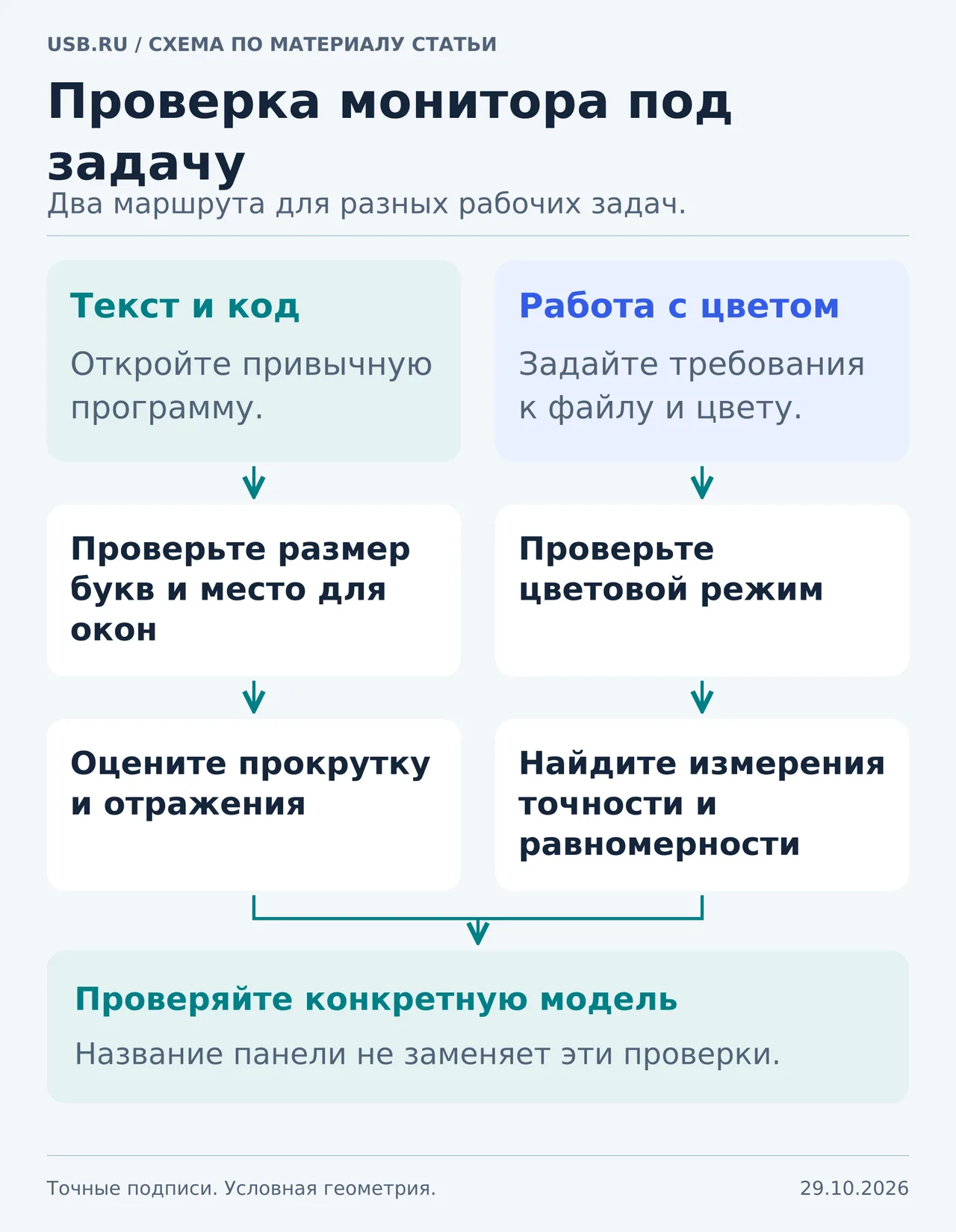
| Текст, код, документы и переписка | Размер букв и место для окон при удобном масштабе и вашем расстоянии до экрана. Откройте привычный документ, проверьте мелкий текст, прокрутку и отражения | Настройка цветопередачи прибором, HDR (расширенный диапазон яркости) и переключение клавиатуры и мыши между компьютерами, если задачи этого не требуют |
| Большие таблицы, монтажная шкала | Рабочая ширина и высота после масштабирования | Встроенная камера или динамики, если уже есть внешние |
| Фотографии, дизайн и подготовка видео с требованиями к цвету | Нужное цветовое пространство, точность соответствующего режима, равномерность по площади и проверка измерительным прибором. Уточните условия заводского отчёта и совместимость со своим способом калибровки | Игровые функции и высокая частота, если рабочий процесс обходится без них |
| Работа днём, игры вечером | Читаемость днём, движение и контраст вечером | Дополнительные порты, если периферия подключена отдельно |
Выбирая монитор для работы с текстом, проверяйте читаемость в своей программе. Если выбираете монитор для дизайнера или фотографа, сначала задайте требования к готовому файлу и цвету, затем найдите подтверждение нужного режима. Охват показывает доступный набор цветов, точность описывает ошибки их воспроизведения, равномерность показывает различия по площади экрана. Datacolor описывает отдельные измерения этих свойств. Порядок выбора режима прибора разобран в материале о калибровке монитора Spyder.
Источники: USB.RU, руководство по выбору монитора, Datacolor, Monitor Quality Analysis, USB.RU, выбор режима калибровки Spyder.
Если задачи смешанные, выбирайте по наиболее частой работе, а редкие сценарии запишите как дополнительные требования. Монитор ради нескольких вечерних игр не должен ухудшать чтение документов на всю неделю.
Сохраните то, что нравится в экране ноутбука
Владелец MacBook может ожидать от внешнего монитора привычной чёткости букв и плавности. Большая диагональ сама по себе этого не обеспечивает. Сравните будущий экран с ноутбуком по отдельным свойствам: текст, движение, цвет, отражения и яркость в вашей комнате. Если ноутбук останется открытым рядом, оцените разницу между экранами. Придётся переводить взгляд между ними, перемещать окна и, возможно, пользоваться разным масштабом. При закрытой крышке понадобятся внешние клавиатура и указательное устройство, а для звонков нужно отдельно решить вопрос камеры и микрофона.
Установите бюджет на готовое рабочее место
Задайте верхнюю сумму с учётом аксессуаров. Полный расчёт сделаете после выбора схемы подключения в разделе 13. Сначала решите, нужен ли USB-C именно на мониторе. Если устраивают отдельное питание ноутбука и видеокабель к DisplayPort или HDMI, такой экран тоже может решить задачу. Если хотите приходить к столу и подключать один кабель, нужны одновременно видео, подходящее питание и связь с периферией. За это удобство имеет смысл доплачивать осознанно. Уже имеющийся док может выполнять часть тех же функций.
Разделите требования на обязательные и желательные. Нужное разрешение с удобным текстом может быть обязательным, а встроенные динамики желательными. При сравнении скидка не должна превращать неподходящую модель в подходящую. Характеристики кандидатов удобно сохранять в паспорте монитора USB-C.
2. Какие ограничения задаёт ноутбук
Найдите точную модель и документацию
На Mac посмотрите сведения о компьютере в меню Apple. Запишите модель, чип и версию macOS. Для ноутбука с Windows найдите полное обозначение модели и конфигурацию. Если производитель выпускает под одним названием несколько исполнений, уточните своё по сведениям системы или идентификатору устройства. В спецификации ищите разделы Display Support, External Displays, Ports и Power Delivery либо их русские аналоги. Схема портов из руководства поможет найти нужный разъём на корпусе. У обозначений разная доказательная сила:
| Запись в характеристиках | Что из неё следует |
|---|---|
| Только USB-C или скорость USB-данных | Видеовыход ещё не подтверждён |
| DisplayPort over USB-C, DP Alt Mode | Есть соответствующий видеопуть; режимы экрана уточняются отдельно |
| USB PD charging input | Ноутбук принимает USB-C-питание; нужны сведения о режимах и мощности |
| Поддержка двух внешних дисплеев | Нужно прочитать условия: разрешения, частоты, встроенный экран и положение крышки |
На USB.RU есть отдельный разбор маркировки портов. Не переносите условия с похожего ноутбука. Число дисплеев и допустимые сочетания разрешений и частот зависят от конкретной модели Mac. Apple рекомендует проверять её спецификацию, включая конфигурацию нескольких экранов. Подключение дисплеев к Mac.
Проверьте видео и питание отдельно
Для монитора нужен подтверждённый путь изображения от компьютера к выбранному входу. Для зарядки требуется, чтобы ноутбук принимал питание по USB-C. Наличие одной функции не подтверждает другую. Уточните также, каким портом будете пользоваться после покупки. Если удобный разъём уже занят доком, накопителем или другим экраном, включите это устройство в будущую схему. Проверка прямого подключения не доказывает работу через любой док.
Учтите ограничения программ
На рабочем ноутбуке заранее выясните, разрешена ли установка нужных программ. Для обычного подключения через поддерживаемый видеовыход и для схемы с DisplayLink требования различаются. Если продавец обещает дополнительные экраны «через драйвер», уточните название технологии; её особенности разобраны в разделе 11. То же относится к управлению яркостью, программному KVM и обновлению прошивки. Если функция обязательна, а необходимое ПО установить нельзя, ищите вариант с подходящим аппаратным управлением.
3. Как выбрать размер и расположение экранов
Примерьте экран и подставку на столе
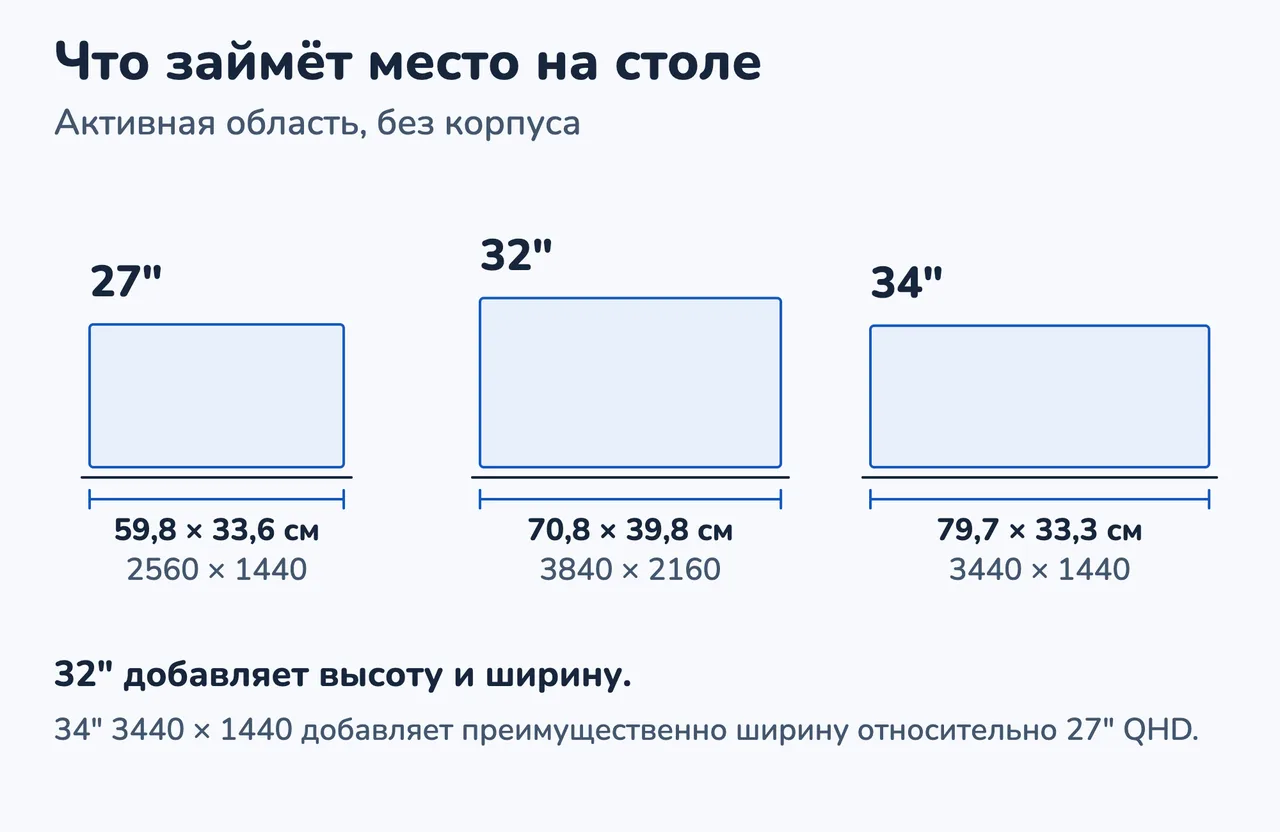
Измерьте место между ноутбуком, колонками и другими предметами. Найдите в документации размеры корпуса и глубину подставки. Отметьте их на столе бумажным шаблоном. Проверьте, останется ли место для клавиатуры и можно ли отодвинуть экран на удобное расстояние. Для представления о размерах: активная область 27-дюймового экрана 16:9 имеет ширину около 60 см, у 32-дюймового около 71 см. Это расчётные значения; корпус и подставка занимают дополнительное место.
Сядьте на обычное место и отметьте желаемое положение экрана. Сопоставьте его с минимальной и максимальной высотой монитора на подставке. Если диапазона не хватает, сразу учитывайте кронштейн. Для него нужны совместимое VESA-крепление, допустимая масса и способ установки на ваш стол. Уточните необходимость переходника и оставьте место для разъёмов за экраном.
Решите, какая форма рабочего поля нужна
Ультраширокий экран удобен для длинной таблицы, монтажной шкалы или нескольких окон без промежутка между корпусами. Два отдельных монитора позволяют независимо выбирать положение и поворачивать один вертикально. У 34-дюймового монитора 3440 × 1440 столько же пикселей по вертикали, сколько у 27-дюймового QHD. Их активная высота почти одинакова: по номинальным диагоналям около 33,3 и 33,6 см соответственно. Поэтому такой переход в основном добавляет ширину. Если не хватает строк документа, сравните количество видимых строк при удобном масштабе на рассматриваемых экранах.
Для длинной таблицы или монтажной шкалы начните сравнение с широкого экрана. Для документа и вспомогательного окна рассмотрите также основной монитор с вертикальным дополнительным. На очень широком экране оцените, как часто приходится поворачивать голову к краям. Изогнутую модель желательно посмотреть с предполагаемого расстояния.
Продумайте видеозвонки и второй экран
При демонстрации всего широкого рабочего стола коллегам может быть неудобно разбирать мелкие элементы. Если приложение позволяет, показывайте нужное окно и заранее проверьте результат на стороне участника. Решите, где останется ноутбук. Его экран может служить для чата или звонков, но при таком размещении нужно учитывать разницу размеров и высоты. Если планируете несколько внешних дисплеев, сначала проверьте возможности компьютера и способ их подключения.
4. Как получить удобный размер текста и нужную чёткость
Разделите разрешение, плотность и размер интерфейса
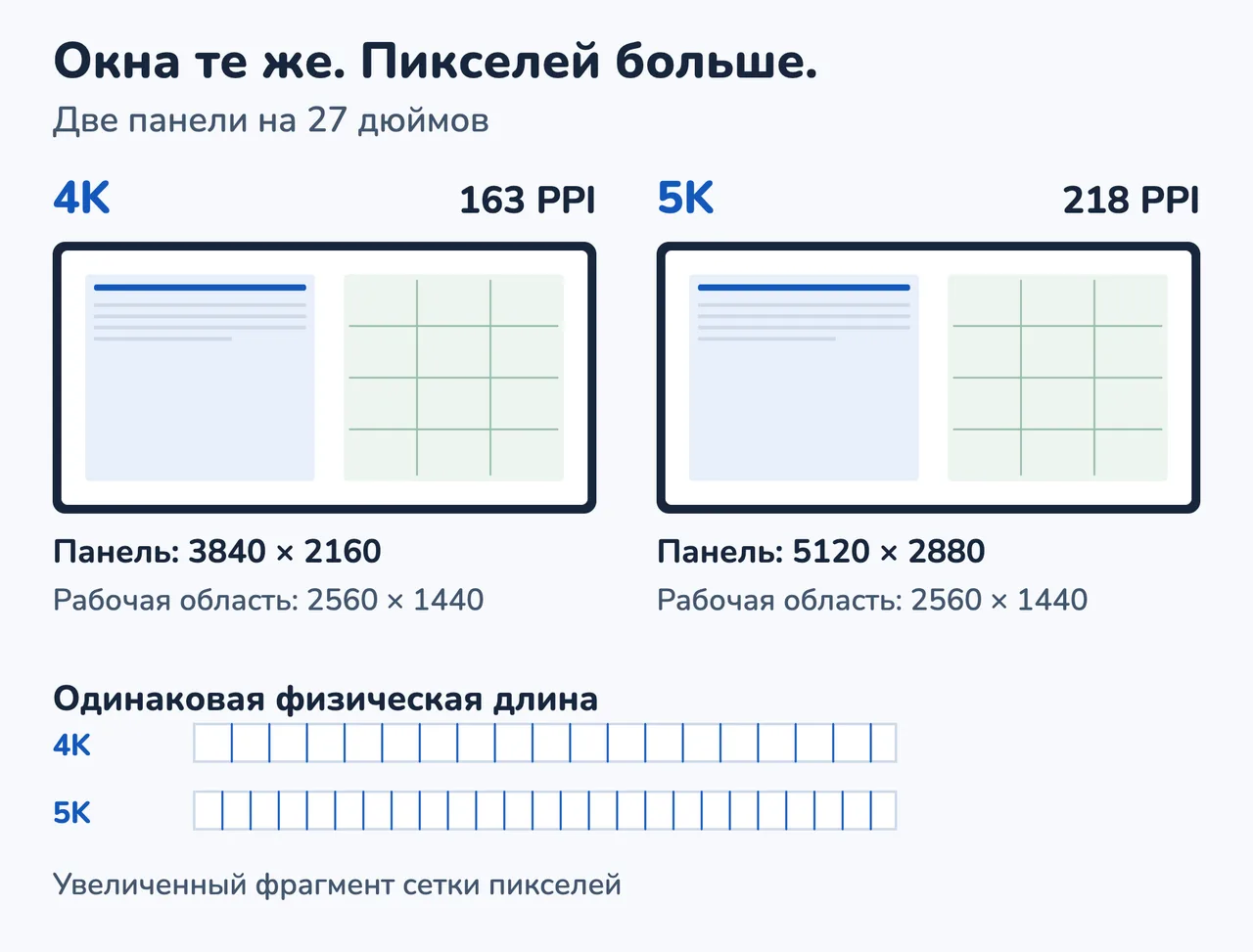
Два экрана одинакового размера могут давать похожую вместимость рабочего стола и разную чёткость букв. Разрешение задаёт количество физических пикселей, PPI показывает их плотность, а масштаб интерфейса определяет размер окон и текста.
| Диагональ и разрешение | Примерная плотность |
|---|---|
| 27″, 2560 × 1440 | 109 PPI |
| 27″, 3840 × 2160 | 163 PPI |
| 27″, 5120 × 2880 | 218 PPI |
| 32″, 3840 × 2160 | 138 PPI |
| 34″, 3440 × 1440 | 110 PPI |
| 40″, 5120 × 2160 | 139 PPI |
Значения рассчитаны по номинальной диагонали и разрешению. Это геометрическое сравнение, а не измерение качества конкретных панелей. На вид текста влияют также структура пикселей, покрытие, настройки и способ отрисовки. У 32″ 4K больше физическая площадь, чем у 27″ 4K, но ниже плотность. При одинаковом масштабе элементы на большом экране будут крупнее. Это может оказаться удобнее для чтения, хотя дополнительной детализации от увеличения диагонали не появится.
Надпись «5K» тоже требует проверки чисел. У 27″ 5120 × 2880 и 40″ 5120 × 2160 различаются высота, площадь и плотность. Выбирать их как два равноценных по чёткости варианта нельзя.
На Mac проверьте режим «выглядит как»
В macOS размер рабочей области и физическое разрешение панели могут различаться. При точном масштабе 2× экран 5120 × 2880 даёт логическую область 2560 × 1440. На каждый логический элемент приходится больше физических пикселей для отрисовки.
У 3840 × 2160 тот же масштаб 2× соответствует области 1920 × 1080. Элементы получаются крупными, места для окон меньше. На 4K можно выбрать и другую рабочую область, если она доступна для вашей конфигурации. Например, режим с размером интерфейса «как 2560 × 1440» использует другое соотношение физических и логических пикселей, чем 5K при точном 2×.
У 27″ QHD в режиме 1× и 27″ 5K при 2× может быть одинаковая логическая область 2560 × 1440. Размер интерфейса сопоставим, но у 5K больше физических пикселей для отрисовки. Он не обязан вмещать вдвое больше окон. Доплата здесь прежде всего за детализацию при выбранном размере букв.
У 4K с рабочей областью «как 2560 × 1440» отношение физических пикселей к логическим составляет 1,5 по каждой стороне. Такой масштаб нужно оценить глазами. Не подменяйте его выводом низкоразрешённого сигнала 2560 × 1440: это другой режим, который панель затем растягивает до своего разрешения. Основу HiDPI, включая различие координат интерфейса и пикселей отрисовки, объясняет документация Apple.
Для владельца MacBook, которому особенно важны гладкие буквы, полезная исходная пара для сравнения: 27″ 4K и 27″ 5K. Если приоритетом стали более крупные элементы на большем поле, добавьте 32″ 4K. QHD стоит рассматривать при ограниченном бюджете и приемлемой для вас чёткости, предварительно сравнив его с привычным экраном ноутбука. Начните с системных режимов. Apple позволяет менять разрешение и размер элементов, при этом предупреждает о возможном влиянии масштабирования на производительность. Оцените выбранный режим со своими программами: наличие масштабирования само по себе не доказывает заметного замедления. Настройка разрешения macOS.
В Windows начните с родного разрешения
Оставьте рекомендованное разрешение панели и подберите масштаб. Например, у 4K при масштабе 150% расчётный логический размер составляет 2560 × 1440: 3840 / 1,5 и 2160 / 1,5. Это оценка вместимости, а не команда передавать монитору сигнал QHD. Проверьте привычные программы. Если одна из них выглядит размыто, сравните её с другими приложениями на том же экране. Не снижайте разрешение всей системы, пока не выясните причину: Microsoft отмечает, что при разрешении ниже родного текст может потерять резкость. Настройки дисплея Windows.
В магазине попросите подключить свой ноутбук. Откройте одинаковый документ и две привычные программы, установите удобный масштаб. Прочитайте мелкий текст с обычного расстояния и посмотрите, осталось ли место для окон. Сначала оценивайте статичный текст, затем прокрутку, чтобы не смешивать чёткость с плавностью. При покупке онлайн используйте размеры и расчётную рабочую область для отбора кандидатов. Снимок рабочего стола помогает понять раскладку окон, но не показывает чёткость другой панели. Для этого нужны осмотр или возможность проверить полученный монитор на своём месте. Подробный расчёт есть в материале о PPI и масштабировании.
5. За какую частоту обновления стоит платить
Сравните прокрутку в своей программе
При 60 Гц интервал между обновлениями составляет около 16,7 мс, при 120 Гц около 8,3 мс. Это арифметика частоты, а не измерение полной задержки монитора. Фактическое движение зависит также от приложения, компьютера и скорости изменения пикселей. Если привыкли к высокочастотному экрану ноутбука, внешний дисплей на 60 Гц может восприниматься менее плавным. На мониторе с выбором 60 и 120 Гц поочерёдно включите оба режима, сохранив разрешение, масштаб и яркость. Пролистайте один документ и переместите окно. Так проще понять, какую пользу даёт именно частота.
Для преимущественно неподвижных документов можно предпочесть более чёткий экран с меньшей частотой. При постоянной прокрутке и работе с движением доплата за частоту может быть полезнее. Сравнивайте доступные модели в своём бюджете: универсального победителя между условными 4K 120 Гц и 5K 60 Гц нет.
Для игр проверьте больше одной цифры
Частота обновления, скорость изменения пикселя и задержка от ввода до изображения описывают разные свойства. В обзоре с измерениями найдите время отклика и артефакты при той частоте, которой будете пользоваться. Для переменной частоты важен и нижний участок рабочего диапазона. Если быстрый режим оставляет светлую или тёмную кайму за движущимся объектом, более умеренное ускорение может оказаться удобнее. Рекламное «1 мс» без условий такого сравнения не даёт.
Убедитесь, что ноутбук выдаёт приемлемую для вас производительность в нужном разрешении. Возможность вывести рабочий стол в 4K 144 Гц не доказывает, что игра будет работать со 144 кадрами в секунду.
Переменную частоту проверяйте отдельно. Для Adaptive Sync на Mac нужны поддерживаемая модель, ОС и подходящее подключение. Apple также описывает возможное мерцание или прерывистое движение в отдельных приложениях и рекомендует при таком поведении проверить режим с фиксированной частотой. Adaptive Sync на Mac. После покупки движение можно проверить по инструкции TestUFO. Если нужная частота не появилась в настройках, пригодится пошаговая диагностика ограничения.
6. Какая панель и какое покрытие подойдут для рабочего дня
IPS, VA, TN, OLED и Mini-LED: что сравнивать
В карточке одного монитора одновременно встречаются IPS и Mini-LED. Эти обозначения описывают разные части экрана. IPS, VA и TN относятся к семействам жидкокристаллических панелей (LCD), а Mini-LED обозначает подсветку. Например, в спецификации ASUS PA32UCXR производитель отдельно указывает IPS в строке Panel Type и Mini-LED в строке Backlight Type.
OLED создаёт свет в самих пикселях. У QD-OLED и WOLED различается устройство светоизлучающего слоя и формирования цвета. Samsung Display описывает QD-OLED как сочетание синего органического источника света и квантовых точек. LG Display объясняет WOLED через получение белого света из органических слоёв. Структуру субпикселей, отдельных элементов пикселя, и поколение панели проверяйте у конкретного изделия.
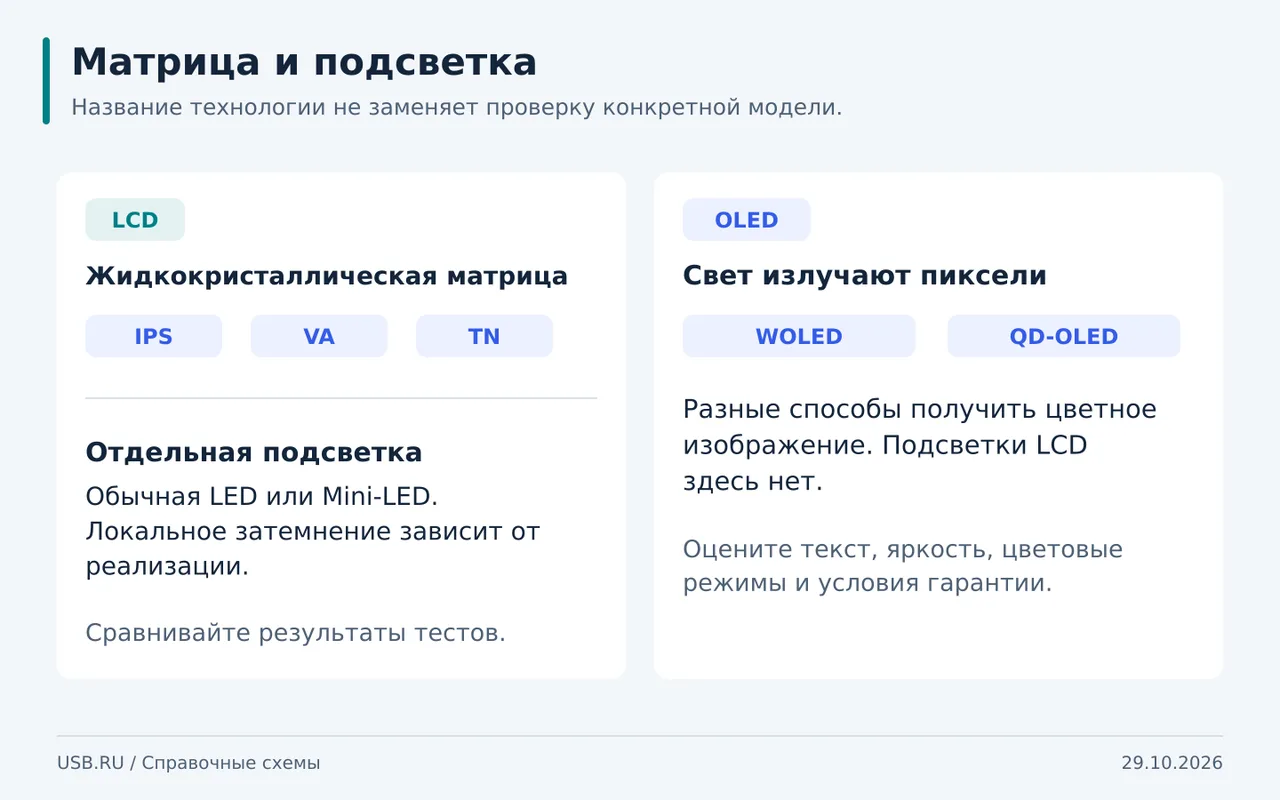
Локальное затемнение означает регулировку яркости отдельных зон подсветки.
| Тип или обозначение | Что проверить в конкретном мониторе | Где смотреть данные |
|---|---|---|
| IPS, семейство LCD | Как меняются цвет и яркость при смещении головы, насколько равномерны светлые и тёмные поля, как выглядят движущиеся детали | Руководство и измерения выбранной модели с указанными режимом, частотой и настройками |
| VA, семейство LCD | Контраст без локального затемнения, вид краёв с вашего рабочего места, переходы между тёмными оттенками | Измерения контраста, углов и переходов пикселей. Сопоставляйте результаты при одинаковых условиях |
| TN, семейство LCD | Вид изображения при наклоне и повороте, цветовой режим, реальный отклик при нужной частоте | Руководство модели, измерения и осмотр с предполагаемой высоты посадки |
| Mini-LED, подсветка LCD | Тип самой LCD-панели, работа зон затемнения, поведение курсора и субтитров на тёмном фоне, стабильность яркости в рабочем режиме | Описание локального затемнения и испытание его работы. Одного количества зон недостаточно |
| OLED, включая QD-OLED и WOLED | Читаемость текста, яркость окон разной площади, особенности обслуживания панели и условия гарантии при вашем режиме работы | Руководство конкретной модели, условия изготовителя и измерения при указанных настройках |
Справка LG о семействах панелей помогает разобрать обозначения, но итоговый выбор требует проверки модели. Для сравнения IPS, VA и TN выпишите свойства, которые нужны в вашей работе. Если выбираете OLED или Mini-LED, добавьте к списку поведение яркости, текста и тёмных сцен.
У OLED качество текста зависит в том числе от плотности и структуры субпикселей конкретной панели. ASUS, например, отдельно описывает различия структуры и возможную цветную окантовку мелкого текста у части QD-OLED в своём FAQ. Посмотрите мелкие буквы и цветные тонкие линии при нужном масштабе. Сравнивайте изображения в одном и том же режиме подключения. Фотография в интернете помогает найти возможный симптом, но съёмка и просмотр на другом дисплее меняют его вид.
Для OLED прочитайте правила эксплуатации и гарантии
Статичные панели редактора, таблицы и другие долго сохраняющиеся элементы нужно учитывать при выборе. Производители описывают риск остаточного изображения и выгорания, а также функции защиты. Например, ASUS предусматривает сдвиг изображения, затемнение и обслуживание панели; набор и порядок работы зависят от модели. Защита OLED у ASUS.
Если большую часть дня на экране одни и те же панели IDE или таблица, совместите решение об OLED с проверкой защиты и гарантии. Выясните, когда запускается обслуживание и мешает ли оно вашему расписанию. Если не готовы учитывать эти особенности, подходящий LCD упростит выбор. Откройте белое окно, затем разверните его на весь экран. Проверьте, насколько меняется яркость и мешает ли это работе. Если у монитора есть режим стабилизации яркости, оцените его отдельно с учётом ограничения максимальной яркости.
Сопоставьте покрытие с освещением
Глянцевая поверхность и матовое покрытие по-разному ведут себя с отражениями. Смотрите на экран при свете, похожем на ваше рабочее место. Обратите внимание на окно за спиной, лампу над столом и белые области изображения. Если окно находится за спиной, сначала рассмотрите перестановку стола или управление светом. Матовая поверхность может рассеивать отражения, но яркий свет всё равно влияет на вид изображения. Глянцевый экран имеет смысл выбирать после оценки отражений в вашей комнате. На светлом фоне матового посмотрите, не раздражает ли фактура покрытия.
Для вечерней работы ищите измеренную минимальную яркость, для светлой комнаты также максимальную устойчивую яркость в обычном режиме SDR. В обзоре нужны значения в кд/м² и условия измерения. Процент в меню разных моделей несопоставим. При личном осмотре уменьшите яркость до комфортной и оцените, сохраняется ли удобный вид текста. Если монитор будет стоять в тихой комнате, найдите сведения о вентиляторе и послушайте экземпляр при возможности. Проверяйте несколько используемых режимов. Один параметр вроде максимальной яркости или маркировки Flicker-free не позволяет обещать индивидуальный комфорт на весь день.
7. Как выбрать цветовые возможности и HDR
Определите, для чего нужен цвет
Красивый демонстрационный ролик помогает оценить впечатление от экрана, но мало говорит о том, как на нём будет выглядеть ваша фотография или макет. Для документов и браузера начните с удобного SDR-изображения. Если требуется режим sRGB, найдите его и убедитесь, что в нём регулируется яркость. Для фотографии, печати и видео выпишите требования рабочего процесса: пространство, яркость, белую точку и способ проверки результата.
Например, если заказчик принимает изображения в sRGB, проверьте точность работы в этом режиме и управление цветом в редакторе. Для процесса, которому нужен P3 или Adobe RGB, ищите сведения именно об этом пространстве. Проценты охвата разных пространств не заменяют друг друга. У монитора с подходящим охватом дополнительно проверяют точность режима и равномерность. Объяснение цветового охвата EIZO.
Надпись «95% P3» описывает охват. Для точной работы дополнительно нужны измерения ошибки цвета в подходящем режиме и равномерности по площади. В отчёте смотрите, при каких настройках измеряли результат, приведена ли максимальная ошибка наряду со средней. Показатели, полученные разными методами и в разных режимах, нельзя ранжировать как одну шкалу.
Если хотите приблизить внешний экран к MacBook, сравнивайте их при сопоставимой яркости и настройках. На время оценки отключите автоматические изменения цвета, включая True Tone и Night Shift, если они используются. True Tone меняет цвет и интенсивность изображения с учётом освещения, поэтому сравнение с включённой автоматикой решает другую задачу. True Tone на Mac.
Разберитесь с калибровкой до доплаты за неё
Заводской отчёт проверьте на предмет режима и условий измерения. Он не заменяет последующую проверку вашего рабочего процесса. ICC-профиль описывает свойства устройства для управления цветом. При аппаратной калибровке совместимая программа с измерительным прибором корректирует настройки самого монитора; профиль также может входить в процесс. Возможность установить профиль не доказывает поддержку аппаратной калибровки. Объяснение EIZO. Если такая работа нужна, заранее проверьте список совместимых приборов, ОС и программ. Учтите их стоимость. Для обычных таблиц и переписки доплата за профессиональную систему калибровки требует отдельного основания.
Для HDR нужны сведения о поведении изображения
Монитор может принимать HDR-сигнал, но сама эта возможность не описывает яркость светлых деталей и глубину чёрного. Посмотрите измерения небольшого светлого участка, полного экрана и длительной яркости. Для LCD важно также поведение локального затемнения. Условная фраза «до 1000 нит» требует продолжения: на какой площади и как долго. Для LCD с локальным затемнением посмотрите светлые субтитры или курсор на тёмном фоне: устраивают ли ореолы и изменение яркости соседних участков. VESA включает в DisplayHDR несколько тестов яркости, чёрного, цвета и работы затемнения. Критерии DisplayHDR.
Если HDR не входит в ваши задачи, не используйте логотип как главный довод для доплаты. Для фильмов и игр оцените знакомые сцены со светлыми деталями и тенями. Для профессиональной оценки HDR-материала нужны требования конкретного процесса. Пользовательская калибровка HDR в Windows помогает настроить систему, но не добавляет панели отсутствующие возможности.
8. Как подтвердить нужный режим через USB-C
Если у вас настольный ПК
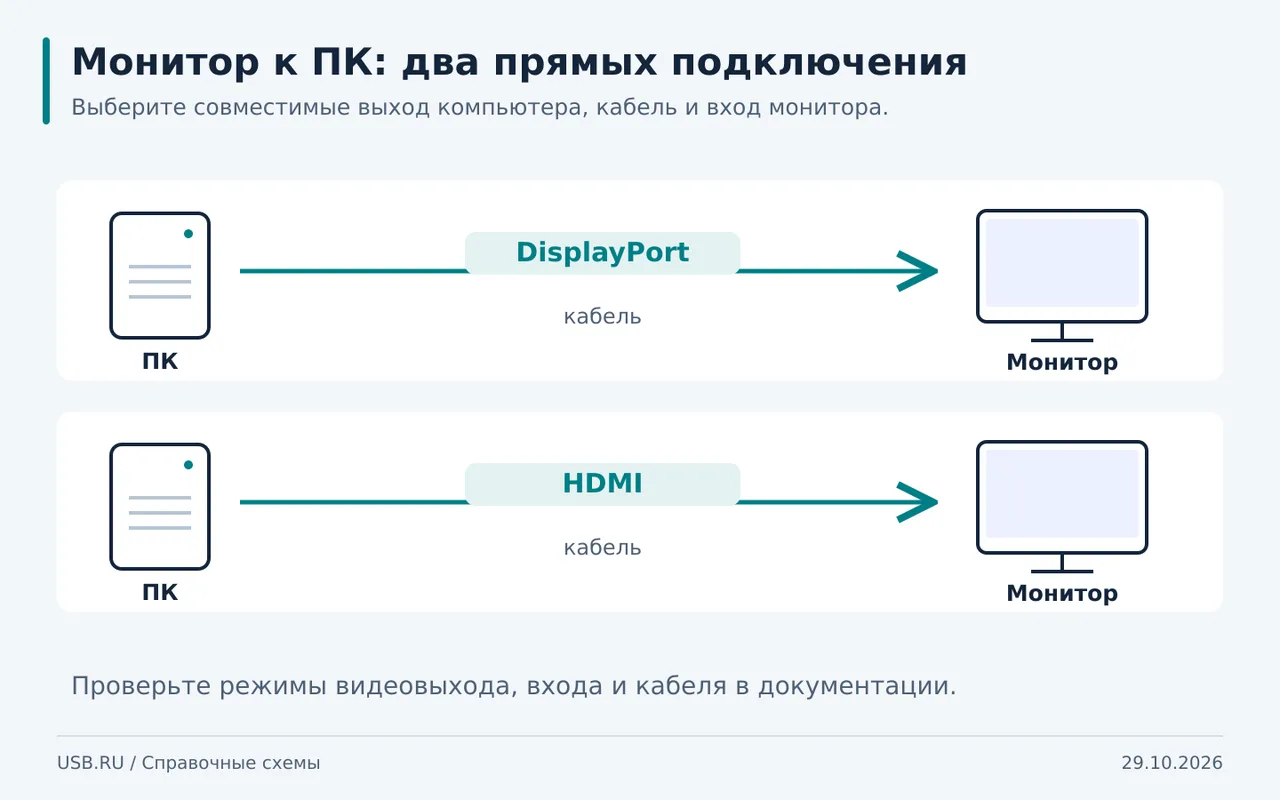
Если вы решаете, как выбрать монитор для ПК, сначала выпишите видеовыходы своей видеокарты или компьютера и входы выбранного экрана. По документации проверьте, какие разрешение и частоту поддерживает нужный выход, включая условия одновременной работы нескольких дисплеев. Для прямого подключения сопоставьте выход DisplayPort с входом DisplayPort либо выход HDMI с входом HDMI, затем подберите кабель под требуемый режим. Если нужны переходник или док, отдельно проверьте направление преобразования и ограничения этого устройства. Подробный порядок проверки есть в руководстве по подключению монитора, а размер, масштаб и качество изображения выбирайте по своим рабочим задачам.
Найдите назначение каждого разъёма
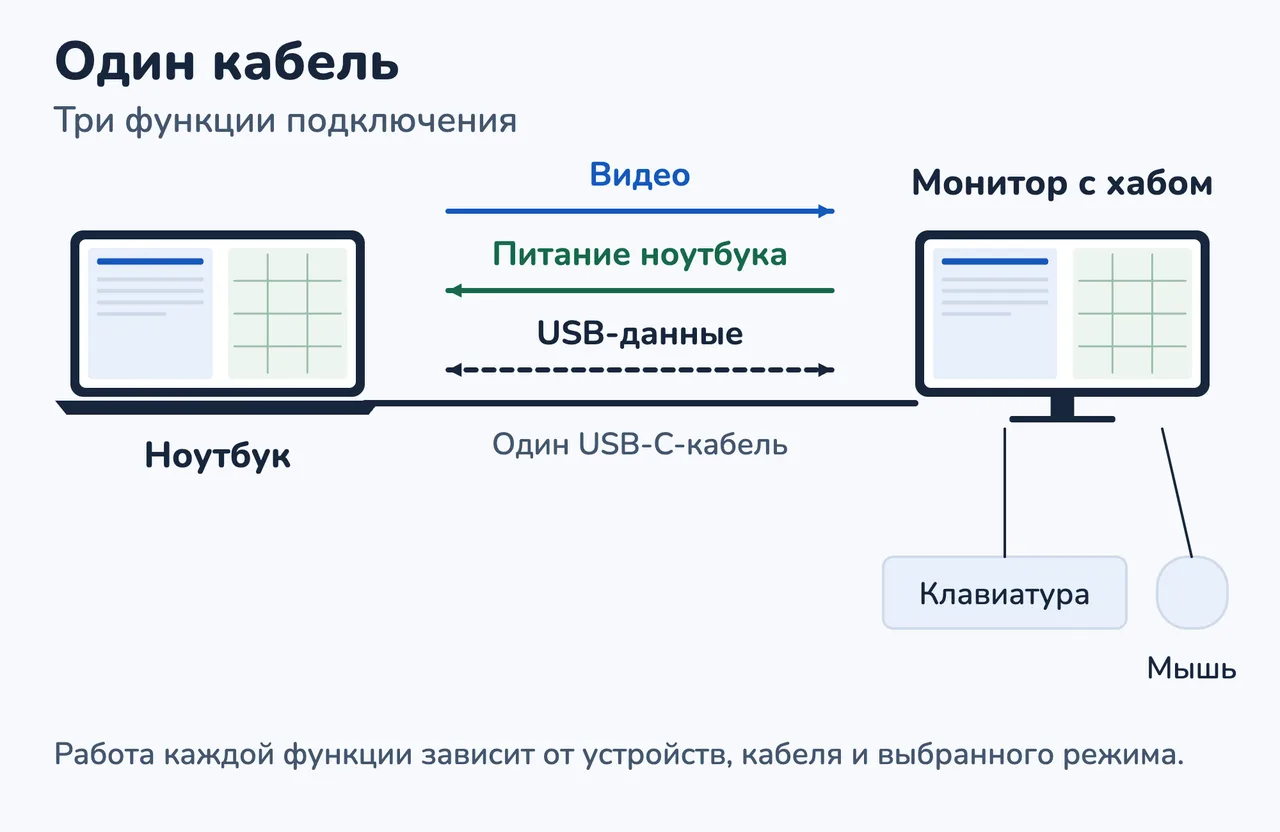
Вы подключили ноутбук, изображение появилось, а накопитель в USB-порту монитора работает медленно. Или зарядка идёт, но картинки нет. Чтобы различить эти случаи, нужен список функций каждого разъёма: видео, данные и питание. На мониторе могут быть несколько USB-C с разными функциями. В руководстве найдите схему подключения компьютера и соответствующий вход.
Upstream обозначает соединение хаба с компьютером. Downstream-порты предназначены для подключаемых устройств. Эти слова помогают разобраться в схеме, но поддержка видео и мощность уточняются отдельно. Например, Dell U2725QE имеет Thunderbolt-upstream с видео и питанием до 140 Вт, Thunderbolt-downstream с 15 Вт и отдельный USB-upstream для KVM. Разъёмы похожи, задачи различаются. Описание портов Dell.
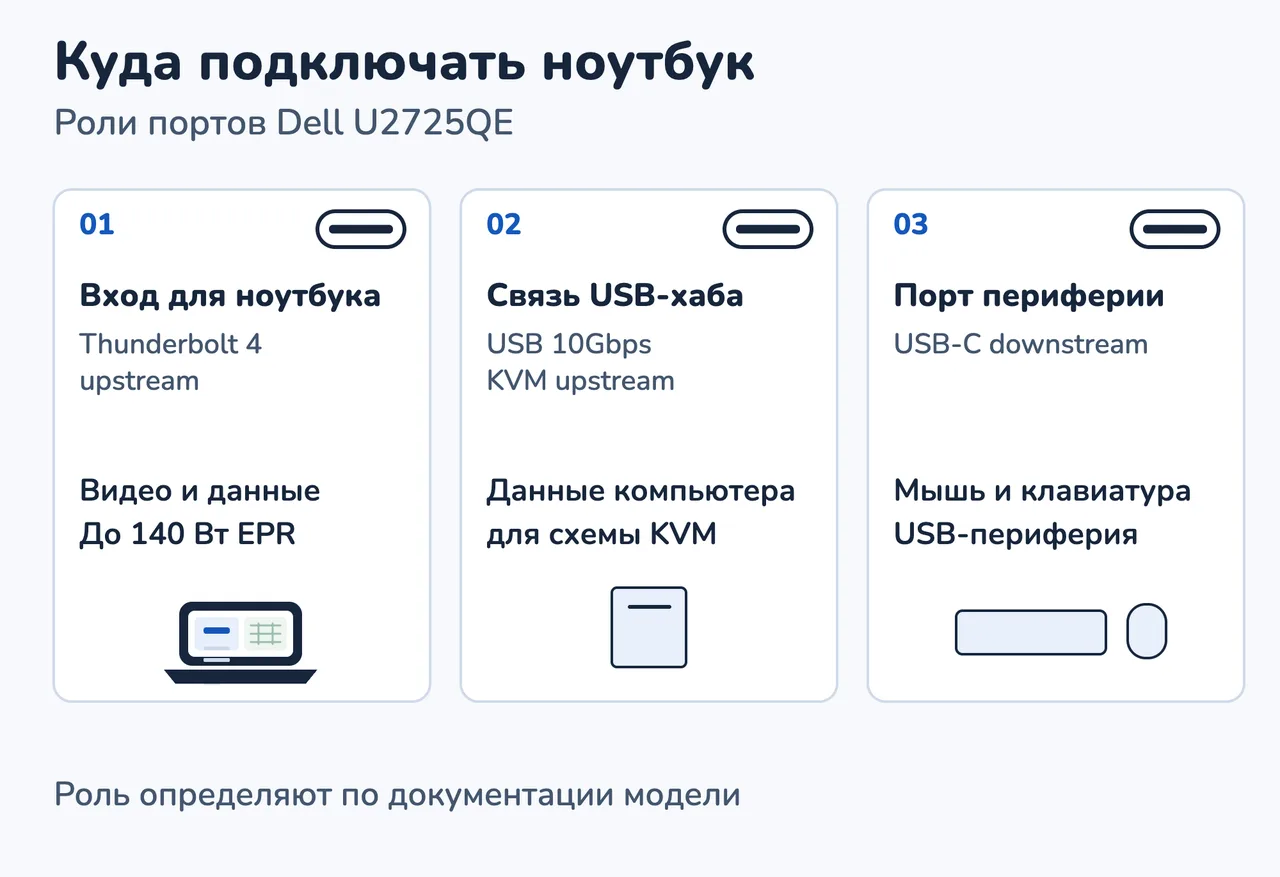
Для DisplayPort Alt Mode источник передаёт видеосигнал DisplayPort через USB-C. USB4 и Thunderbolt могут переносить DisplayPort в общем соединении с другими данными. DisplayLink создаёт другой путь с программой на компьютере и соответствующим устройством. Подробные схемы есть в руководстве по подключению монитора.
Проверяйте сочетание функций
Запись «4K, 144 Гц» должна относиться к нужному входу и нужным условиям. Уточните глубину цвета, DSC, работу хаба и ограничения промежуточного дока. В DisplayPort Alt Mode высокоскоростные линии могут распределяться между видео и USB. Когда все четыре используются для DisplayPort, USB 2.0 может продолжать работать по отдельным контактам. Это объясняет, почему в определённой конфигурации картинка есть, а быстрый накопитель через монитор теряет скорость. Схему описывает VESA. У современных устройств нужно проверять конкретную реализацию, а не переносить пример на любой USB-C.
Если есть настройка приоритета изображения или данных, найдите в руководстве поддерживаемые сочетания. Для клавиатуры и мыши режим с USB 2.0 часто достаточен. Для SSD с большими рабочими файлами он может стать ограничением: тогда сравнивайте конфигурацию с быстрым USB или оставляйте накопитель на отдельном порту ноутбука. Выбор второго кабеля может оказаться разумнее доплаты за весь монитор.
Различайте DSC и потерю цветовой детализации
DSC сжимает видеопоток; VESA описывает его как визуально без потерь при обычных условиях наблюдения. Поддержка должна быть согласована в нужной цепочке. Наличие DSC само по себе не является причиной отказываться от монитора. Описание DSC. Для рабочего стола ищите передачу без уменьшения цветовой детализации: RGB или YCbCr 4:4:4. Режимы 4:2:2 и 4:2:0 могут быть заметны на мелком цветном тексте. Уточняйте режим для конкретных разрешения и частоты, включая переходник. DSC и уменьшение цветовой детализации описывают разные преобразования видеопотока. Разбор DisplayPort и цветовых режимов.
Диапазон RGB Full или Limited относится к другому параметру. Если чёрный выглядит серым или пропали детали теней, сопоставьте настройки диапазона источника и монитора, когда они доступны. Несогласованные настройки способны испортить изображение даже при достаточной полосе. Не выбирайте Full на одной стороне без проверки другой. NVIDIA объясняет выбор диапазона и совместимость дисплея. Thunderbolt имеет смысл выбирать под нужную конфигурацию дисплеев и периферии. Он не увеличивает физическое разрешение панели и не отменяет ограничения компьютера. Сравнение возможностей интерфейса есть у Intel, а порядок проверки видеорежима в материале о полосе для монитора.
9. Хватит ли питания от монитора
Сопоставьте ноутбук, порт и кабель
Надпись «до 140 Вт» не означает, что любой ноутбук получит все 140 Вт. Источник, компьютер и кабель должны поддерживать нужный режим USB Power Delivery (USB PD). У монитора смотрите мощность порта подключения компьютера. Значение на блоке питания всего монитора относится к другой части системы. Для предварительного отбора найдите минимальную рекомендованную мощность источника для своей модели. Apple советует ориентироваться на неё для наилучшей зарядки, хотя совместимый источник меньшей мощности тоже может заряжать Mac. Рекомендованная мощность не равна постоянному потреблению: нагрузка компьютера меняется. Выбор источника питания Mac.
Если монитор соответствует рекомендации, а нужный режим подтверждён, оставляйте его в списке. Меньшую мощность рассматривайте как осознанный компромисс с последующей проверкой нагрузки. Если для полной производительности вашего ноутбука изготовитель требует отдельный источник, сохраните его в схеме. Универсальная планка 90 Вт не подходит всем ноутбукам.
Разделите питание во время работы и быструю зарядку
Для работы за столом может быть достаточно поддержания заряда под вашей нагрузкой. Если часто приходите с разряженной батареей и скоро уходите снова, потребуется ещё и нужная скорость зарядки во время работы. Для быстрой зарядки MacBook найдите свою комбинацию модели, источника и кабеля в таблицах Apple. Если монитор подходит по изображению, а отдельная зарядка вас устраивает, её можно сохранить в конфигурации. Когда подключение одним кабелем обязательно, неподтверждённое питание становится основанием продолжить поиск.
Проверьте нагрузку и режим ожидания
На Mac сведения об источнике можно посмотреть, удерживая Option при открытии меню Apple, затем выбрав «Информация о системе» и раздел питания. Значение в сведениях о зарядном устройстве помогает проверить распознанный источник, но не показывает непрерывное фактическое потребление.
Начните с частично разряженной батареи. Поработайте обычным способом, затем выполните характерную тяжёлую задачу. Если заряд устойчиво снижается, сопоставьте поведение с рекомендованным адаптером при похожих условиях и снова проверьте согласованный режим, кабель и нагрузку. Отсутствие роста заряда не доказывает недостаток мощности. Mac может штатно приостанавливать зарядку ради ресурса батареи; возможны и другие причины. Прочитайте сообщение системы. Отключать оптимизированную зарядку только ради этой проверки не требуется. Apple о статусе «Не заряжается».
Проверьте питание при сне и после выключения монитора кнопкой. В меню могут быть отдельные настройки USB-C Charging или аналогичные. Если ноутбук должен заряжаться ночью, сохранение этой функции важно проверить до окончательного решения о покупке. Основные принципы согласования мощности разобраны в справочнике по USB-питанию.
10. Заменит ли монитор хаб и позволит ли переключать компьютеры
Подсчитайте устройства и требования к ним
Если к монитору будут подключены только клавиатура и мышь, требования к хабу невелики. Для камеры, аудио, SSD и Ethernet нужны уже сведения об их совместной работе. Выпишите требуемые порты и определите, какое устройство действительно должно остаться в мониторе. Это позволяет не платить за лишнюю скорость или набор разъёмов. Для SSD нужны скорость соединения с ноутбуком и ограничения выбранного видеорежима. Для рабочей сети отдельно выясните требования организации. Возможности встроенного Ethernet оцениваются по ним; само наличие RJ45 не заменяет эту проверку.
Нарисуйте схему KVM
KVM нужен, если хотите использовать общие устройства ввода с несколькими компьютерами. Для одного ноутбука достаточно подходящего хаба. Типовая аппаратная схема выглядит так:
| Устройство | Видео | Подключение клавиатуры и мыши |
|---|---|---|
| Ноутбук | Подходящий USB-C-вход | Тот же кабель при поддержке USB-upstream |
| Настольный ПК | HDMI или DisplayPort | Отдельный кабель в другой USB-upstream монитора |
| Клавиатура и мышь | Не требуется | Downstream-порты монитора или установленный туда USB-приёмник |
Обычный HDMI-кабель в такой схеме не заменяет USB-соединение для клавиатуры. Bluetooth-мышь, сопряжённая напрямую с ноутбуком, также не становится частью аппаратного USB-переключателя. Для неё нужно собственное переключение или подходящий USB-приёмник. Найдите в инструкции, как выбирается компьютер: кнопкой, меню, сочетанием клавиш или программой. Если есть PBP или PIP, проверьте отдельно отображение двух источников и управление ими. Показ двух картинок не подтверждает автоматическое переключение периферии.
Проверьте переключение с безопасной периферией
Начните с клавиатуры и мыши. Откройте пустой документ на каждом компьютере, переключитесь и напечатайте строку. Так видно, какой компьютер получает ввод. Накопитель добавляйте после проверки схемы. Переключение USB может прервать доступ к нему, поэтому сначала завершайте операции и безопасно извлекайте устройство. Если постоянно работаете с файлами на внешнем SSD, возможно, удобнее оставить его подключённым напрямую. Для поддерживаемых моделей Dell есть пошаговая инструкция KVM. Она помогает проверить принцип соединения; названия меню и возможности другого монитора нужно брать из его руководства.
11. Как подключить несколько внешних экранов
Уточните, нужны ли независимые рабочие столы
Дублирование показывает одну картинку на нескольких экранах. Расширение позволяет разместить на них разные окна. В рекламе дока фраза «два монитора» должна сопровождаться описанием режима для вашей ОС и компьютера.
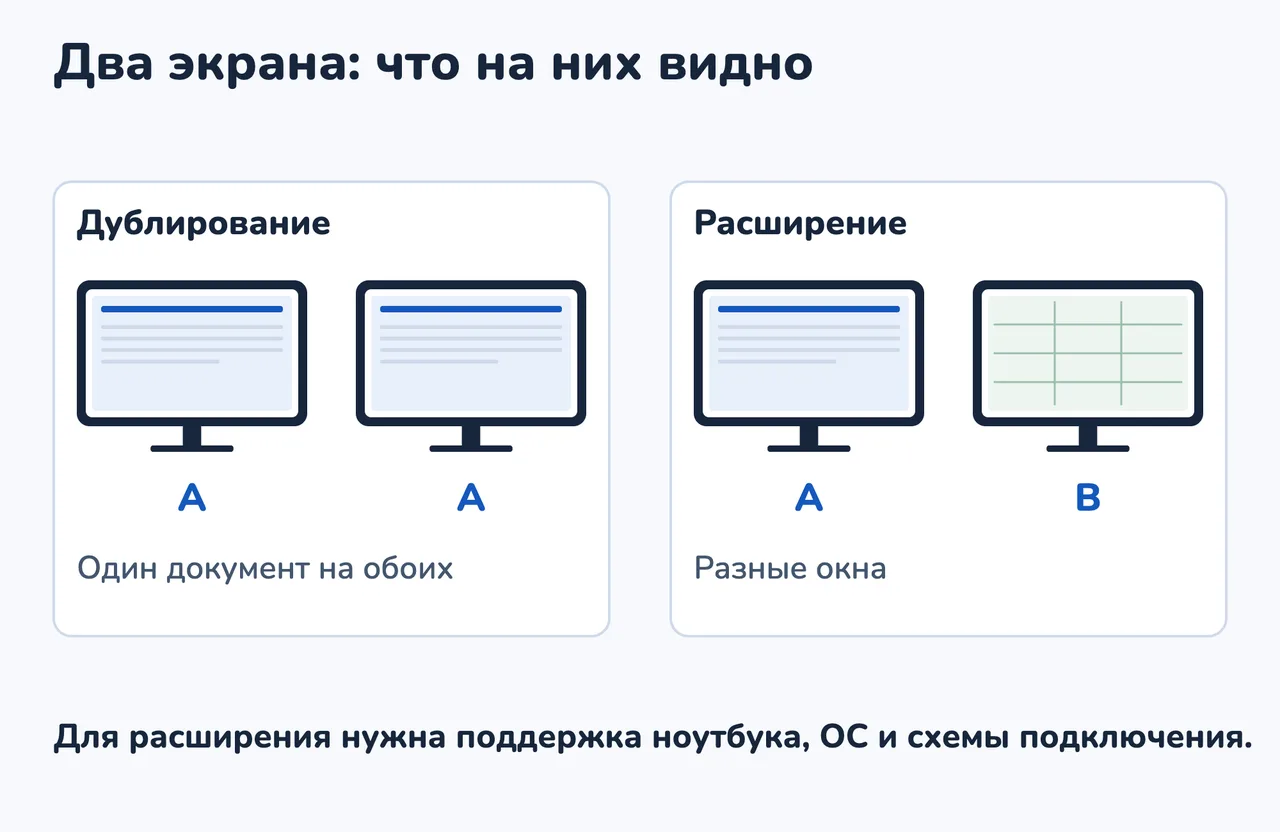
Начните с официального предела ноутбука. Затем выберите схему: отдельные видеовыходы, MST, Thunderbolt или решение DisplayLink. Число разъёмов на доке не заменяет эту проверку.
Проверьте последовательное подключение
Для соединения следующего монитора у первого должен быть соответствующий выход. Уточните его назначение и условия совместимости всей цепочки. Для Mac не закладывайте обычный MST-разветвитель или DP-MST-цепочку как способ получить несколько независимых рабочих столов. В macOS такая схема ограничивается дублированием; это отдельно описывает Dell для своих Thunderbolt-доков. Рассматривайте отдельные подключения или подходящую Thunderbolt-схему в пределах возможностей компьютера. На Windows также нужны поддержка MST всей цепочкой и подходящие режимы, но ограничение macOS на неё переносить нельзя.
Учитывайте особенности DisplayLink
DisplayLink может быть полезен в отдельных конфигурациях с дополнительными дисплеями, но требует проверки ПО и сценария. Для Mac разработчик описывает ограничения воспроизведения части защищённого видео при подключённых DisplayLink-экранах. Если фильмы и потоковое видео важны, проверьте свои сервисы до выбора такого решения. Ограничения защищённого контента. Для каждого экрана запишите разрешение и частоту. Подтвердите, что эти режимы доступны одновременно, включая нужное положение крышки ноутбука. Порядок проверки приведён в справочнике по числу мониторов.
12. Что будет происходить при ежедневном использовании
Что узнать до покупки, а что испытать после
Утром хочется подключить ноутбук и продолжить работу. Если монитор приходится каждый раз включать заново, выбирать вход или возвращать камеру в приложение, удобство одного кабеля теряет часть смысла. В спецификации такое поведение обычно не описано достаточно подробно.
| Свойство | Что доступно до заказа | Что проверить на своём месте |
|---|---|---|
| Сон и пробуждение | Примечания изготовителя, обновления прошивки, сообщения о такой же связке | Возврат изображения и устройств после сна |
| Яркость | Способ управления, поддерживаемые ОС и модели | Действительно ли клавиши меняют нужную настройку |
| Подключение через док | Таблица совместимости и режимов | Тот же результат в постоянной конфигурации |
| Камера, звук, сеть | Характеристики и программные требования | Рабочий звонок, сеть и восстановление после переподключения |
Сообщения владельцев используйте для поиска воспроизводимого симптома: сравните ноутбук, ОС, прошивку и подключение. Один отзыв с фразой «работает с Mac» слишком неопределёнен для подтверждения всей схемы.
Выясните, как управлять яркостью
У стороннего монитора привычные клавиши Mac могут не управлять аппаратной яркостью без дополнительного решения. Проверьте меню монитора, фирменную программу и совместимость сторонних утилит. Для некоторых конфигураций подходят MonitorControl на Mac или Twinkle Tray в Windows. Убедитесь, что используется нужный способ регулировки: программное затемнение изображения и изменение аппаратной яркости не следует считать одинаковым результатом.
Проверьте камеру, звук и обновления
Если ноутбук будет закрыт, протестируйте звонок с теми камерой и микрофоном, которыми собираетесь пользоваться. Оцените положение камеры, звук собеседника и отсутствие необходимости каждый раз выбирать устройство вручную.
Найдите страницу прошивки до покупки. Проверьте, на какой ОС работает обновление и какое соединение требуется. Возможности управления также зависят от модели и версии программы. Например, Dell публикует отдельный список устройств и требования для своего менеджера под macOS. Dell Display and Peripheral Manager. Для закрытой крышки сверяйте условия вашей модели Mac, включая питание и внешние устройства ввода. Apple приводит основные проверки при отсутствии изображения в инструкции по внешним дисплеям.
13. Что потребуется докупить
Начните с кабеля из комплекта
Если комплектный кабель подходит для всей задачи и дотягивается до ноутбука, используйте его. Для замены понадобятся разъёмы, видеорежим, допустимая мощность, скорость данных и длина. Например, кабель может быть рассчитан на 240 Вт и передавать данные только на уровне USB 2.0. Для обычного DisplayPort Alt Mode требуется соответствующая конструкция с высокоскоростными линиями. USB-IF отдельно маркирует возможности питания и данных; это разные характеристики. Программа кабелей USB-IF.
Кабель на 60 Вт не подходит, если хотите получить от монитора 90 или 96 Вт. Кабель на 240 Вт не увеличит выход монитора до 240 Вт. Выбирайте исполнение, рассчитанное на требуемое питание и видеопуть одновременно. У активных кабелей и разных вариантов длины могут различаться возможности; ищите точный артикул.
Учтите переходники и крепление
Для переходника смотрите направление сигнала. Обычный адаптер USB-C к HDMI для видеовыхода компьютера не становится обратным преобразователем для HDMI-источника и USB-C-монитора. Измерьте кабельный путь с учётом кронштейна и движения экрана. Нужен запас, чтобы кабель не натягивался. Проверьте, помещается ли корпус штекера и доступен ли разъём после установки.
Сравните полные комплекты
Сложите монитор, подходящий кабель, крепление, док, зарядку и действительно нужную периферию. Например, при условных ценах экран за 40 000 ₽, кронштейн за 6 000 ₽ и кабель за 2 000 ₽ дают комплект за 48 000 ₽. Монитор за 46 000 ₽ с подходящими подставкой и кабелем может стоить дешевле в готовом виде. Это пример расчёта, цены своего списка подставьте из предложений продавцов.
Не считайте будущую замену ноутбука подтверждением совместимости. Если покупаете интерфейс с запасом, запишите, какую конкретную возможность хотите использовать позже и сколько за неё доплачиваете. Подробности выбора приведены в справочнике по кабелям USB-C.
14. Как сравнить модели и проверить покупку
Соберите короткую таблицу кандидатов
Для каждой модели сохраняйте значение вместе с условием его получения. Отмечайте, что подтвердил изготовитель, что измерил автор испытания, а что пока неизвестно.
| Что важно для покупки | Какое подтверждение подходит |
|---|---|
| Разъёмы, заявленные режимы, питание | Документация точной модели и ограничения нужного входа |
| Яркость, равномерность, скорость переходов | Измерения с методикой и настройками |
| Читаемость, покрытие, удобный размер | Личная оценка с привычным текстом и расстоянием |
| Сон, KVM, периферия | Испытание конкретной связки |
| Полная стоимость и обслуживание | Состав комплекта и условия вашего продавца |
Отсеивайте модель, если она не выполняет обязательное требование. Неподтверждённое условие оставляйте вопросом. В обзоре с измерениями ищите нужный вам режим, описание оборудования и настроек. Пересказ спецификации, распаковка и фотография рядом с ноутбуком не заменяют испытание. Указание того, кто предоставил экземпляр и повлиял ли на текст, помогает оценить условия обзора, но само по себе не доказывает и не опровергает результат.
Задавайте вопрос с описанием всей конфигурации
Вместо «подойдёт ли к MacBook?» напишите: «Ноутбук такой-то модели, такая-то версия ОС. Нужен один внешний монитор 3840 × 2160 при 120 Гц, работа USB-хаба и питание ноутбука через один кабель. Подтвердите доступный цветовой режим, скорость USB и требования к кабелю. Дайте ссылку на соответствующие условия в документации». Для двух экранов добавьте модель второго и положение крышки. Для KVM укажите оба компьютера и желаемый способ переключения. Сохраните ответ вместе с характеристиками.
Проверьте условия обслуживания
Найдите правила для ярких и тёмных дефектных пикселей. Они могут различаться между линейками. Например, Dell публикует отдельные таблицы допусков, поэтому общее выражение «гарантия на матрицу» не отвечает на вопрос о конкретном дефекте. Политика пиксельных дефектов Dell. Для OLED отдельно уточните покрытие выгорания. Проверьте обслуживание в своём регионе и условия продавца для проверки и обмена. Не переносите сроки и обещания из обзора в другой стране на свой заказ.
Проведите приёмку на своём рабочем месте
Сохраните коробку и выполните проверки в пределах условий возврата вашего продавца:
- Подключите монитор напрямую подходящим кабелем. Выберите нужный вход, разрешение, частоту и масштаб.
- Откройте рабочие документы. Сравните чёткость, вместимость, покрытие и яркость днём и вечером.
- Добавьте постоянную периферию, док и другие экраны. Выполните обычную задачу, включая питание под нагрузкой из раздела 9.
- Отправьте компьютер в сон, разбудите, затем повторите отсоединение ноутбука и выключение монитора. Оцените возвращение нужного режима и устройств.
- Осмотрите панель на обычном содержимом и тестовых заливках. При проблеме сохраните условия и меняйте по одному элементу схемы.
Если пятно видно только на фотографии с сильно увеличенной экспозицией в тёмной комнате, сопоставьте его с видом экрана при обычной работе. Такой снимок нельзя напрямую сравнивать с чужим без одинаковых условий съёмки. Сохраните итог в паспорте монитора. Для последовательной приёмки есть проверка нового монитора, а для пятен, точек и неравномерности инструкция EIZO Monitor Test. Фотография помогает показать физический дефект, скриншот настроек фиксирует выбранный режим; эти свидетельства решают разные задачи.
Пример: два монитора на 27 дюймов для разных приоритетов
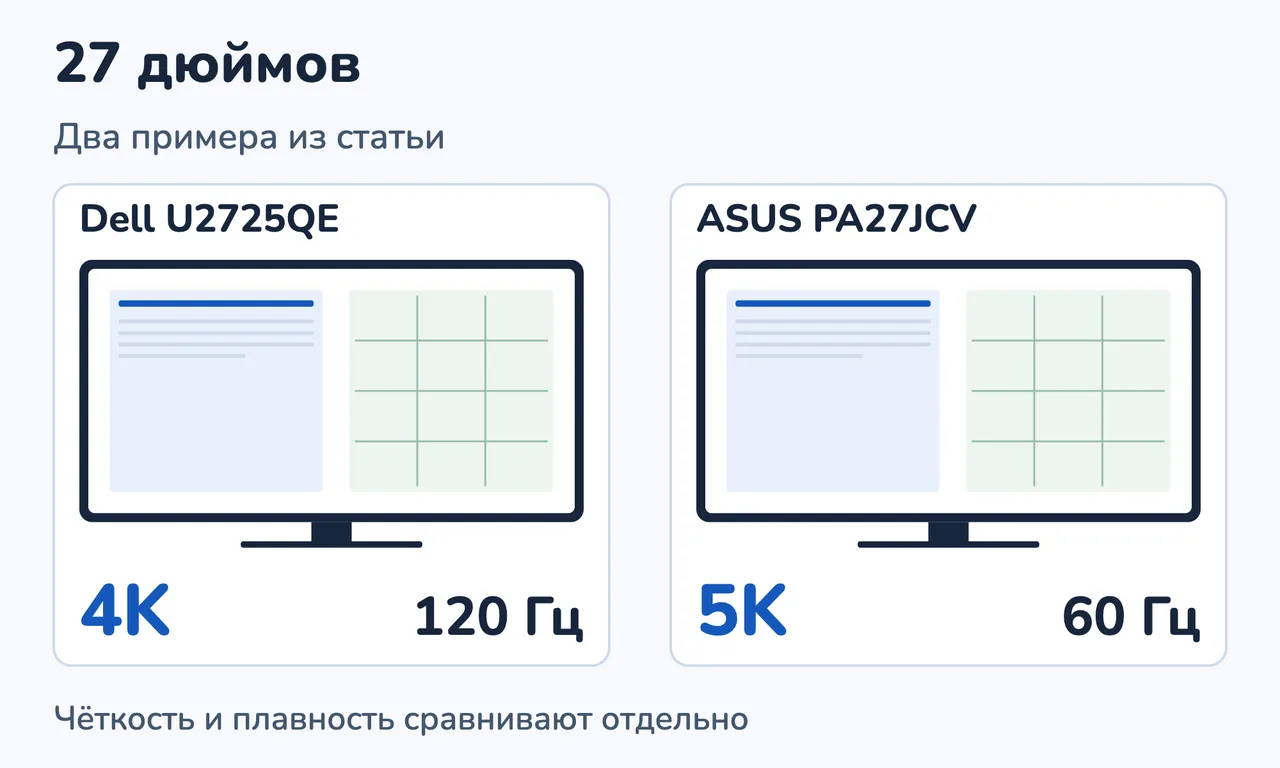
У Dell UltraSharp U2725QE и ASUS ProArt PA27JCV одинаковая заявленная диагональ. Ниже характеристики изготовителей. Качество экземпляров и работа с вашим ноутбуком требуют отдельной проверки.
| Параметр | Dell U2725QE | ASUS PA27JCV |
|---|---|---|
| Разрешение | 3840 × 2160 | 5120 × 2880 |
| Плотность по спецификации | 163 PPI | 218 PPI |
| Максимальная частота | 120 Гц | 60 Гц |
| Подключение ноутбука одним USB-C-кабелем | Thunderbolt 4, также требуется сверка совместимости | DisplayPort Alt Mode через USB-C |
| Максимальное питание соответствующего входа | До 140 Вт EPR | До 96 Вт |
Пусть ваша задача: код и документы, два окна рядом, один внешний экран, питание от монитора. Запишите желаемую рабочую область и определите, обязательны ли высокая частота и максимальная для выбранного размера детализация. Если 120 Гц обязательны, ASUS из этой пары исключается уже по спецификации. У Dell остаётся подтвердить нужный режим с вашим ноутбуком и оценить текст при комфортном масштабе. Если обязательны 5K на 27 дюймах, Dell не выполняет требование: дальше проверяйте ASUS или другие модели этого класса. Если одновременно нужны 5K и 120 Гц, продолжайте поиск за пределами этой пары.
Если оба свойства желательны, сравните одинаковые документы с сопоставимым размером интерфейса. При выводе на ASUS его родного 5K логическая область 2560 × 1440 соответствует точному масштабу 2×. У Dell сопоставимая рабочая область на 4K требует другого отношения физических и логических пикселей. Доступность нужного масштабированного режима уточните для своего Mac. Поочерёдно оцените статичный текст и прокрутку, затем сопоставьте полные цены комплектов у своего продавца.
Питание проверьте отдельным шагом. 140 Вт в таблице не означают, что конкретный ноутбук получит столько; 96 Вт не означают, что их обязательно мало. Сопоставьте рекомендованный источник для ноутбука, поддерживаемый режим и кабель. Строки «питание подтверждено» в вашей таблице должны появиться после этой проверки. В итоговой записи сохраните выбранные вход, масштаб и видеорежим, используемый кабель и состав периферии. Рядом перечислите то, что ещё предстоит испытать: например, пробуждение после сна и управление яркостью. Так после получения монитора будет понятно, какие условия покупки уже подтверждены и какие нужно проверить в первую очередь.