Вы купили быстрый монитор, выбрали самый «скоростной» режим в меню, а за буквами при прокрутке появилась светлая кайма. На коробке обещан короткий отклик, в игре движущаяся дверь выглядит хуже, чем раньше. Причина может скрываться в настройке ускорения пикселей, в частоте подключения или даже в браузере, через который вы проверяете экран.
Прокрутите схему по горизонтали, чтобы прочитать подписи.
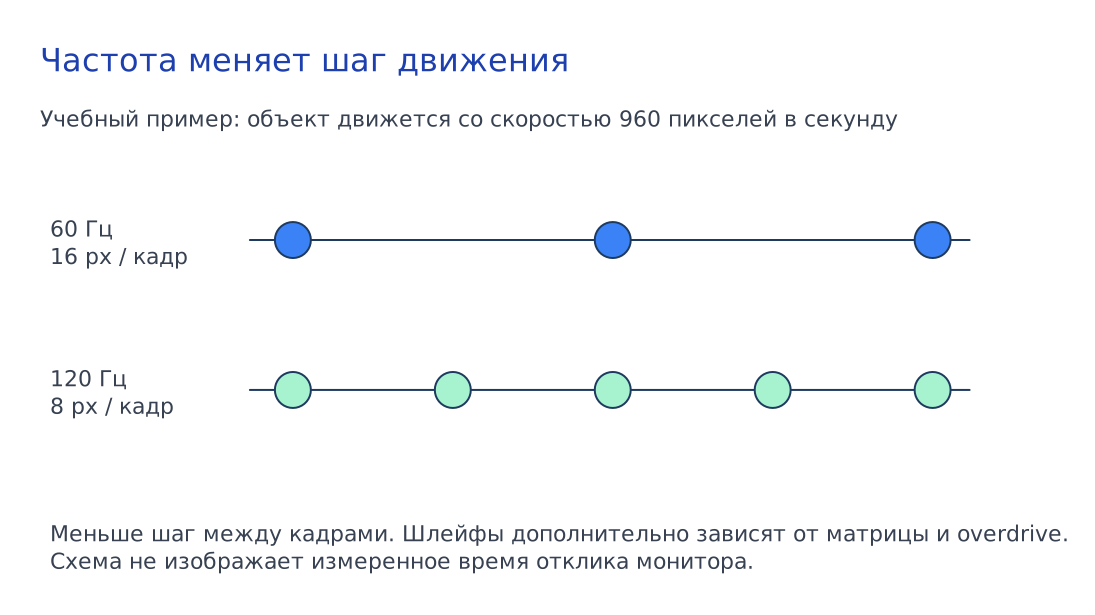
TestUFO помогает сравнивать движение в контролируемой сцене. Итог такой проверки вполне практический: вы выберете подходящий режим монитора и сможете повторить сравнение. Число миллисекунд в паспорт после визуального опыта вписывать не стоит.
Убедитесь, что тест вообще показывает нужную частоту
Сначала запишите разрешение, частоту и название пресета ускорения в экранном меню. В Windows откройте «Параметры → Система → Дисплей → Расширенный дисплей» и выберите проверяемый монитор. Microsoft описывает этот экран как место просмотра и выбора частоты; доступные значения зависят от дисплея. Если там только 60 Гц, начните с диагностики подключения.
Откройте тест на самом проверяемом дисплее. Закройте тяжёлые приложения, воспроизведение видео и лишние вкладки. Подключите ноутбук к питанию. Дождитесь стабилизации показателей Frame Rate и Refresh Rate, а также статуса синхронизации. Названия индикаторов и предупреждений могут меняться между выпусками сайта; ориентируйтесь на отсутствие предупреждений о нестабильной подаче кадров.
Страница проверки браузера TestUFO отдельно перечисляет GPU-ускорение, запуск вне виртуальной машины и влияние нескольких мониторов. Для чистого сравнения временно оставьте один внешний экран через настройки ОС, если это возможно без закрытия работающих задач. Простое выключение кнопкой иногда сохраняет экран в конфигурации системы.
Если Windows показывает 144 Гц, а тест стабильно застрял около 60 кадров, повторите страницу в другом актуальном браузере. В Safari разработчик отмечает настройку Prefer Page Rendering Updates Near 60fps. Менять экспериментальные параметры имеет смысл только при понимании их назначения; для единичной проверки проще воспользоваться другим поддерживаемым браузером. Не оценивайте панель по тесту, который сам сообщает о проблеме синхронизации.
Плавность и след за объектом смотрят по-разному
На основной странице сравните строки с разной частотой кадров. Посмотрите на движение сначала неподвижным взглядом, затем сопровождая один объект глазами. Во втором случае легче рассмотреть его детали. Сравнение проводите при одинаковом размере окна и скорости: иначе в следующем опыте изменится сразу несколько условий.
Затем переключите монитор на другую поддерживаемую фиксированную частоту, дождитесь повторной синхронизации и оцените ту же сцену. Вы проверяете конкретную комбинацию системы и экрана. Например, 240 Гц в настройках при нестабильном потоке кадров браузера ещё не даёт пригодного сравнения с 120 Гц.
Интервал обновления легко посчитать самостоятельно: 1000 / частота в герцах. Для 60 Гц он около 16,7 мс, для 144 Гц около 6,94 мс, для 240 Гц около 4,17 мс. Это арифметический интервал между обновлениями, а время перехода пикселя и задержка всего тракта имеют другие определения. По этим числам нельзя объявить монитор «с откликом 4 мс».
Подберите overdrive на одном сюжете
Откройте Ghosting Test. В текущем TestUFO есть разные изображения и скорости; разработчик сохраняет классический вариант 960 пикселей в секунду и предлагает новые пресеты. Для своего сравнения выберите один и запишите его. Все режимы монитора проверяйте с этим же изображением и скоростью.
У LCD найдите в руководстве пункт ускорения отклика: он может называться Overdrive, Response Time, AMA или иначе. На OLED набор настроек будет другим; искать отсутствующий LCD-регулятор не нужно. Начните с текущего значения, затем сравните соседние ступени. Меню иногда перекрывает объект, поэтому после изменения закройте его и снова проследите движение.
Обычный след выглядит как затянувшийся остаток объекта. Слишком сильное ускорение способно добавить контрастную светлую или тёмную кайму. Разработчик TestUFO объясняет overshoot и inverse ghosting и показывает, почему оптимальная ступень зависит от модели и частоты. Название Extreme само по себе не говорит, что изображение окажется приятнее.
Составьте небольшую таблицу собственных наблюдений. Достаточно строк с режимами и коротких пометок: «длинный тёмный хвост», «тонкая кайма», «предпочтительный вариант». Не копируйте из чужого обзора оценку для похожего названия модели. Даже у одного экрана выбор стоит перепроверить при той частоте, на которой вы действительно играете.
Что делать с VRR и режимом уменьшения размытия
Для исходного сравнения удобна фиксированная частота: так легче повторить условия. После выбора overdrive верните обычную конфигурацию VRR и проверьте знакомую игру в сценах с разной нагрузкой. Браузерная анимация при фиксированной частоте не проверяет весь диапазон VRR. Если при падении частоты кадров появляется кайма, попробуйте более умеренное ускорение и снова сравните ту же сцену.
Если монитор предлагает стробирование подсветки или другой режим уменьшения размытия, проверяйте его отдельным проходом по руководству модели. Запишите, какие настройки стали недоступны и изменилась ли комфортность изображения. При заметном мерцании или неприятных ощущениях отключите режим. Для вашего использования это весомее красивой фотографии тестового объекта.
Не пытайтесь измерять отклик обычным скриншотом. Он сохраняет отрисованный кадр, а движение матрицы во времени в него не попадает. Ghosting Test описывает съёмку сопровождающей камерой, где важны движение камеры и выдержка. Случайное видео телефона полезно как иллюстрация жалобы, но без методики не становится сопоставимым лабораторным измерением.
Оставьте возможность сравнить завтра
В заметке укажите название браузера и его версию. Если позже результат покажется другим, сначала восстановите те же условия и проверьте синхронизацию. Память о длине следа ненадёжна; повторяемый порядок действий полезнее устного впечатления от предыдущего вечера.
Верните настройки и проверьте обычную работу
Сохраните выбранную частоту, режим ускорения, пресет TestUFO и наблюдения. Затем верните отключённые экраны, настройки питания и VRR. Повторно откройте настройки дисплея: подключение второго монитора иногда меняет доступную конфигурацию.
Проведите несколько минут в привычной игре или прокрутите длинный документ. Если изменение оказалось неудачным, верните записанные частоту и overdrive. При проблемах со статическими буквами продолжайте с проверкой PPI и масштаба, а точки и заливки проверяйте в EIZO Monitor Test. Для движения у вас теперь есть воспроизводимая сцена и сохранённая исходная настройка.