Картинка появилась, зарядка пошла, коробку хочется немедленно отнести в кладовую. Через неделю выясняется, что ноутбук после сна иногда не видит экран, а удобный USB-порт работает только с другим кабелем. Проверять такие вещи легче, пока на столе лежат комплектные провода и вы помните, как всё подключали.
Прокрутите схему по горизонтали, чтобы прочитать подписи.
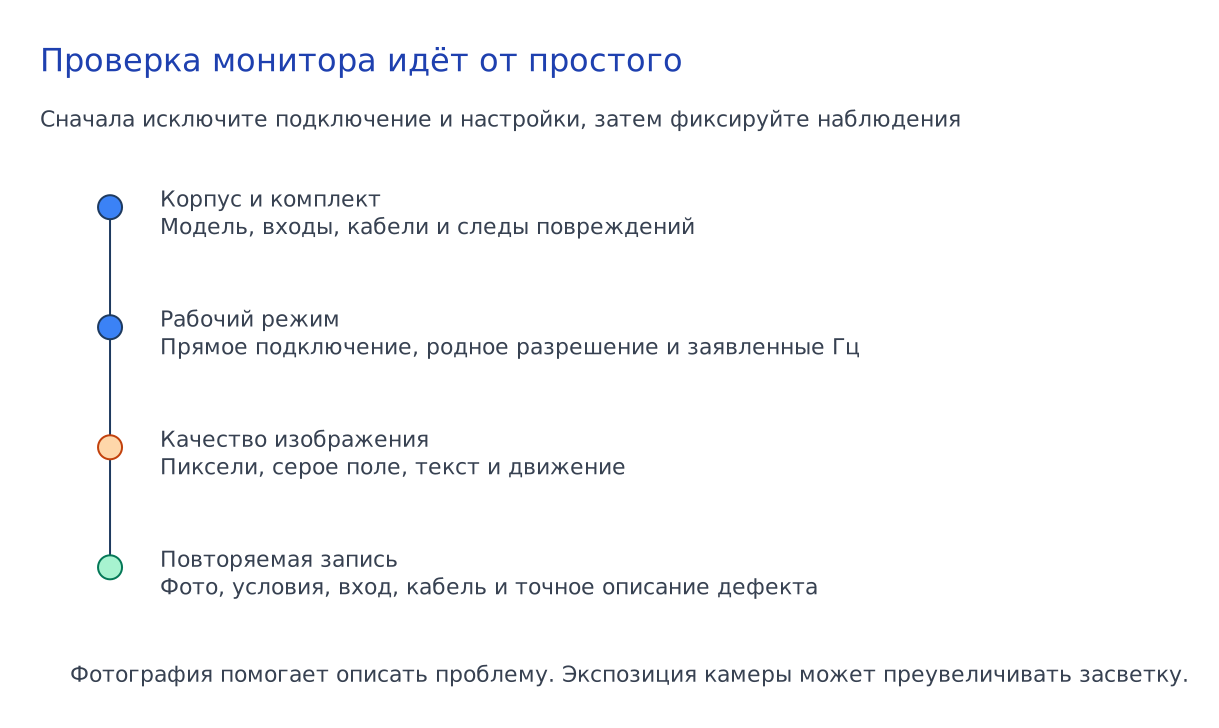
Выделите первый вечер на спокойную проверку покупки. Маршрут ниже помогает выяснить, пригоден ли монитор для вашей работы, и сохранить сведения о найденной проблеме. Он не требует сразу калибровать цвет или перебирать десятки тонких настроек.
До включения снимите вопросы к корпусу и комплекту
Положите рядом заказ и руководство точной модели. Сверьте обозначение, комплектацию и тип блока питания. Осмотрите корпус, подставку и разъёмы при хорошем свете. Сфотографируйте заметные повреждения до сборки. Серийный номер сохраните в своей заметке, не выкладывая его в публичный альбом.
Собирайте подставку по инструкции, поддерживая экран в указанных местах. Dell отдельно предупреждает о повреждении панели при давлении. Это хороший повод свериться с рисунком захвата, даже если прошлый монитор собирался иначе. Не снимайте заводские детали, назначение которых неясно.
Проверьте устойчивость, регулировку высоты и доступность кнопок. Кабели должны доставать до разъёмов без натяжения при повороте и подъёме экрана. Если собираетесь использовать кронштейн, сравните требования крепления и нагрузки по руководствам обоих устройств. Проверка изображения не компенсирует неудобную или ненадёжную установку.
Соберите простую исходную схему
Начните с одного монитора и прямого подключения, если оборудование это позволяет. Используйте комплектный видеокабель либо другой, для которого известны нужные характеристики. Сразу запишите цепочку: компьютер, выход, кабель, вход монитора. Не подключайте одновременно все видеовходы к одному компьютеру, если пока не понимаете, какой из них выбран.
В меню монитора найдите страницу информации о сигнале. В ОС выберите этот дисплей и проверьте разрешение. Для Windows путь к частоте проходит через «Система → Дисплей → Расширенный дисплей», что описано в поддержке Microsoft. На Mac Apple предлагает настройки мониторов и уточняет зависимость конфигурации от модели компьютера.
Выпишите ожидаемые параметры из руководства и фактически полученные. Запись «родное разрешение есть, нужной частоты нет» направляет к диагностике 60 Гц. Если настройки доступны, переходите дальше, не откладывая проверку остальных функций ради одного понравившегося пресета.
Дайте каждому нужному порту собственную проверку
Для HDMI и DisplayPort достаточно начать с изображения, звука при его поддержке и выбранного режима. Необязательно испытывать вход, которым вы никогда не собираетесь пользоваться, но полезно отметить, что он остался непроверенным. Если сравниваете входы, меняйте один кабель и сразу записывайте результат.
USB-C проверьте по задачам раздельно. Есть ли изображение? Заряжается ли ноутбук? Работает ли подключённая к хабу мышь? Видит ли система камеру или сеть, если они предусмотрены моделью? Наличие картинки само по себе ещё не подтверждает всю связку функций.
Для зарядки посмотрите состояние питания в ОС, затем поработайте с обычными программами. Запишите, держится ли заряд в вашей нагрузке. Точного измерения мощности этот опыт не даёт. При нестабильном питании сравните потребности ноутбука и заявленную мощность конкретного порта монитора, включая условия её распределения.
Док, KVM и второй компьютер добавляйте после исходной проверки. Перед переключением USB-пути безопасно извлекайте накопители: не используйте копирование важных данных как первый тест. Если проблема появилась только после добавления устройства, вернитесь к простой цепочке и повторите опыт.
Осмотрите панель, затем откройте свою работу
Дайте экрану прогреться по рекомендации производителя. Очистите поверхность только допустимым способом. Пройдите заливки и серое поле по отдельному руководству EIZO Monitor Test. Здесь задача проверки покупки шире: запишите, видны ли точки, пятна или полосы с обычного места и повторяются ли они.
Если модель имеет встроенную диагностику, найдите её в руководстве. Dell описывает BIST как способ отделить аномалию монитора от внешнего видеотракта. Запуск отличается между моделями; случайное долгое удержание кнопок может открыть совсем другое меню. Если дефект сохраняется в автономном тесте, отметьте это для поддержки.
Затем откройте письмо, таблицу и привычный редактор. Прочитайте текст в обычном темпе, переместите окно по экрану, посмотрите на светлый и тёмный фон. Слишком мелкие буквы сначала поправьте масштабированием с учётом PPI. После изменения проверьте, помещаются ли нужные панели и можно ли работать, не наклоняясь к дисплею.
Сохраните разумную рабочую яркость, подходящую комнате. Универсальное значение «30%» бессмысленно без модели и условий. На OLED следуйте штатным рекомендациям защиты панели; не оставляйте статические заливки на весь вечер. В этой проверке достаточно увидеть и записать симптом, затем вернуться к меняющемуся содержимому.
Проверьте движение, HDR и пробуждение
Для игрового монитора сравните движение по руководству TestUFO, предварительно убедившись в стабильности браузерного теста. Проверьте одну знакомую игру: не появилась ли заметная кайма на выбранном ускорении. Запишите режим, который решили оставить, вместо общего «всё плавно».
Если HDR нужен для фильмов или игр, включите его и убедитесь, что проверяемое приложение действительно работает с HDR. Откройте знакомую сцену со светлыми деталями, затем тёмную. При настройке Windows используйте Windows HDR Calibration. Не оценивайте качество HDR только по тому, стал ли ярче рабочий стол.
Сохраните открытые документы и отправьте компьютер в сон. Проверьте пробуждение, повторное подключение видеокабеля и возврат после выключения монитора. Повторите с доком, если так собираетесь работать. Отметьте, сохраняются ли разрешение и частота, возвращаются ли USB-устройства и звук. Разовый удачный запуск не подтверждает поведение после сна.
Оформите результат так, чтобы проверку можно было повторить
Для каждой проблемы сохраните общий снимок экрана, крупный план и короткое описание условий. Скриншот настроек показывает параметры системы; фотография помогает зафиксировать физическую особенность панели. У фото сохраните оригинал, а для указателя сделайте отдельную копию. Не усиливайте контраст и насыщенность исходного кадра.
При пиксельной проблеме найдите правила именно своего изготовителя и модели. Политика Dell показывает, что условия различаются для ярких и тёмных точек и разных линеек. Она не определяет условия для монитора другой марки. Не давите на пиксель и не пытайтесь исправлять его неизвестной утилитой перед обращением.
В конце восстановите временно изменённые настройки и оставьте рабочую конфигурацию. В паспорте монитора сохраните проверенные вход, кабель, частоту и список непроверенных функций. Если понадобится поддержка, начните с одного воспроизводимого случая: что подключено, какое действие вызывает сбой и сохраняется ли он при прямом соединении.