Клавиша с маленьким солнцем исправно меняет яркость MacBook, а большой внешний монитор продолжает светить как прежде. На столе с двумя экранами это быстро надоедает: в ноутбуке всё делается одним нажатием, у внешнего дисплея нужно искать джойстик. Бесплатный MonitorControl добавляет управление совместимыми экранами в меню macOS и позволяет использовать клавиатуру. Сначала выясним, каким способом он управляет вашим монитором, затем настроим клавиши.
Прокрутите схему по горизонтали, чтобы прочитать подписи.
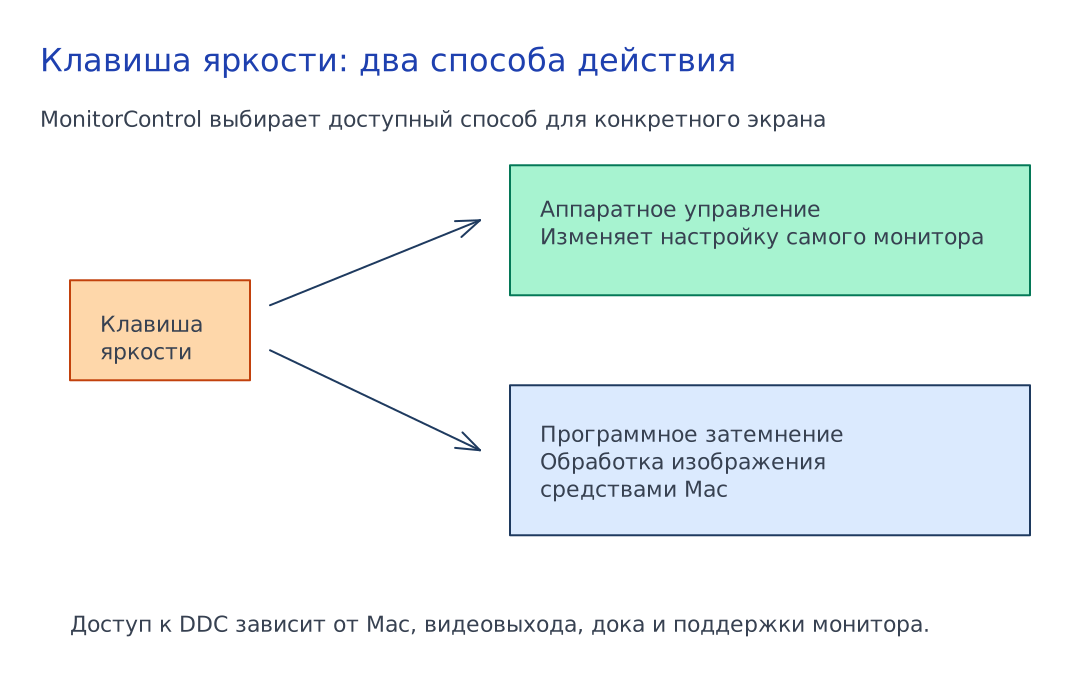
Разница станет заметна уже при первом опыте. Приложение может отправить аппаратную команду яркости самому монитору, а может изменить изображение программно. Оба способа позволяют сделать рабочий стол темнее, но только по виду ползунка нельзя понять, какой из них сработал.
Подготовьте экран, чтобы видеть результат каждого шага
Запишите значение яркости в экранном меню монитора и текущий режим изображения. На время проверки выберите обычный SDR-режим, в котором яркость доступна для ручного изменения. Сохраните прежнее состояние HDR, если отключаете его для опыта. В меню экрана включите DDC/CI, когда модель поддерживает эту функцию.
Подключите монитор напрямую к Mac, если это возможно без покупки кабелей. Док можно вернуть после успешной первичной настройки. Название Mac, порт и модель монитора сохраните в паспорте подключения. Запись «USB-C» полезно дополнить сведением о доке: разъём сам по себе не описывает весь путь сигнала.
В README MonitorControl перечислены разные способы управления: DDC для совместимых внешних экранов, собственный протокол Apple и программное затемнение. Там же описаны ограничения DisplayLink и некоторых встроенных HDMI-портов Mac. Поэтому отсутствие аппаратной регулировки на конкретном соединении не следует сразу объяснять неисправностью дисплея.
Установите приложение и начните с ползунка
Откройте официальные релизы MonitorControl. Выберите подходящий для вашей macOS выпуск, прочитав его примечания, перенесите приложение из образа в Applications и запустите. На время настройки закройте BetterDisplay и другие программы управления монитором, если они уже работают. Два приложения, реагирующие на одну клавишу, затрудняют диагностику.
Нажмите значок MonitorControl в строке меню и найдите внешний экран. Немного уменьшите яркость. Затем проверьте её значение кнопками самого монитора. Если изменилось и аппаратное значение, команда дошла до устройства. Верните исходную величину и повторите опыт, чтобы убедиться, что управляется именно нужный дисплей.
Если на столе два одинаковых монитора, двигайте только один ползунок за раз. Пометьте, какой экран отвечает, прежде чем включать синхронизацию. У одинаковых панелей и одинаковых процентов яркости может получаться разная видимая яркость; синхронное управление не является измеренным выравниванием.
Разрешение для клавиш понадобится отдельно
Проверьте сначала регулировку мышью. Когда она работает, переходите к клавиатуре. Для стандартных клавиш яркости и мультимедиа приложение запрашивает доступ Accessibility в настройках конфиденциальности macOS. Разработчик прямо указывает, что этот доступ нужен для нативных клавиш; для работы только ползунками этот шаг можно пропустить. Название раздела зависит от языка системы.
После предоставления доступа вернитесь в приложение и проверьте одну клавишу. Если macOS предлагает перезапустить программу для применения разрешения, выполните это. Когда кнопки работают как F1/F2, проверьте системный режим функционального ряда: возможно, для команды яркости требуется Fn. Это другая причина, чем недоступный DDC.
В настройках клавиатуры MonitorControl назначьте подходящие сочетания, если стандартные кнопки неудобны. Проверьте выбранный способ определения целевого экрана. Рабочее правило должно быть предсказуемым: вы знаете, какой монитор изменится до нажатия. Переместите указатель и активное окно между экранами, повторяя команду, чтобы проверить фактическое поведение вашей настройки.
Не добавляйте одновременно синхронизацию яркости с MacBook и несколько собственных сочетаний. Сначала оставьте один рабочий способ, поработайте с ним, затем включайте дополнительные удобства.
Когда изображение темнеет, а меню монитора остаётся прежним
Это признак того, что стоит проверить выбранный метод управления. Программное затемнение меняет выводимое изображение. На LCD оно не обязательно уменьшает подсветку, а потому не обещает того же энергопотребления или уровня чёрного, что аппаратная регулировка. На OLED поведение отличается, поэтому вывод о мощности по одному ползунку тоже делать нельзя.
Для проверки временно отключите дополнительное программное затемнение в параметрах выбранного экрана, если оно включено, и повторите небольшое изменение яркости. Следите за экранным меню. Точные названия расширенных параметров сверяйте с установленным выпуском; в разделе Advanced Preferences разработчики описывают отдельные настройки, но эта страница не заменяет актуальные подсказки приложения.
Если нужен только более тёмный рабочий стол вечером, программный способ может подойти. Для проверки цветопередачи сначала верните его к нейтральному состоянию: изображение уже подвергается дополнительной коррекции. Сохраните эту разницу в своей заметке, например «яркость кнопками» и «вечернее затемнение программой», чтобы позже не сравнивать два разных режима как один.
Почему через док всё перестало работать
В документации MonitorControl аппаратный DDC для DisplayLink на Mac не поддерживается, при этом программное затемнение доступно. Есть также исключения для встроенного HDMI у определённых Mac. Если прямое соединение через USB-C или DisplayPort даёт аппаратную регулировку, а текущий HDMI-путь её не даёт, начните с этой разницы.
Для отдельных HDMI-подключений стоит проверить BetterDisplay: разработчик MonitorControl сам отсылает к нему как к варианту с более широкими возможностями управления. Сначала сравните документацию с точной моделью Mac. Платная лицензия не делает неподдерживаемую аппаратную цепочку совместимой автоматически.
Когда ползунок вообще не действует, последовательно проверьте DDC/CI на мониторе, доступность ручной яркости в его текущем режиме и прямое соединение. Поменяйте один элемент и повторите один опыт. Если перестала работать только клавиатура, вернитесь к разрешению Accessibility и конфликтующим сочетаниям, сохранив рабочее управление мышью.
Проверьте пробуждение и сохраните путь возврата
Усыпите Mac, разбудите и нажмите выбранную клавишу. Затем отключите и снова подключите монитор. Убедитесь, что приложение управляет тем же экраном, а изображение не стало неожиданно темнее из-за сложения аппаратной и программной регулировки. Для сложного стола полезно сверить и ограничения числа дисплеев.
Для отмены верните нейтральное программное затемнение, восстановите исходную аппаратную яркость кнопками монитора и отключите автозапуск MonitorControl. Уберите назначенные сочетания. При необходимости отзовите доступ Accessibility в macOS. Выход из приложения останавливает обработку клавиш, но сохранённое в самом мониторе значение яркости следует вернуть отдельно.