На белой странице всё выглядит хорошо. Открываете тёмную фотографию, и в углу обнаруживается светлое облако. Теперь хочется проверить экран целиком, но случайные картинки из поиска только добавляют сомнений: у одной сжатый градиент, другая не заполняет дисплей, третья обещает «исправить пиксели».
Прокрутите схему по горизонтали, чтобы прочитать подписи.
Для первого осмотра удобен EIZO Monitor Test. Он работает в браузере и собирает в одном месте заливки, градиенты и другие тестовые изображения. Наш маршрут поможет получить понятные наблюдения и выбрать следующий шаг. Приборного отчёта о точности цвета браузерная проверка не даст.
Сначала уберите причины ложной тревоги
Поставьте монитор так, как обычно сидите за ним. Если проверяете только что распакованный экран, дайте ему поработать: EIZO рекомендует прогрев около 30 минут. Протрите поверхность способом, разрешённым изготовителем. На чёрном фоне подсвеченная пылинка бывает очень убедительным «битым пикселем».
Запишите текущий режим изображения и яркость, сфотографируйте страницы экранного меню, которые собираетесь менять. Выберите нейтральный рабочий режим, выключите ночное изменение цветовой температуры. Для этого осмотра используйте SDR. Если переключили HDR, отметьте это в записи, чтобы после теста вернуть привычную конфигурацию.
Проверьте родное разрешение панели. В Windows откройте «Параметры → Система → Дисплей»: Microsoft отдельно предупреждает, что пониженное разрешение может ухудшать резкость текста. На Mac проверьте выбранный дисплей в настройках мониторов. В браузере сбросьте масштаб страницы до 100%. Системное масштабирование и физические пиксели требуют отдельного внимания, особенно в тесте гаммы: EIZO оговаривает необходимость отображения точка в точку.
Один проход вместо случайного щёлканья
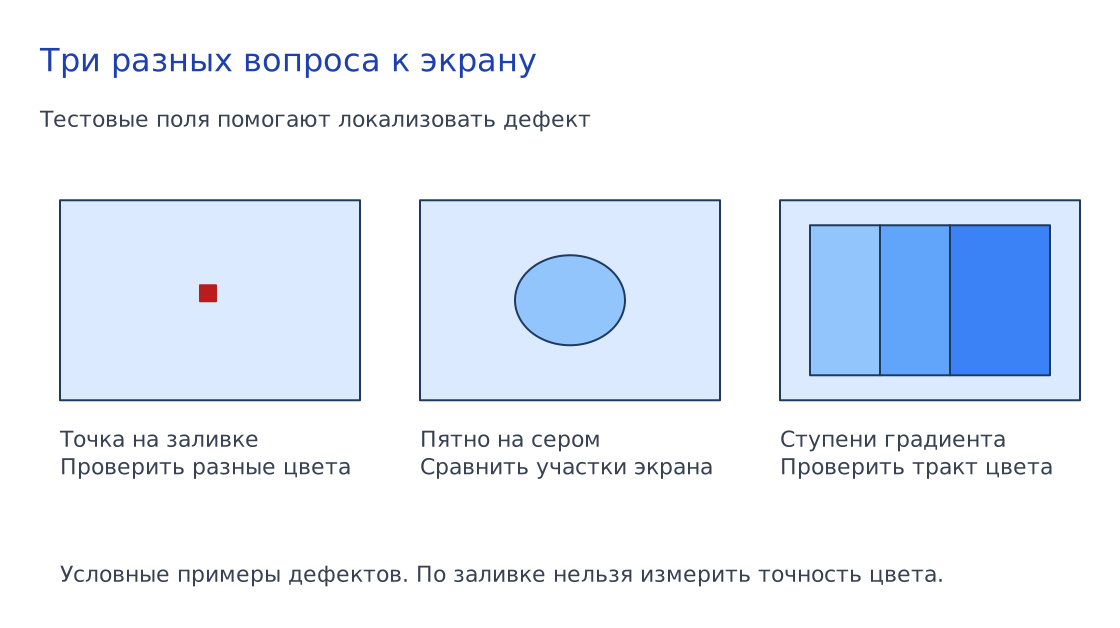
На странице выберите сначала Defective Pixels, Uniformity, Gradients и Sharpness. Нажмите Start test. Подсказки самого инструмента описывают переходы стрелками, скрытие элементов пробелом и выход через Escape. Уберите панели браузера полноэкранным режимом, если они перекрывают проверяемую область.
Подготовьте короткую заметку с колонками «фон», «место», «видно с рабочего расстояния», «повторилось». Она полезнее общего впечатления «экран какой-то неравномерный». Возвращайтесь к подозрительному месту после смены заливки: одно наблюдение легко перепутать с отражением.
На чёрном фоне ищите постоянно светящиеся точки, на белом тёмные, затем пройдите красную, зелёную и синюю заливки. Именно такие фоны предусмотрены в тесте. Не прижимайте экран пальцем и не запускайте «лечение» мерцанием. Dell в своей политике пикселей рекомендует избегать самостоятельных способов исправления, включая давление на панель.
Если точка вызывает сомнения, выполните простую проверку: передвиньте окно, выйдите из полноэкранного режима и снова верните заливку. Запишите, остаётся ли точка в одном физическом месте. Очистку поверхности повторяйте только по инструкции производителя, без дополнительного нажима.
Серое поле расскажет больше, чем яркие обои
В Uniformity предусмотрены серые заливки 25%, 50% и 75%. Смотрите на экран сначала с обычного места, потом немного измените положение головы. Отметьте пятна, которые остаются заметными в вашей рабочей позе. Для сравнения двух дней проверки оставляйте одинаковыми яркость, расстояние и свет в комнате.
Тёмное помещение помогает разглядеть слабые особенности, но принимать решение о повседневном удобстве стоит и при привычном освещении. Например, засветка, которая заметна только на фотографии с длинной выдержкой, и пятно, мешающее читать вечером, требуют разного описания. Автоматика телефона способна сделать чёрный фон гораздо светлее, чем он выглядит глазами.
Не пытайтесь приравнять визуально замеченное облако к точной разнице яркости в процентах. Для такой цифры нужны измерения. Запись «справа теплее на сером поле, заметно при работе с таблицей» уже помогает сформулировать проблему без выдуманного результата.
Градиент показывает симптом, но не называет виновника
Откройте Gradients и посмотрите на плавность перехода с рабочего расстояния. Крупные ступени удобно искать на сером градиенте; цветной оттенок в серой полосе запишите отдельно. Меняя число ступеней, следите, чтобы не принять специально показанные полосы за дефект.
Если переход распался, повторите страницу в другом браузере. EIZO указывает зависимость веб-изображения от цветового управления браузера. Сохраните исходный режим, затем проверьте нейтральный пресет монитора. Меняйте по одному параметру: одновременная смена браузера, профиля и контраста лишит сравнение смысла.
Когда полосы видны только в одной программе, дальнейшую диагностику начинайте с неё. Если они одинаковы в разных приложениях, на другом входе и компьютере, полезнее проверить сам экран и его режим обработки. Без этих сравнений фраза «монитор показывает только восемь бит» будет преждевременной.
Резкость проверяйте на собственном тексте тоже
В Sharpness сравните светлый и тёмный фон. Посмотрите на ореолы вокруг букв. Если они есть, запишите положение регулятора резкости в меню монитора и попробуйте соседнее значение. Универсального числа для всех моделей нет. Возвращайтесь к исходной настройке, если улучшения не видите.
Затем откройте документ, который действительно читаете каждый день. Если тест выглядит приемлемо, а шрифт слишком мелок, продолжайте с руководством по PPI и масштабу. Если раздражает след за движущимися окнами, переходите к проверке движения в TestUFO: статическая страница этого вопроса не решит.
Проверьте подозрительный участок в обычной задаче
Откройте документ или фотографию, где особенность впервые помешала. Разместите важный участок в центре, затем у подозрительного края. Если неприятный оттенок или пятно мешает в обоих случаях, опишите его отдельно от теста. Если проблема заметна только на одной искусственной заливке, сохраните и этот факт. Такое сравнение помогает решить, насколько наблюдение влияет на вашу работу, и объяснить его сервису понятным примером.
Что сохранить после проверки
Оставьте запись о входе, разрешении, яркости и пресете. Подозрительный участок сфотографируйте общим планом и крупнее, сохранив исходные файлы. Скриншот удобен для параметров программы, но физическое пятно панели на нём не появится.
Выйдите из теста, восстановите временно отключённые функции и проверьте обычную работу. При устойчивом дефекте найдите политику именно вашей модели и региона: допустимые пиксельные дефекты различаются. Для обращения пригодится повторяемое описание: «на белой заливке слева видна тёмная точка; она сохраняется после смены входа». Полный порядок проверки покупки есть в чек-листе нового монитора.