Два монитора стоят рядом. У обоих диагональ 27 дюймов, но на одном письмо читается с обычного расстояния, а на другом приходится наклоняться. Зато фотография на втором выглядит тоньше и подробнее. Покупка экрана побольше не всегда решает проблему мелкого интерфейса: размер букв зависит и от того, сколько пикселей разместилось на этой площади.
Прокрутите схему по горизонтали, чтобы прочитать подписи.
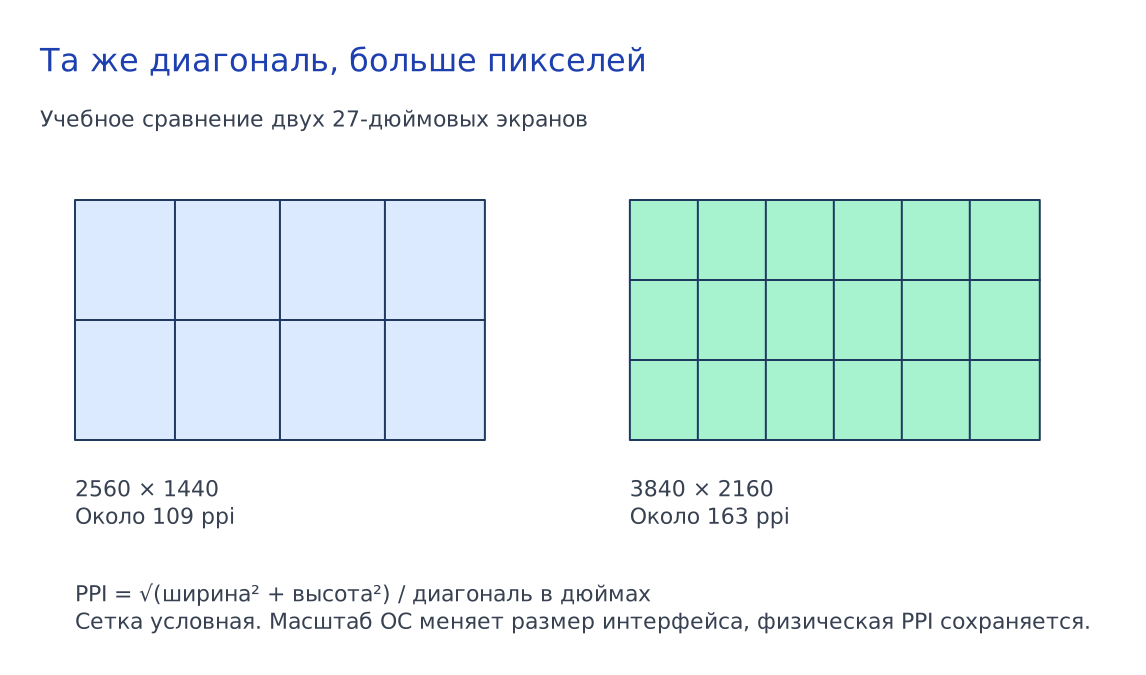
Плотность PPI помогает объяснить разницу до покупки. После подключения понадобится ещё одна настройка: масштаб интерфейса. С ней высокое разрешение можно использовать для более гладких букв, сохранив удобный размер элементов.
Три числа, которые стоит выписать
Найдите в спецификации активную диагональ панели, родное горизонтальное и вертикальное разрешение. Например, 27 дюймов и 2560 × 1440. Записывайте именно разрешение матрицы, а не максимальный сигнал, который устройство способно принять. Надписи «поддержка 4K» недостаточно.
PPI означает число пикселей на дюйм. Для плоского экрана с квадратными пикселями используйте формулу: PPI = sqrt(W² + H²) / D, где W и H являются числами пикселей по сторонам, D является диагональю в дюймах. Сначала найдите пиксельную диагональ по теореме Пифагора, затем разделите её на физическую.
Для 27-дюймового 2560 × 1440 получится sqrt(2560² + 1440²) / 27 ≈ 108,8 PPI. Для 27-дюймового 3840 × 2160: sqrt(3840² + 2160²) / 27 ≈ 163,2 PPI. Это расчётные примеры по заданным размерам, а не измерение двух конкретных моделей. Номинальная диагональ в паспорте может быть округлена.
Шаг пикселя в миллиметрах можно получить как 25,4 / PPI: примерно 0,233 мм и 0,156 мм. EIZO объясняет связь шага пикселя и размера изображения: один и тот же рисунок из одинакового числа физических пикселей занимает разную площадь на разных панелях.
Почему 4K не обязывает жить с крошечным меню
Представьте квадрат размером 20 × 20 физических пикселей. На первом экране его сторона будет около 4,67 мм, на втором около 3,11 мм. Размер панели одинаков, а квадрат на 4K в полтора раза мельче. Пример описывает геометрию пикселей; реальные буквы в программах рисуются с учётом системных правил и масштабирования.
Масштаб 150% в идеализированном примере увеличит линейный размер элемента в полтора раза. Поэтому 27-дюймовый 4K при таком масштабе способен дать примерно ту же рабочую вместимость, что 1440p при 100%, с большим количеством пикселей для отрисовки элементов.
Прикидка рабочей области выглядит так: 3840 / 1,5 = 2560, 2160 / 1,5 = 1440. Это эквивалент логических размеров интерфейса, не обещание точного размера каждого окна. Старые приложения и собственные настройки программ могут менять результат. Не путайте эту прикидку с командой отправить монитору сигнал 2560 × 1440.
Для сравнения вариантов полезна короткая таблица:
| Конфигурация примера | Плотность панели | Приблизительный логический размер |
|---|---|---|
| 27 дюймов, 2560 × 1440, 100% | 108,8 PPI | 2560 × 1440 |
| 27 дюймов, 3840 × 2160, 150% | 163,2 PPI | 2560 × 1440 |
| 27 дюймов, 3840 × 2160, 200% | 163,2 PPI | 1920 × 1080 |
В Windows сначала сохраните родное разрешение
Откройте «Параметры → Система → Дисплей», выберите нужный экран. Сфотографируйте исходные разрешение и масштаб. В качестве начальной точки оставьте рекомендованные значения, затем меняйте масштаб стандартными ступенями. Microsoft разделяет эти параметры: разрешение задаёт режим дисплея, масштаб меняет размер текста и приложений.
Откройте одновременно почту, браузер и рабочий документ. Прочитайте несколько абзацев, найдите нужную кнопку в привычной программе. Следите, не приходится ли приближать голову, чтобы разобрать подписи. Для такой проверки полезнее обычный рабочий текст, чем большой заголовок на демонстрационной картинке.
Если всё удобно, но один сайт слишком мелкий, измените масштаб страницы в браузере. Если мелок весь интерфейс, вернитесь к системному масштабу. Не снижайте разрешение панели только ради крупных букв: Microsoft предупреждает о потере резкости и возможном растягивании при неродном разрешении.
На паре разных мониторов повторите настройку отдельно для каждого. Перенесите одно окно между экранами и посмотрите, как меняется читаемость. Одинаковое число процентов на панелях с разным PPI не гарантирует одинаковый физический размер элементов. Выбирайте удобство по фактическому отображению.
На Mac подпись под миниатюрой требует внимания
В «Системные настройки → Мониторы» выберите внешний экран и попробуйте соседние варианты размера интерфейса. Apple описывает миниатюры и представление списком, а также предупреждает, что масштабированное разрешение может повлиять на производительность. Набор вариантов зависит от подключённого дисплея.
Подпись логического рабочего пространства в режиме HiDPI не следует автоматически считать разрешением видеосигнала на кабеле. Если на 4K-мониторе интерфейс «как 1920 × 1080», это само по себе ещё не означает, что панель потеряла родное разрешение. Посмотрите информацию о входящем сигнале в меню экрана, если модель её показывает.
Если подходящего HiDPI-варианта нет, проверьте прямое подключение и доступные штатные режимы. Дальнейшие возможности разобраны в руководстве по BetterDisplay, когда утилита подходит вашей системе. Перед установкой дополнительных программ определите, что именно неудобно: размер, размытие или недоступное разрешение.
Проверьте, сколько работы помещается на экране
Выберите одну типичную задачу: письмо рядом с таблицей или редактор рядом с окном браузера. Расположите окна так, как делаете каждый день, и посчитайте действия, которые приходится выполнять из-за нехватки места: прятать панель, менять размер окна, прокручивать по горизонтали. Затем попробуйте соседнюю ступень масштаба. Если мелкий вариант вынуждает постоянно приближать текст, выигрыш рабочей площади оказался для вас неудобным. Сохраните более читаемую конфигурацию и увеличьте только ту часть интерфейса приложения, которой часто пользуетесь.
Когда масштаб выбран, а текст всё ещё неприятный
Сравните две программы на одном экране. Если размыта только одна, проверьте её собственный масштаб и обновления. При проблеме во всех приложениях вернитесь к родному разрешению и оцените резкость на шаблоне EIZO. Ореолы вокруг букв могут потребовать проверки регулятора резкости монитора.
PPI не описывает расположение субпикселей, качество покрытия и конкретный способ сглаживания шрифтов. Поэтому две панели с одинаковым расчётным PPI всё равно стоит сравнить на вашем тексте. Не подгоняйте результат формулы под субъективный «идеальный» порог: расстояние до экрана и удобство чтения тоже меняются.
Для отмены верните сохранённый масштаб и рекомендованное разрешение. Если после выбора разрешения Mac погас, Apple рекомендует подождать 15 секунд, затем нажать Escape. При покупке нового экрана сохраните расчёт вместе с паспортом подключения и проверьте удобство на знакомом документе до того, как перестраивать весь рабочий стол.