В магазине экран показывал плавное движение. Дома он подключён одним удобным кабелем через док, но список частот заканчивается на 60 Гц. Новый кабель кажется очевидной покупкой. Только ограничение может находиться и в настройке ОС, и в конкретном входе монитора, и в режиме дока. Покупка наугад не скажет, какое из звеньев было причиной.
Прокрутите схему по горизонтали, чтобы прочитать подписи.
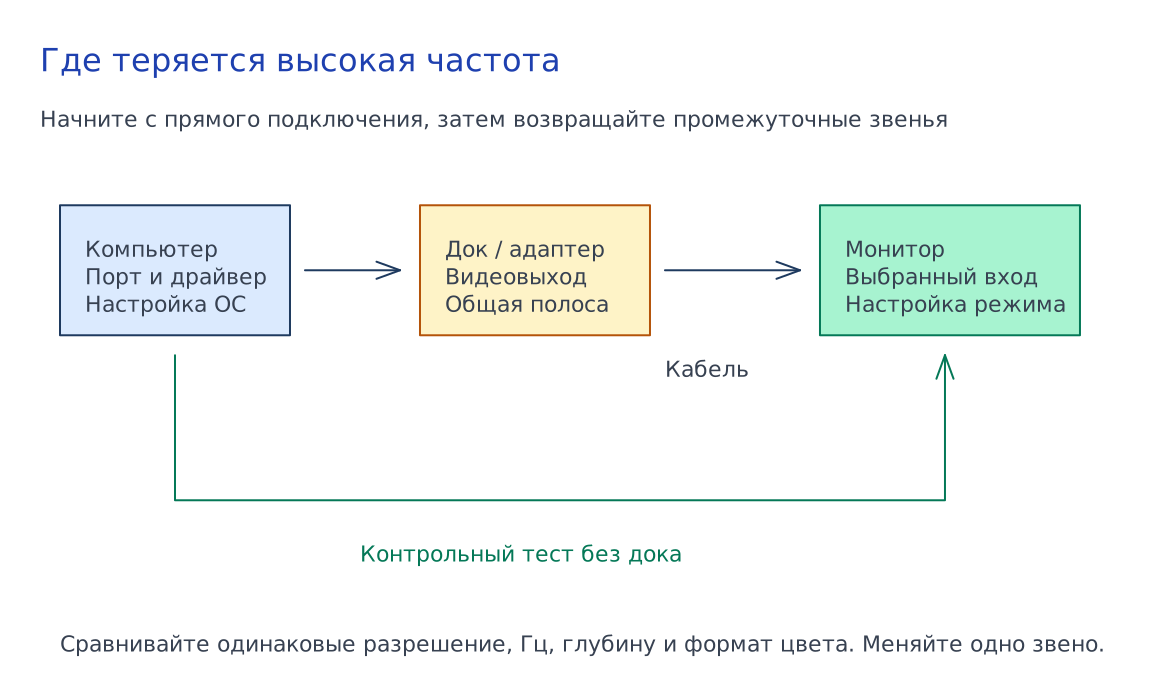
Проверка займёт меньше перестановок, если каждый раз менять одно условие. К концу у вас должна появиться запись с рабочим разрешением, частотой и схемой подключения. Если нужного режима добиться не получится, эта же запись покажет, что именно нужно уточнить у изготовителя.
Убедитесь, что обещание относится к вашему входу
Найдите полную модель дисплея и таблицу поддерживаемых режимов в его руководстве. Проверьте сочетание разрешения и частоты именно для используемого HDMI, DisplayPort или USB-C. Рекламные «144 Гц» могут описывать режим, доступный только при определённом разрешении, входе или настройке монитора.
Запишите модель компьютера, GPU, дока и переходника. Для каждого устройства найдите ограничения вывода. На Mac Apple связывает доступные режимы с моделью компьютера, дисплеем, кабелем, адаптером и остальными подключёнными экранами. Поэтому название разъёма на боковой стенке ноутбука ещё не даёт готового ответа.
Сделайте фотографии страницы информации монитора и экранов настроек ОС. Сохраните документы и остановите операции с внешними дисками, если собираетесь отключать док. Штекеры меняйте без натяжения; не тяните за провод и учитывайте защёлку у некоторых DisplayPort-кабелей.
Проверьте выбранный экран и текущий режим
В Windows 11 откройте «Параметры → Система → Дисплей → Расширенный дисплей». Выберите нужный монитор и посмотрите текущую частоту. Раскройте список доступных значений. Microsoft предупреждает, что значение со звёздочкой может потребовать смены разрешения. После выбора проверьте оба параметра снова.
На Mac откройте «Системные настройки → Мониторы», выберите внешний экран и проверьте доступную частоту. Часть функций стороннего дисплея управляется только его кнопками: это отмечено в инструкции Apple по подключению. Если руководство требует включить определённый режим входа, сначала сфотографируйте исходное положение переключателя.
При двух экранах временно попробуйте расширенный рабочий стол вместо дублирования, затем один внешний дисплей. Так вы получите более простую исходную конфигурацию. Не закрывайте крышку ноутбука без проверки условий его работы с внешним экраном: у разных моделей они различаются.
Обойдите док и повторите один опыт
Подключите монитор непосредственно к видеовыходу компьютера кабелем, для которого заявлено нужное сочетание параметров. Если порты разные, используйте совместимый переходник с известными характеристиками. Apple прямо рекомендует обход дока, когда внешний дисплей не достигает нужного режима.
Если высокая частота появилась, запишите результат и верните док в цепочку. Теперь проверяйте его выходы и таблицу совместимости с конкретным компьютером. Например, два видеовыхода на доке могут работать в одном режиме по отдельности и в другом одновременно. Проверка одного экрана не доказывает возможности пары; её ограничения разбираются в материале о числе дисплеев.
Если прямое подключение ничего не изменило, по очереди сравните другой предусмотренный вход монитора и заведомо подходящий кабель. Не меняйте оба одновременно. Результат «на DisplayPort работает, через HDMI нет» уже сужает задачу до входов и тракта HDMI; он ещё не доказывает неисправность панели.
USB-C может делить ресурсы с USB-устройствами
В DisplayPort Alt Mode часть высокоскоростных линий USB-C может использоваться для видео, часть для одновременной передачи USB-данных. VESA описывает такие конфигурации. Само обозначение USB-C не определяет число линий и скорость конкретного соединения.
У некоторых мониторов есть выбор приоритета высокого разрешения или скорости USB. Ищите его только в руководстве своей модели. Перед изменением запишите настройку и безопасно отключите накопители от встроенного хаба. После переключения повторно проверьте частоту и работу нужной периферии. Если улучшение видео сопровождается неудобным ограничением USB, выбирайте, нужен ли отдельный кабель для данных.
Одинаковое рекламное число гигабит в описании USB и видеосвязи нельзя без проверки подставить в один расчёт. Итог зависит от режима соединения и служебных расходов. Для предварительной оценки используйте разбор полосы видеосигнала, а окончательное решение сверяйте с таблицей режимов оборудования.
Когда в документации встречается DSC
DSC означает Display Stream Compression. VESA определяет его как сжатие для дисплейных интерфейсов с малой задержкой и визуально незаметными потерями. Некоторые высокие режимы в документации оборудования доступны именно при его использовании.
Проверьте, что поддержка указана для нужного GPU, входа и промежуточных устройств. У дока может быть собственная обработка потока; универсальное требование «DSC должен поддерживать каждый кабель» неверно. Кабель переносит сигнал, а кодирование и декодирование выполняет оборудование. Ищите подтверждённую изготовителем схему, включая допустимое подключение мониторов.
Не включайте DSC правками реестра из случайной инструкции. Если производитель требует настройку драйвера или меню, используйте инструкцию для точной модели и версии. Для чтения заявленных режимов пригодится руководство по EDID и CRU, но пользовательский режим не устраняет физическое ограничение линии.
Если высокая частота появляется только без HDR
Сохраните исходную конфигурацию и временно выключите HDR. Проверьте список частот при том же разрешении. Если нужное значение появилось, это полезный диагностический результат: ограничения зависят от режима сигнала. Он ещё не доказывает, что проблема решается дорогим кабелем или что конкретный переходник неисправен.
Сверьте глубину цвета и формат вывода с документацией GPU и монитора. Снижение цветового разрешения ради герцев способно ухудшить вид текста, поэтому после любых изменений откройте обычный документ. Возвращайте привычные параметры, если компромисс мешает основной работе.
После настройки проверьте движение в TestUFO, дождавшись стабильной работы браузера. Затем испытайте сон и пробуждение, повторное подключение дока и обычную нагрузку. Если изображение пропало после выбора режима, не подтверждайте его вслепую; дождитесь автоматической отмены, если система её предлагает, либо вернитесь через другой работающий экран к записанным параметрам. На Mac Apple описывает ожидание 15 секунд и Escape после неудачной смены разрешения.
Завершите проверку конкретной записью: «прямой кабель, вход DP, родное разрешение, выбранная частота, HDR включён или выключен». Добавьте её в паспорт монитора. В следующий раз после перестановки кабелей вы сможете восстановить проверенную схему.