В HDR-игре солнце ослепительно, а облака рядом превратились в белое пятно. В другой сцене лицо в тени почти исчезло. Можно долго крутить яркость наугад, но полезнее сначала согласовать поведение Windows с тем режимом, в котором работает монитор.
Прокрутите схему по горизонтали, чтобы прочитать подписи.
Для этого Microsoft выпускает Windows HDR Calibration. В объяснении разработчика описан clipping: часть деталей теряется, когда содержание выходит за отображаемые пределы яркости. Приложение помогает настроить такие пределы визуально и создать профиль. Приборную точность цвета эта процедура не устанавливает, а поведение конкретной игры после неё всё равно нужно проверить.
Подготовьте тот режим, в котором будете играть
Понадобятся Windows 11, HDR-экран и включённый HDR. В требованиях Microsoft указаны полноэкранная работа, драйвер WDDM 2.7 или новее и требования к GPU, влияющие на регулировку насыщенности. Перед установкой проверьте этот список для своего компьютера. Ссылка на Microsoft Store есть на той же странице поддержки.
В «Параметры → Система → Дисплей» выберите нужный монитор, затем раздел HDR. Посмотрите, разрешена ли работа HDR в играх и приложениях. Поддержка потокового HDR-видео сама по себе не гарантирует, что для встроенного экрана подходит именно этот инструмент; Microsoft описывает отдельную процедуру для дисплеев с поддержкой только такого видео.
Подключите ноутбук к питанию. Выберите на мониторе HDR-пресет, который собираетесь использовать постоянно, и запишите его название. Если руководство модели предлагает игровой режим с определённым поведением тонального отображения, следуйте ему. Перенос значений из обзора другого экрана легко даст несопоставимый результат.
Сфотографируйте текущие настройки экранного меню. Временно уберите ночное изменение цвета и сторонние экранные фильтры. Не отключайте подряд все функции монитора: режим управления локальной подсветкой может быть частью его штатной HDR-работы. Microsoft предупреждает о влиянии постобработки, поэтому каждую подозрительную функцию проверяйте отдельно и с возможностью возврата.
Пройдите шаблоны при обычном освещении
Сядьте на привычном расстоянии. Уберите блик от окна, но оставьте освещение, при котором обычно смотрите HDR. Запустите приложение и перенесите его на нужный экран до начала настройки. Если есть два одинаковых монитора, удобнее заранее определить их номер в параметрах Windows, чем пытаться различить окна на глаз.
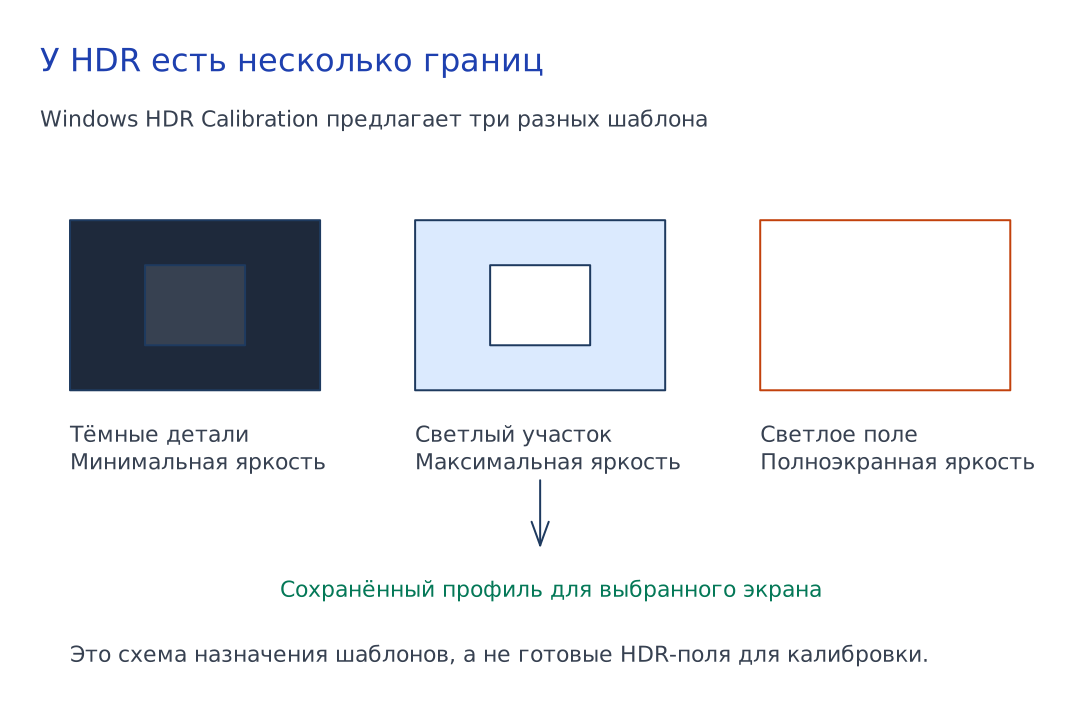
Проходите экраны по порядку, читая встроенную подсказку. Microsoft описывает три шаблона: для самых тёмных различимых деталей, самых светлых деталей и максимальной яркости. В каждом из них ползунок доводят до исчезновения рисунка.
Двигайте его небольшими шагами вблизи этой границы. Вернитесь на шаг, чтобы убедиться, что рисунок действительно появлялся, затем снова подойдите к исчезновению. Это позволяет поймать границу увереннее, чем быстрый рывок от края до края. Если внимание устало, сделайте паузу и повторите экран, не пытаясь любой ценой получить «красивую» цифру.
Числа в приложении описывают выбранную настройку. По ним нельзя доказать, сколько кандел на квадратный метр выдал экран. Если два HDR-пресета дают сильно разные границы исчезновения, запишите это и сохраните их как разные условия. Не усредняйте значения: профиль должен соответствовать выбранному режиму.
На шаге насыщенности начните с исходного положения. Оценивать оттенки проще по знакомым предметам и лицам, чем по наиболее яркой части демонстрации. Сильное усиление цвета может скрыть нюансы, ради которых и купили хороший дисплей. Если нравится более насыщенное изображение, сохраните такой вариант отдельно, чтобы потом сравнить его с нейтральным.
Назовите профиль так, чтобы узнать его через месяц
При сохранении используйте понятное имя: модель монитора, HDR-пресет и дата. Например, «Мой27_HDR-Game_2026-10-15». Это условный образец имени, а не название обязательного профиля. В заметке рядом оставьте вход, разрешение и частоту. Профиль, случайно созданный для соседнего экрана, трудно распознать по имени «Новый профиль 3».
Разработчик Microsoft указывает, что получаемый профиль относится к конкретному дисплею. После замены монитора пройдите процедуру заново. При смене его HDR-пресета тоже повторите проверку шаблонов: вы изменили условия, под которые подбирали границы.
Проверьте сохранение через поиск Windows по словам «Управление цветом». Посмотрите имя созданного профиля и выбранное устройство, ничего лишнего не удаляя. Присутствие файла в списке подтверждает сохранение; о полезном результате судят после проверки изображения в работающем приложении.
Сравните на сцене, которую сможете повторить
Возьмите знакомый HDR-эпизод с деталями в облаках или ярких отражениях и отдельный тёмный эпизод. В игре сохранитесь перед ним, в видео запишите время. Сравнивайте одну сцену с одной камерой и тем же освещением комнаты. Запишите конкретное наблюдение: например, видны ли складки ткани в тени и не пропадает ли рисунок светлой стены.
Если улучшения нет, откройте собственную HDR-настройку игры. Её инструкции и параметры могут управлять результатом отдельно; не меняйте одновременно профиль Windows и все игровые ползунки. Сначала оставьте конфигурацию игры прежней, затем проверьте её мастер настройки по руководству разработчика.
Блеклый рабочий стол разбирайте отдельно. Для внешнего HDR-экрана Microsoft предлагает регулировку SDR content brightness, которая меняет относительную яркость SDR-содержимого. Если приложение не реагирует, закройте и откройте его. Этот ползунок не заменяет настройку пределов HDR.
Если результат стал хуже, вернитесь к исходному
При невозможности включить HDR проверьте режим нескольких дисплеев. Поддержка Windows отдельно описывает ограничение дублирования рабочего стола и предлагает расширение. Если HDR исчез через док, проверьте прямое подключение по маршруту диагностики частоты и сигнала.
Для отмены удаляйте только созданный вами профиль по его записанному имени: «Управление цветом → Все профили → выбрать профиль → Удалить». Такой путь указан в поддержке Microsoft. Восстановите прежний пресет монитора и временно отключённые функции, перезапустите проверяемую программу.
Если задача теперь состоит в оценке самой подсветки, переходите к руководству по VESA DisplayHDR Test. Для пятен на панели и статических дефектов подойдёт EIZO Monitor Test. Сохранённая заметка с режимом и повторяемой сценой поможет продолжить проверку без очередной настройки с нуля.