Вечером белая страница на одном мониторе уже режет глаза, а на соседнем выглядит нормально. Ползунок Windows меняет только встроенный экран ноутбука. До кнопок внешнего дисплея надо тянуться, потом вспоминать, где в его меню спрятана яркость. Twinkle Tray переносит эту настройку к часам Windows и позволяет назначить клавиши для отдельных мониторов. Первые несколько минут лучше потратить на проверку связи: ползунок помогает лишь тогда, когда команда доходит до нужного экрана.
Прокрутите схему по горизонтали, чтобы прочитать подписи.
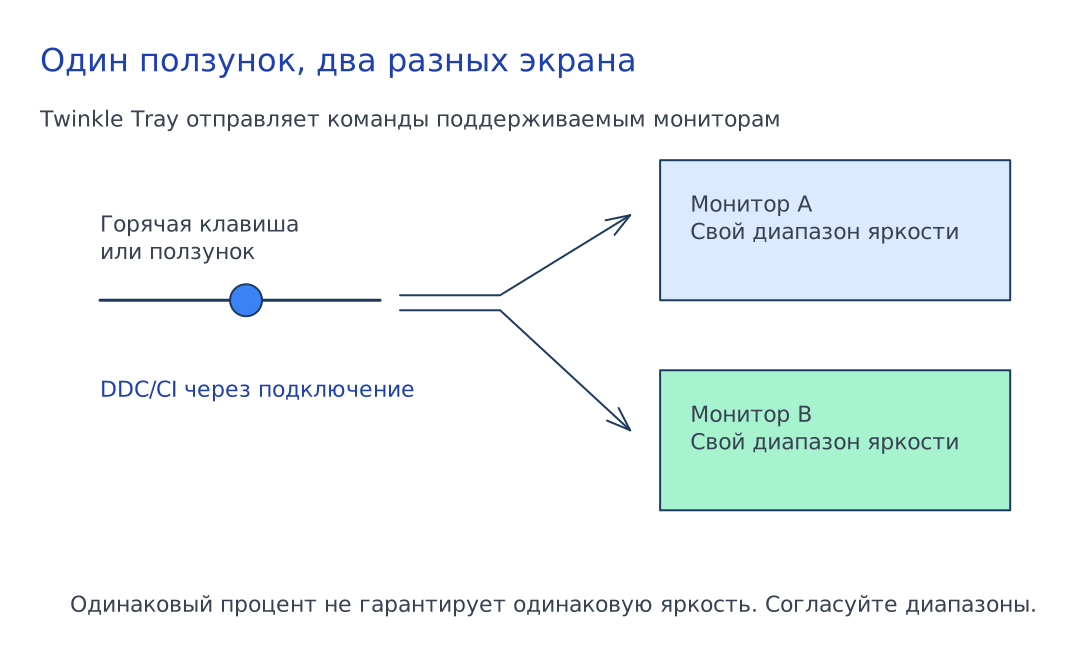
Здесь мы настроим обычную рабочую яркость SDR, проверим её изменение и сохраним возможность возврата. Сравнение двух экранов на глаз не даст измеренной цветовой точности. Для комфортной работы с почтой этого часто достаточно; для оценки цвета фотографий потребуется другой процесс.
Почему внешний экран не слушается ползунка ноутбука
Twinkle Tray использует DDC/CI для внешних мониторов и WMI для встроенных дисплеев. В меню самого монитора DDC/CI иногда выключен. Док или переходник тоже может пропускать изображение и мешать управляющему обмену. Эти условия перечислены в README разработчика.
Запишите модель экрана и способ подключения: например, ноутбук, USB-C-док, DisplayPort, монитор. Если между компьютером и дисплеем несколько устройств, изобразите их на бумаге. Такая цепочка сразу показывает, что можно временно исключить из проверки. Сведения о портах удобно сохранить в паспорте монитора.
Откройте экранное меню кнопками монитора и найдите DDC/CI по его инструкции. Включите функцию, если она поддерживается. Заодно запишите текущую яркость и название режима изображения. HDR или специальный режим дисплея может ограничивать ручную настройку, поэтому проверять обычное управление проще в SDR и пользовательском режиме, допускающем изменение яркости.
Найдите каждый экран до настройки горячих клавиш
Установите программу через официальный сайт Twinkle Tray, который ведёт к установщику разработчика и Microsoft Store. Не ставьте одновременно две копии из разных источников. После запуска откройте значок в области уведомлений. Если он скрыт, проверьте раскрывающийся список значков возле часов.
Сначала работайте с одним ползунком. Посмотрите, какой монитор реагирует на небольшое уменьшение яркости, затем верните значение. Повторите с другим экраном. Не связывайте их настройки до этой проверки: у двух одинаковых моделей названия могут совпадать, а расположение в приложении не обязано соответствовать положению на столе.
Откройте сведения об обнаруженных мониторах. Если у нужного дисплея отсутствует DDC/CI, настройка клавиш ещё не решит проблему. Если сам монитор вообще не указан, сначала проверьте, видит ли его Windows и включён ли он как рабочий дисплей. Разработчик разделяет эти случаи в руководстве по обнаружению экранов.
Убедитесь, что яркость меняет сам монитор
Откройте белый документ и уменьшите яркость небольшим шагом. Затем войдите в экранное меню монитора: его аппаратное значение должно соответствовать выполненному изменению, если модель показывает этот параметр. На другом экране ничего не должно происходить. Запишите результат вместе с исходным значением.
Для сравнения держите освещение комнаты постоянным. Если во время настройки включилась настольная лампа, вывод о комфортной яркости придётся сделать заново. Не опускайте значение сразу в минимум. Экран должен оставаться читаемым, чтобы вы могли открыть программу и вернуть настройку. Цифры ползунка описывают настройку конкретного устройства; одинаковые проценты на разных моделях не обещают одинакового светового потока.
Закройте приложение и посмотрите на документ снова. Если изменилась именно аппаратная яркость, выход из Twinkle Tray обычно не возвращает старое положение меню монитора. Для отмены используйте записанное значение. Программа и экран хранят разные части настройки, поэтому удаление утилиты само по себе не является восстановлением исходной яркости.
Сделайте два рабочих положения вместо постоянной подстройки
Подберите дневное и вечернее значения на обычных страницах, которыми пользуетесь. Начните с каждого экрана отдельно. Белое поле не должно выглядеть ярким светильником рядом с остальным рабочим местом, но текст должен читаться свободно. Это субъективная настройка комфорта; численную яркость в кд/м² так не измерить.
У Twinkle Tray есть нормализация диапазонов и расписание, а также горячие клавиши. Возможности перечислены на официальном сайте. Сначала добейтесь удобной ручной регулировки, затем назначьте сочетания для увеличения и уменьшения яркости нужного экрана. Нажмите их несколько раз и проверьте, что они не выполняют знакомую команду в редакторе или игре.
Расписание включайте после того, как определили подходящие значения. При непостоянном графике работы две горячие клавиши могут оказаться удобнее фиксированного времени. Если включаете автоматическое затемнение при бездействии, проверьте возврат после движения мышью. Отдельно повторите проверку после сна Windows и переподключения дока. До успешной проверки не назначайте автоматическую отправку команд питания монитору.
Когда ползунок есть, а изображение не меняется
Сначала закройте другие программы, которые управляют тем же дисплеем, и повторите одно изменение. Потом проверьте яркость физическими кнопками. Если она недоступна даже в меню экрана, разберитесь с режимом изображения по инструкции монитора.
Если кнопки работают, а DDC/CI включён, подключите экран к компьютеру напрямую. Удачная регулировка напрямую при отказе через док указывает на цепочку подключения. Попробуйте другой имеющийся порт или кабель, меняя только один элемент за раз. Покупать новый док по одному неудачному обнаружению рано. Для понимания видеочасти соединения пригодится разбор полосы монитора.
При зависании окна обнаружения перезапустите Twinkle Tray. Расширенные способы обнаружения отключайте по одному, записывая исходное состояние: WMI нужен для встроенного дисплея, и массовое отключение методов может убрать рабочий экран из списка. В документации также отмечены ограничения виртуальных групп Surround/Eyefinity. Не разбирайте настроенную группу посреди работы только ради проверки ползунка.
Если экран ведёт себя нестабильно после команд, прекратите автоматизацию, верните яркость кнопками и сохраните модель, версию программы и схему подключения для обращения разработчику. Некоторые мониторы обрабатывают DDC/CI с особенностями, и серия повторных команд проблему не исправит.
Что должно остаться после настройки
У каждого дисплея есть понятный ползунок, выбранные клавиши меняют нужный экран, а после сна управление возвращается. В заметке сохранены исходная яркость и рабочие значения. Чтобы отменить настройку, выключите расписание и автозапуск, уберите сочетания клавиш, верните записанные значения через программу или меню монитора. Если аналогичная задача возникнет на Linux, пригодится практика с ddcutil: там можно отдельно проверить чтение и запись той же команды яркости.