Новый QD-OLED подключён, датчик висит на экране, а мастер просит назвать технологию дисплея. В выпадающем списке соседствуют LED, Wide LED и OLED. Ошибка в этом месте способна испортить весь аккуратно проведённый сеанс: программа использует сведения о спектре дисплея, чтобы интерпретировать измерения колориметра.
Прокрутите схему по горизонтали, чтобы прочитать подписи.
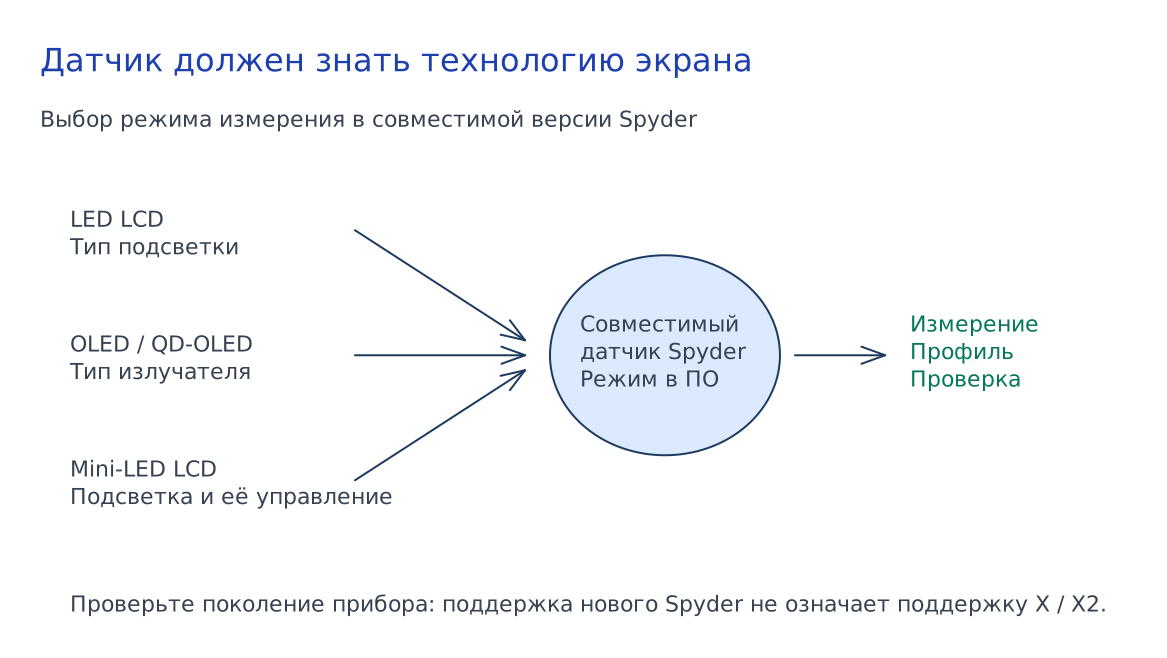
Надписи «игровой», «HDR» и «профессиональный» на коробке для выбора недостаточно. Нужна точная модель панели и поколение самого Spyder. После этого калибровка становится последовательной работой, которую можно повторить и проверить через месяц.
Уточните поколение до скачивания программы
Устройства SpyderX, Spyder X2 и нынешние Spyder/SpyderPro легко смешать в поиске. На странице текущего SpyderPro Datacolor заявляет поддержку OLED, QD-OLED и mini-LED. Эти возможности нельзя автоматически приписать старому прибору с похожим названием.
Запишите модель с корпуса, затем найдите её в разделе загрузок и поддержки Datacolor. Проверьте поддерживаемую ОС, доступное ПО и необходимость платного обновления. Если датчик предлагает знакомый, попросите фотографию маркировки. Для покупки под конкретный QD-OLED полезнее получить подтверждение совместимости этой пары, чем ориентироваться на слово Pro.
В справке по типам мониторов производитель прямо ограничивает перечень продуктами Spyder и SpyderPro. Он не представляет эту страницу как универсальную таблицу для всех исторических Spyder. На странице встречается опечатка OD-OLED, поэтому сверяйте название технологии с руководством монитора, где должно быть QD-OLED.
До любых изменений запишите профиль, назначенный экрану в ОС, режим в меню монитора, яркость и состояние HDR. Если экран подключается через док и напрямую, заведите отдельные записи в паспорте монитора. Это поможет восстановить рабочее состояние после эксперимента.
Технология панели и режим HDR отвечают на разные вопросы
Mini-LED означает тип подсветки LCD. OLED и QD-OLED используют самосветящиеся пиксели. Поэтому выбирать Mini-LED только по высокой яркости неправильно. Откройте техническую страницу модели, найдите тип дисплея и сопоставьте его с рекомендациями Datacolor по Display Technology.
В этой справке OLED и QD-OLED объединены в соответствующем выборе, а Mini-LED вынесен отдельно. Следуйте перечню именно вашей программы: у другого поколения набор коррекций может отличаться. Если модель использует необычную подсветку и совпадения нет, задайте вопрос поддержке с полным названием экрана. Случайный профиль из чужого обзора здесь создаёт дополнительную неопределённость.
Теперь определите задачу. Для фотографий и обычных SDR-приложений готовьте SDR-режим с выключенным HDR. Возможность прибора измерить яркий экран не означает, что обычная калибровка фотографического рабочего стола подготовит весь HDR-тракт. Datacolor отдельно предупреждает о влиянии повторного включения HDR на точность.
Если вы занимаетесь видео, перед созданием LUT уточните формат, который принимает конкретный монитор или видеопроцессор. Экспорт файла .cube в текущем SpyderPro не заставляет любой дисплей загружать такую таблицу. Для измерительного HDR-процесса пригодится руководство по Calman.
Подготовьте экран так, чтобы он не менялся между полями
Выберите одно рабочее место и обычное для обработки освещение. Исключите прямой солнечный свет на панель и на датчик. Прогрейте монитор столько, сколько требует его руководство. Автоматическую яркость, ночное потепление и энергосберегающие изменения изображения на время сеанса отключите.
Для SDR выберите пользовательский или подходящий стандартный режим и сохраните его настройки. Не делайте заводской сброс без необходимости: он может изменить KVM, входы и настройки других пользователей. На OLED и mini-LED внимательно прочтите рекомендации производителя о калибровке и локальном затемнении. Отключать защиту OLED через сервисное меню для домашнего профилирования не требуется.
Продумайте цель до запуска мастера. Для веб-фотографий разумным начальным упражнением будут D65 и гамма 2,2, если их позволяет выбранный процесс. Яркость подбирайте к стабильному свету комнаты и доступным настройкам мастера. Не копируйте высокую яркость из рекламной характеристики: максимальный пик HDR не описывает комфортную длительную работу с белым документом.
Пройдите мастер и подпишите получившееся состояние
- Подключите Spyder, закройте другие программы, использующие датчик, и запустите ПО своего поколения.
- Выберите нужный экран и проверьте положение окна тестовых полей. При нескольких дисплеях удобнее использовать расширенный рабочий стол, чтобы случайно не измерить соседний.
- Введите параметры панели и аппаратных регулировок по подсказкам мастера. Технологию выбирайте из проверенной спецификации.
- Установите датчик в показанное место. Шнур не должен оттягивать его от поверхности; приподнимите основание или измените наклон экрана штатным способом.
- Регулируйте яркость только в тот момент, когда этого просит мастер. Меню монитора не должно перекрывать измеряемое поле.
- Сохраните профиль с понятным именем: модель, SDR-режим, цель и дата. Проверьте его назначение нужному монитору в ОС.
Не принимайте более тёплый белый за ошибку сразу после переключения со старого холодного режима. Посидите с новым состоянием, затем откройте нейтральные изображения и знакомые файлы. Любые измеренные числа сохраняйте отдельно от зрительного впечатления.
Проверьте повторяемость и найдите причину расхождений
Если ваша редакция ПО предлагает проверку точности, выполните её после сохранения профиля. Запишите цель, набор полей, формулу ошибки и результат. Повторный короткий проход при тех же условиях помогает обнаружить нестабильный контакт датчика или изменение яркости. Проверка тем же прибором не исключает его систематическую погрешность; для ответственной работы нужна согласованная измерительная методика.
В отчёте сначала смотрите, насколько близка измеренная яркость к выбранной, затем нейтральность серого и отдельные цветовые ошибки. Охват шире sRGB сам по себе не объясняет, почему кожа стала красной в одном приложении. Проверьте управление цветом в этом приложении и встроенный профиль файла.
Если результаты скачут от прохода к проходу, сравните настройки локального затемнения, время прогрева и освещение. Не меняйте сразу коррекцию датчика, режим и цель: после этого невозможно установить причину. Для обсуждения с поддержкой сохраните модель прибора, версию ПО, тип технологии и два отчёта.
Чтобы отменить эксперимент, верните прежний профиль в ОС и записанные настройки монитора. Затем закройте и заново откройте программу просмотра фотографий. Рабочий результат такого сеанса состоит из воспроизводимого SDR-состояния и отчёта, который можно сопоставить со следующим измерением, сохранив ту же цель и условия.