На коробке BenQ есть логотип AQCOLOR, в обзоре советуют Palette Master Ultimate, а официальный сайт предлагает AQCOLOR Pilot. После установки программа видит монитор, но нужная функция отсутствует. Начинать стоит с точной модели: у разных BenQ отличаются доступные способы калибровки, датчики и поддержка операционных систем.
Прокрутите схему по горизонтали, чтобы прочитать подписи.
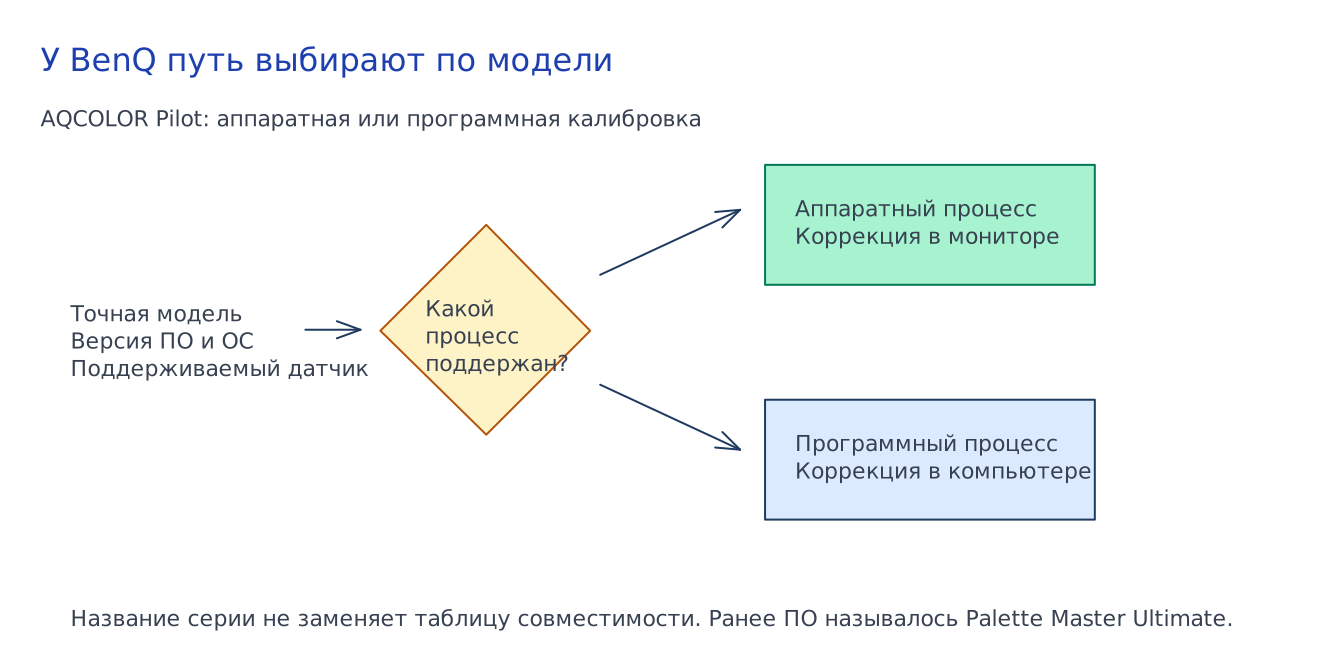
AQCOLOR Pilot помогает измерить и настроить совместимый дисплей, сохранить профиль и проверить результат. У программы есть сценарии аппаратной и программной калибровки. Поэтому вопрос «мой BenQ поддерживается?» полезно уточнить до «что именно получится сделать с моей моделью и прибором?».
Старое название ещё встречается, таблица важнее серии
На странице AQCOLOR Pilot BenQ называет программу преемником Palette Master Ultimate. Там же указано, что обе программы нельзя держать установленными одновременно. Перед переходом сохраните прежние профили, отчёты и записанные цели; затем следуйте штатному порядку удаления старой программы.
Откройте спецификацию AQCOLOR Pilot и найдите полное название модели. Соседние символы имеют значение. SW272U и SW272Q нельзя считать одной записью только потому, что диагональ совпадает.
Проверяйте последовательно четыре вещи: ОС, модель, доступную функцию и ваш колориметр. В текущей таблице SW272U относится к аппаратной калибровке, а PD3225U к программной. При этом PD2770U тоже перечислен среди аппаратно калибруемых моделей. Старое правило «вся серия PD работает только программно» уже непригодно для выбора.
Для отдельных новых моделей есть отдельные примечания. Например, в проверенной 15 октября 2026 года спецификации поддержка PV2750U для macOS лишь запланирована на конец октября. Запланированная возможность ещё не даёт рабочего установщика сегодня. Не покупайте прибор под будущую поддержку без подтверждения её выпуска.
Выясните, где сохранится коррекция
При аппаратном процессе программа изменяет внутренние настройки поддерживаемого монитора. При программном процессе существенная часть коррекции зависит от компьютера и его загрузки цветовых настроек. Оба процесса нуждаются в правильном описании дисплея для приложений с управлением цветом.
ICC-профиль следует связывать с тем режимом, в котором монитор измерялся. После калибровки смена пресета экрана или ручная регулировка яркости может нарушить это соответствие. Если ноутбук работает дома и в офисе, записывайте, какой экран и какой профиль относятся к каждому месту.
На странице программы описан ICCsync, который связывает профили с режимами. Его работу стоит проверить на своём компьютере: сохранённая настройка синхронизации сама по себе не доказывает, что ОС переключила профиль. Более подробно разница между внутренней калибровкой и профилем разобрана в руководстве ColorNavigator.
Картинка по HDMI не подтверждает связь с программой
Для управления монитором программе нужен канал данных. В официальном ответе BenQ о поиске дисплеев указаны USB-C либо HDMI/DisplayPort вместе с USB upstream, а также расширенный рабочий стол.
Если AQCOLOR Pilot не обнаруживает экран, проверьте USB раньше переустановки. Подключите кабель к upstream-порту монитора и нужному компьютеру. Через KVM upstream может быть назначен другой машине. На время диагностики уберите док из цепочки, если прямое подключение доступно.
При двух мониторах переведите систему из зеркалирования в расширение и повторите поиск устройств штатным способом. Убедитесь, что окно программы оказалось на выбранном экране. Схему подключения и выбранный upstream удобно сохранить в паспорте монитора.
Отдельно проверьте датчик. Перечень совместимых приборов у разных моделей различается; наличие устройства в разделе SW не обещает его работу с каждым PD или PV. Если прибор не определяется, закройте другое ПО калибровки, переподключите его напрямую и сверьте требования выбранной модели.
Создайте одну цель для понятной повседневной задачи
Для первого прохода выберите SDR для обработки изображений при обычном комнатном свете. Сфотографируйте исходный режим, яркость и цветовые настройки, запишите назначенный ICC. Заводской сброс всего монитора обычно не нужен для отдельного упражнения и может затронуть остальные настройки.
Дайте экрану стабилизироваться по руководству производителя. Отключите HDR, ночное потепление и автоматическую яркость для этого сеанса. Уберите прямой свет с панели, временно увеличьте время до сна компьютера. Не меняйте режим монитора во время измерения.
- Выберите определившуюся модель и доступный именно ей процесс калибровки. Отсутствующую аппаратную функцию не заменяйте инструкцией от соседнего монитора.
- Выберите цель под задачу. Для обычного SDR-веба D65 и гамма 2,2 могут быть исходным упражнением; профессиональные требования заказчика имеют приоритет.
- Задайте яркость под рабочее освещение. Максимальная паспортная яркость монитора не является рекомендацией для обработки фотографий.
- Укажите поддерживаемый прибор и параметры панели, которые требует мастер. Установите датчик в показанное место без щели и нажима.
- Дождитесь окончания измерения. Назовите профиль моделью, режимом, целью и датой; запишите, какой слот или режим изменился.
Набор доступных целей и регулировок различается по моделям. Если нужного параметра нет, сначала выясните ограничение в руководстве. Скрытая настройка из видеоролика про другой экран может здесь отсутствовать по конструкции.
Проверьте профиль после переключения режима и перезапуска
В таблице функций BenQ выделяет Validation. Запустите проверку после калибровки, сохраните отчёт и его условия: цель, набор полей и формулу цветовой ошибки. Средний Delta E не заменяет проверку яркости и отдельных отклоняющихся цветов.
Теперь выполните обычную рабочую операцию: переключитесь на другой режим и вернитесь к откалиброванному. Проверьте профиль, назначенный дисплею в ОС. Затем закройте и снова откройте приложение обработки фотографий. Если после возврата программа использует старую характеристику экрана, сначала разберитесь с синхронизацией.
Повторите короткую проверку после перезагрузки компьютера. Для программной калибровки это особенно полезно: важно убедиться, что коррекция действительно загружается и не перезаписывается другим помощником. Если ошибка появляется только после сна, сохраните два отчёта с одинаковым тестом и отметьте событие, после которого всё изменилось.
При неудачном результате верните прежний профиль и сохранённый режим. Если эксперимент перезаписал аппаратный слот, простого удаления ICC недостаточно: восстановите сохранённую цель предусмотренным способом или откалибруйте слот заново. Для следующего сеанса оставьте запись модели, прибора, режима, цели и результата Validation. Так появится сравнимая история измерений вместо набора файлов с названиями «новый» и «самый новый».