На новом мониторе помещается целая таблица, но её заголовки приходится читать, придвигаясь к экрану. Вы выбираете более крупный масштаб, и два нужных окна уже не помещаются рядом. Особенно досадно, когда между предложенными macOS вариантами как будто пропущен самый удобный. BetterDisplay помогает подобрать этот промежуточный размер. Начать, однако, стоит со штатных настроек: возможно, нужный вариант уже доступен и установка программы ничего не добавит.
Прокрутите схему по горизонтали, чтобы прочитать подписи.
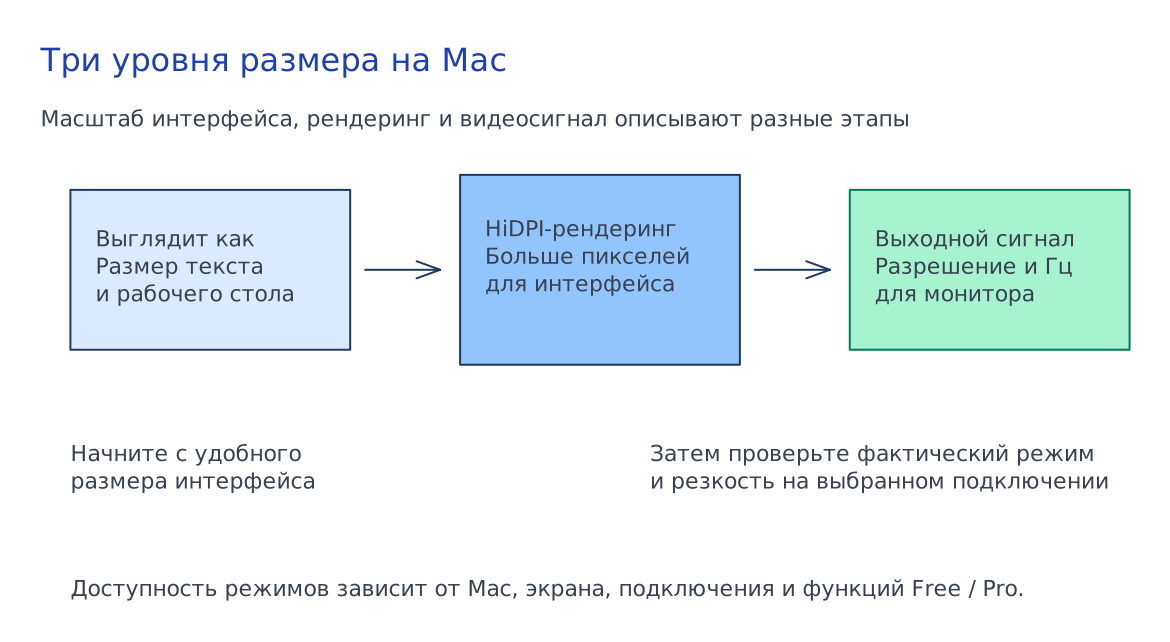
Цель настройки вполне бытовая: читать документ с обычного расстояния и держать рядом второе рабочее окно. Оценивать результат будем на этих задачах. Число пикселей панели от установки утилиты не увеличится, а доступные режимы зависят от Mac и подключения.
Сначала найдите предел штатных настроек
Откройте системные настройки, раздел дисплеев, и выберите именно внешний экран. Запишите текущий вариант масштаба и частоту обновления. Если macOS показывает только крупные миниатюры, переключите представление на список или включите показ всех разрешений, когда такая настройка доступна. Эти способы описаны в руководстве Apple по разрешению дисплея.
Откройте документ с привычным размером шрифта и таблицу, с которой действительно работаете. Сравните два соседних масштаба. Масштаб браузера временно верните к 100%, иначе получится сравнение сразу двух разных настроек. Если штатный вариант подходит, сохраните его. BetterDisplay имеет смысл пробовать, когда шаг слишком крупный или нужного HiDPI-режима нет.
До эксперимента заполните хотя бы модель экрана, порт и кабель в паспорте монитора. Это поможет отличить изменение масштаба от неожиданной смены подключения, например после перехода с прямого USB-C на док.
Размер рабочего стола и сигнал на кабеле
В HiDPI система рисует интерфейс с повышенной детализацией, затем выводит его на физическую панель. Логический рабочий стол определяет размер окон, а разрешение видеосигнала описывает изображение, которое принимает монитор. Одинаковые числа в двух списках настроек ещё не означают одинаковый путь рендеринга. Разработчик объясняет эту разницу в справке о HiDPI и размере рабочего стола.
Практическое следствие простое. После выбора удобного масштаба отдельно проверьте частоту и активный сигнал. Если интерфейс стал крупнее, но указатель и прокрутка заметно потеряли плавность, настройка ещё не закончена. Сравните её с исходной записью. Полоса подключения тоже ограничена; для разбирательства пригодится калькулятор видеопотока.
Установите подходящую сборку и проверьте условия Pro
Скачивайте приложение с официального репозитория waydabber/BetterDisplay. На странице есть отдельные сборки для разных macOS. Выбирайте по своей системе, а не по самому большому номеру. Перенесите приложение из образа в Applications и откройте его меню.
Бесплатный выбор доступных режимов и гибкое HiDPI-масштабирование относятся к разным возможностям. Flexible scaling требует Pro; пробный период позволяет проверить его до покупки. Условия бесплатного использования зависят также от личного или рабочего применения. Перед настройкой прочитайте таблицу Free и Pro, особенно если рассчитываете оставить программу после пробного периода. Обычные элементы управления не доказывают, что все функции вокруг них бесплатны.
Закройте другие утилиты управления экраном на время сравнения. Не включайте одновременно улучшение резкости, изменение цвета и дополнительную HDR-яркость: иначе будет трудно понять, что именно сделало текст приятнее или хуже.
Подберите промежуточный масштаб
Следующие действия относятся к экрану с нативным подключением. Для DisplayLink и Sidecar разработчик описывает отдельный путь через виртуальный дисплей, поэтому не переносите на них настройку модели автоматически.
- Сохраните документы и откройте настройки BetterDisplay. В разделе Displays выберите нужный монитор.
- Найдите System Configuration and Flexible Scaling. Разрешите редактирование конфигурации этой модели и включите flexible scaling. Исходные границы диапазона пока оставьте.
- Проверьте список ожидающих изменений. Настройка модели может затрагивать другие экраны с теми же идентификаторами производителя и модели.
- Примените изменения. Подтвердите административный запрос, если он появился. Выполните предложенную приложением активацию или перезагрузку; порядок зависит от оборудования.
- В меню выбранного экрана найдите HiDPI-режим и двигайте ползунок разрешения небольшими шагами. После каждого шага вернитесь к документу и двум рабочим окнам.
У разработчика есть пошаговая инструкция гибкого HiDPI. Она также объясняет, почему при активации дисплей ненадолго гаснет. Не запускайте такую процедуру во время демонстрации экрана или несохранённой работы.
Проверьте настройку за обычной работой
Прочитайте страницу текста с привычного расстояния, затем прокрутите длинную таблицу. Сверьте частоту обновления с исходной. Посмотрите на мелкие элементы меню и тонкие линии: прибавка рабочего пространства бесполезна, если приходится щуриться. Проверьте оба монитора, если стоят две одинаковые модели.
После этого отправьте Mac в сон и разбудите. Отключите и снова подключите внешний экран. Нужный результат сохраняется в вашей обычной схеме использования, включая док. Если режим пропадает только через него, повторите проверку напрямую и запишите разницу. Это полезнее случайной смены нескольких расширенных параметров.
При нехватке режимов сначала сравните указанное приложением физическое разрешение панели с паспортом производителя. Не подставляйте туда желаемый размер рабочего стола. Не включайте диапазоны свыше 8K ради обычного документа. Если доступные размеры упираются в возможности Mac, разрешение панели или полосу линии, приложение эти пределы не отменит.
Как вернуться к исходному состоянию
Если изображение пропало после системной смены разрешения, Apple рекомендует подождать 15 секунд, затем попробовать Esc. При сохранении проблемы в руководстве есть возврат через безопасный режим. Откройте эту страницу на телефоне заранее, если экспериментируете с единственным экраном.
Для отмены flexible scaling выключите соответствующую настройку модели, примените изменение и выполните требуемую активацию или перезагрузку. Верните исходный масштаб в macOS. Полное отключение редактирования модели удаляет и остальные её overrides, поэтому используйте его только понимая, какие настройки там уже были. Удаление самого приложения не заменяет явную отмену конфигурации.
Запишите удачную комбинацию: логический размер, частоту и подключение. Для управления яркостью отдельным шагом можно настроить MonitorControl. Тогда при следующей смене кабеля у вас останется понятная точка сравнения, а не воспоминание о том, что «вчера выглядело лучше».