Как выбрать монитор для ПК и ноутбука: важные параметры
Как выбрать монитор по задачам, диагонали, разрешению, типу панели и подключениям. Расчет PPI, таблица сценариев и проверки перед покупкой.
Большой монитор может показывать крупнее те же окна, а может вмещать больше информации. Это зависит от разрешения и масштаба, поэтому одной диагонали для выбора мало. Хорошая отправная точка: какие окна нужны одновременно, сколько места есть на столе и какое сочетание разрешения и частоты поддерживает компьютер. Уже под эти условия выбирают панель, частоту и подключения.
Для ноутбука добавляется вопрос подключения и питания. Монитор может одновременно показывать изображение, заряжать ноутбук и работать как USB-хаб: подключать клавиатуру, мышь и другие USB-устройства через общий кабель к компьютеру. Каждую из этих возможностей проверяют отдельно. Если основная задача состоит именно в рабочем месте с одним кабелем, подробный разбор есть в руководстве по выбору USB-C-монитора для ноутбука. Здесь разберем общий выбор дисплея для разных компьютеров.
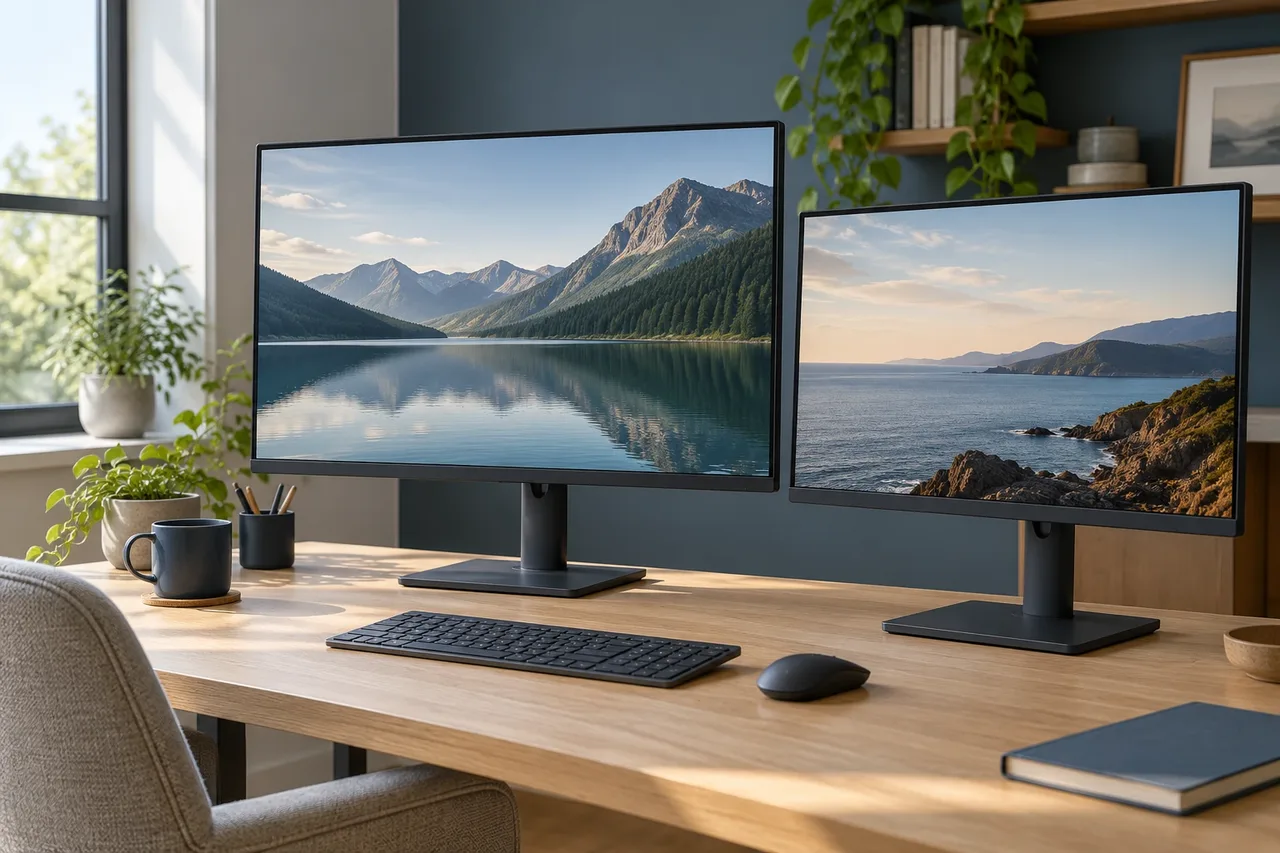
Размер экрана оценивают вместе с расстоянием до глаз и местом на столе.
Какие окна должны помещаться и где будет стоять монитор
Откройте программы, которыми пользуетесь ежедневно, и запишите, что сейчас неудобно. Приходится переключаться между документом и справкой? Не помещается таблица? Мелкий текст заставляет наклоняться? Разные жалобы ведут к разным покупкам: большее рабочее пространство, более четкий шрифт и более крупные буквы не являются одним параметром.
Измерьте свободную ширину и глубину стола, учитывая подставку. Диагональ описывает панель, а не весь корпус. Проверьте высоту экрана с подставкой, возможность придвинуть клавиатуру и расположение окна относительно поверхности. Если монитор находится в нише, понадобятся также место для кабелей и доступ к кнопкам.
Не выбирайте расстояние по универсальной таблице «дюймы на сантиметры». Оно зависит от зрения, масштаба, характера работы и размеров изображения. Практичная проверка: с привычного положения вы читаете интерфейс, не тянетесь вперед и не поворачиваете голову постоянно для каждой команды в углу.
Сопоставьте диагональ, разрешение и масштаб
Разрешение показывает количество пикселей, диагональ позволяет оценить их физический размер. Для сравнения используют PPI, число пикселей на дюйм. Расчет выполняется по формуле: квадратный корень из суммы квадратов горизонтального и вертикального разрешения делится на диагональ в дюймах.
| Диагональ и разрешение | Расчетная плотность | Что проверить самостоятельно |
|---|---|---|
| 24 дюйма, Full HD: 1920 × 1080 | Около 92 PPI | Размер букв при привычном масштабе |
| 27 дюймов, QHD: 2560 × 1440 | Около 109 PPI | Удобство двух окон рядом |
| 27 дюймов, 4K UHD: 3840 × 2160 | Около 163 PPI | Подходящий масштаб в основных приложениях |
| 32 дюйма, 3840 × 2160 | Около 138 PPI | Обзор всей площади с рабочего расстояния |
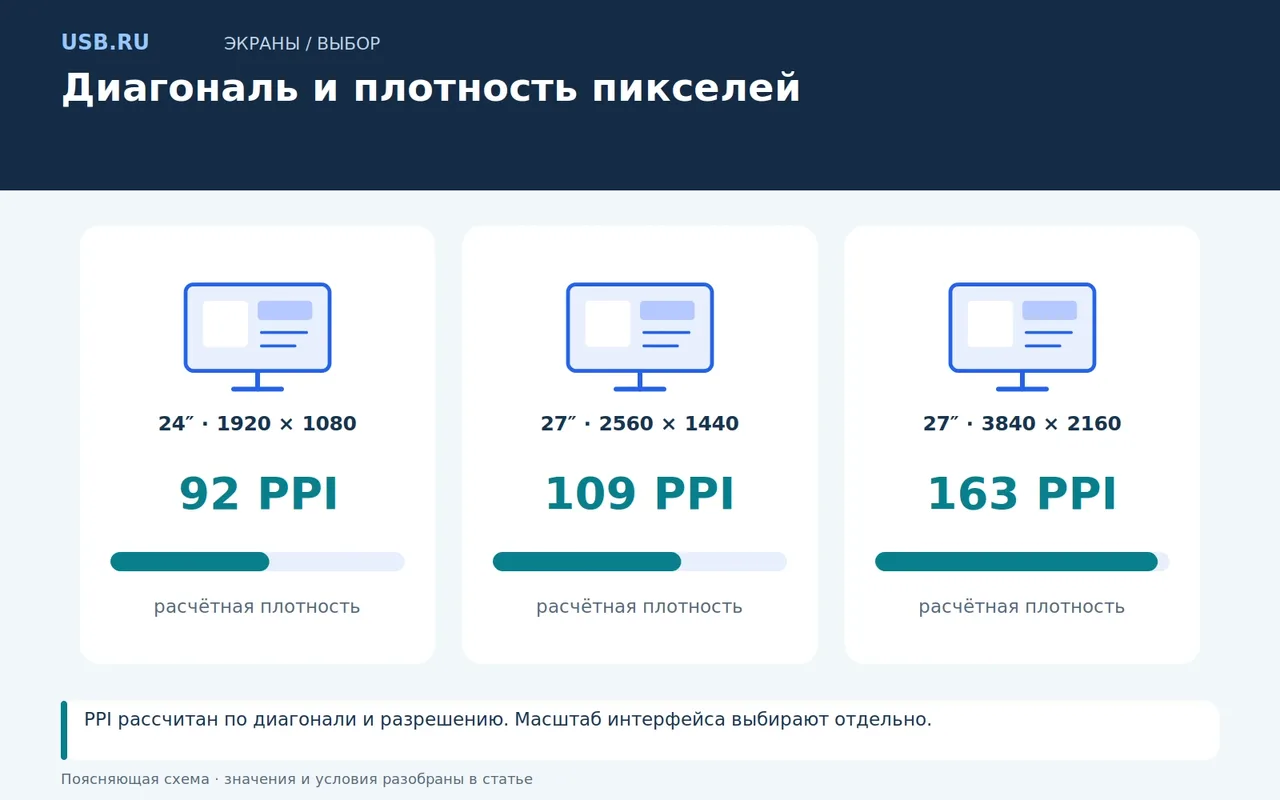
PPI рассчитан по диагонали и разрешению. Масштаб интерфейса выбирают отдельно.
Значения в таблице рассчитаны по номинальной диагонали, а не получены измерением мониторов. Для конкретной модели размер видимой области может немного отличаться. Например, в спецификации Dell S2722DC указаны диагональ видимой области 26,95 дюйма, разрешение 2560 × 1440 и 109 PPI. Это документальный пример расчета, а не рекомендация доступной сейчас модели.
Высокая плотность полезна для четкости, но интерфейс при масштабе 100% становится мельче. Увеличение масштаба возвращает удобные размеры элементов, используя дополнительные пиксели для их отрисовки. Поэтому 4K не обязательно дает в четыре раза больше полезного места, чем Full HD. Подробности разобраны в материале о PPI и масштабировании.
Какой монитор выбрать под свой сценарий
До просмотра магазинов полезно разделить требования на обязательные и желательные. Если монитор нужен для двух документов рядом, сначала оцените размер букв и размещение окон. Высокая частота и HDR, расширенный диапазон яркости, не решают проблему неудобного масштаба.
| Сценарий | Главные критерии | Проверка перед оплатой |
|---|---|---|
| Документы, браузер, учеба | Читаемый текст, масштаб, регулировка высоты | Свои страницы и таблицы при рабочем расстоянии |
| Программирование | Четкость шрифтов, вертикальное пространство, удобное размещение окон | Редактор с привычным размером шрифта |
| Фото и графика | Цветовой режим, набор воспроизводимых цветов, управление цветом | Документация режима и возможность проверки прибором |
| Игры | Производительность ПК, частота, переменная частота обновления (VRR) | Требуемое разрешение и частота на выбранном входе |
| Работа и развлечения | Удобство посадки, контраст, частота | Несколько реальных задач вместо одного деморолика |
Если задачи смешанные, определите, где компромисс наиболее заметен. Для восьми часов работы с текстом удобство масштаба часто полезнее редкого максимального игрового режима. Для специализированного игрового места требования могут быть обратными. Это выбор приоритетов, а не универсальная оценка качества.
Как выбрать LCD-монитор и оценить другие панели
LCD означает жидкокристаллический экран с отдельной подсветкой. Обозначения IPS, VA и TN относятся к способам управления жидкими кристаллами внутри такой панели. Например, IPS обычно лучше сохраняет оттенки при взгляде сбоку; EIZO объясняет различия типов панелей. У OLED, экрана на органических светодиодах, светятся сами пиксели, поэтому для черного участка их можно выключить.
Название технологии помогает сократить поиск, но не заменяет оценку конкретного изделия. Два монитора одного типа могут различаться минимальной яркостью, покрытием, настройкой времени отклика и качеством заводского режима. Не переносите впечатления от старой панели на все современные устройства с теми же тремя буквами.
Посмотрите на темную сцену и светлый документ в освещении, похожем на домашнее. Проверьте, насколько мешают отражения. Для цветовой работы уточните цветовой охват, то есть набор воспроизводимых цветов, а также режим, для которого он указан. «Широкий охват» сам по себе не означает правильные цвета во всех программах.
HDR тоже оценивайте по реализации. VESA DisplayHDR предлагает прозрачные критерии сертификации и список соответствующих устройств. Наличие приема HDR-сигнала в характеристиках еще не объясняет, насколько убедительно экран покажет светлые детали рядом с темными.
Частота обновления и реальная плавность
Частота указывает, сколько обновлений изображения дисплей может выполнять за секунду в выбранном режиме. Дополнительная плавность заметна не только в играх, но оценивать ее разумно на прокрутке и перемещении окон, которыми вы пользуетесь. Не покупайте высокую частоту только ради числа: компьютер, кабель и вход должны поддерживать ее одновременно с нужным разрешением.
Время отклика пикселя не равно задержке от нажатия клавиши до реакции на экране. Если сравниваете обзоры, смотрите методику, режим ускорения отклика и появление шлейфов или светлых ореолов вокруг движущихся объектов. Рекламное значение «1 мс» без этих условий не позволяет поставить две модели в честный ряд.
Для игр с переменной частотой кадров полезна поддержка VRR, но ее надо сверять с видеокартой и подключением. Если игры занимают большую часть времени, переходите к отдельному руководству по игровым мониторам: там выбор режима требует более подробной проверки.
Подключения и питание ноутбука
В руководстве компьютера нужны поддерживаемые видеовыходы и сочетания разрешения с частотой. В спецификации монитора им должна соответствовать таблица входных режимов. Совпадения формы разъемов для этого недостаточно.
Для USB-C нужна подтвержденная передача видео с обеих сторон. Один из вариантов, DisplayPort Alt Mode, передает видеосигнал DisplayPort через разъем USB-C. VESA объясняет, что одновременно могут передаваться данные и питание, но результат зависит от устройств и кабеля. Кабель должен поддерживать видео и нужную мощность, а переходник, если он используется, выбранное разрешение и частоту. У монитора отдельно найдите мощность зарядки ноутбука и сравните ее с требованиями компьютера под нагрузкой.
Если у монитора есть USB-хаб, выясните, каким кабелем он подключается к компьютеру. HDMI сам по себе не делает USB-порты экрана доступными. Для двух компьютеров полезен KVM, переключатель экрана, клавиатуры и мыши между источниками. В инструкции найдите upstream-порты: через них USB-хаб монитора соединяется с компьютерами. Уточните, какой такой порт связан с каждым видеовходом и как выполняется переключение.
Подставка, кронштейн и первые дни работы
Регулировка высоты помогает подстроить монитор под посадку без стопки книг. Поворот в портретный режим нужен не всем; кронштейн может заменить часть возможностей подставки. До его покупки сверьте крепление, массу монитора и условия установки на свой стол.
После получения откройте привычные документы, проверьте несколько однотонных фонов, работу всех нужных входов и выход из сна. Выставьте запланированные разрешение и частоту, подключите периферию. Убедитесь, что кабель не натянут при перемещении подставки.
Если результат не нравится, сформулируйте причину: слишком мелкий текст, отражения, нехватка места, нестабильное соединение. Часть вопросов решается настройками, часть относится к физическим свойствам экрана. Такой разбор полезнее бесконечного переключения готовых режимов изображения.
Частые вопросы
Всегда ли 4K лучше QHD?
Для детализации потенциал выше, но удобство зависит от диагонали и масштаба. Кроме того, проверьте доступную частоту и производительность компьютера в своих задачах.
Нужен ли USB-C настольному ПК?
Если монитор подключается по DisplayPort или HDMI, USB-C необязателен. Он полезен для конкретной схемы с данными, зарядкой ноутбука или переключением устройств.
Можно ли выбрать монитор только по типу матрицы?
Тип панели задает общие свойства, а пользоваться вы будете конкретной моделью. Изучайте ограничения режимов, стойку, порты и поведение изображения вместе.
Как сравнивать модели в магазине?
Используйте одинаковые материалы и близкую комфортную яркость. Яркий деморолик хорошо показывает эффектную картинку, но плохо отвечает на вопрос, удобно ли читать ваш текст.
Перед оплатой вернитесь к своей основной задаче: откроются ли нужные окна, будет ли читаться текст и заработает ли выбранный режим на вашем компьютере. Если ответы уже есть в документации и пробной работе, дополнительные функции можно оценивать без догадок о главном.