Как откалибровать монитор: цвет, яркость и профиль
Как откалибровать монитор в Windows и macOS: подготовка экрана, визуальная настройка, измерение колориметром и проверка цветового профиля.
Серый фон отдает синевой, в темном кадре пропадают детали, а два соседних экрана показывают разные оттенки. Для начала стоит проверить освещение, яркость и режим монитора, затем воспользоваться настройками цвета в операционной системе. Если нужно подтвердить точность цветопередачи, понадобится измерительный прибор: визуальный мастер способен убрать заметный перекос, но не измерить его.
Способ калибровки зависит от работы. Для чтения документов важны удобная яркость и отсутствие раздражающего оттенка. При подготовке фотографии товара или печатного макета уже нужна воспроизводимость: приятная на вид картинка не гарантирует правильного цвета. Для точной настройки используют колориметр, датчик для измерения цвета и яркости экрана. Системный мастер помогает выполнить визуальную настройку без такого прибора.
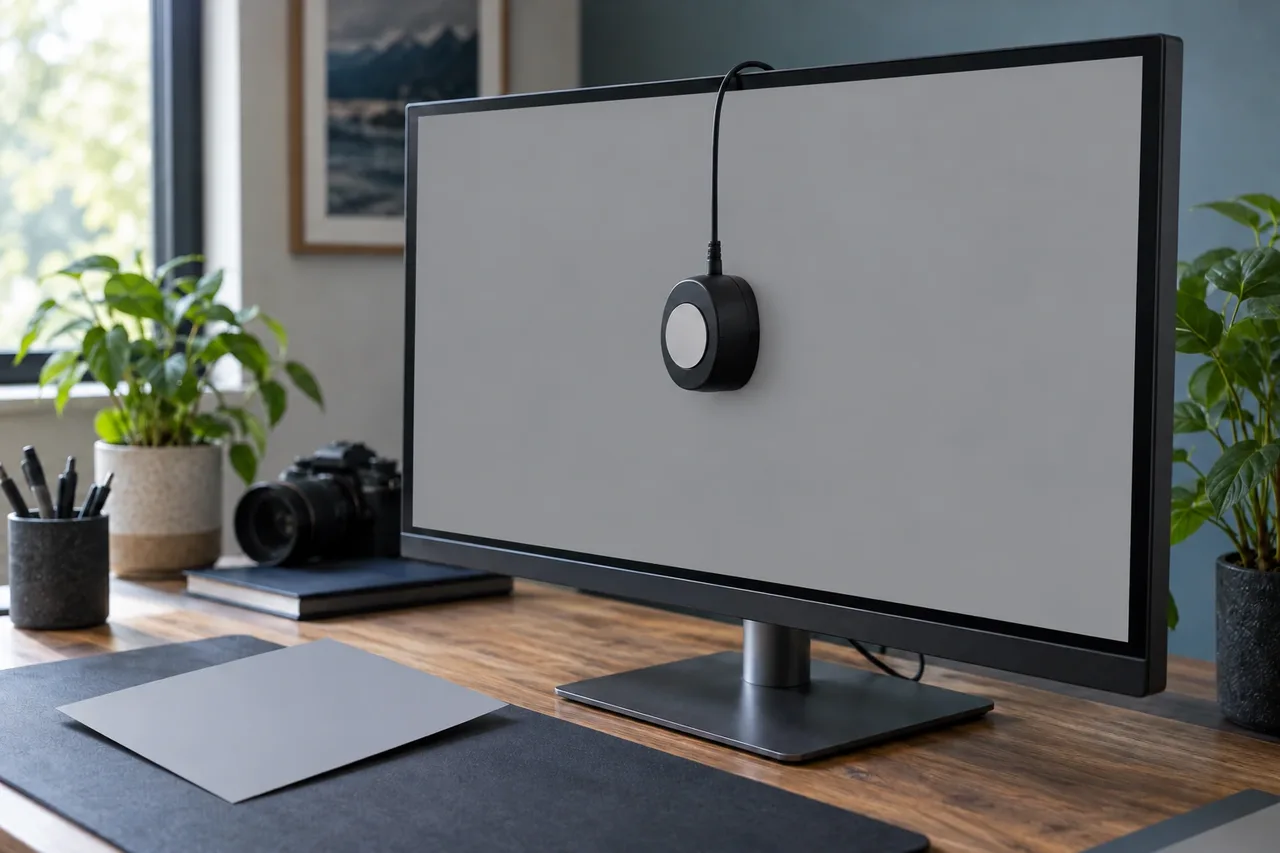
Измерительный прибор помогает оценить цветопередачу экрана. Предметная иллюстрация, без результатов испытаний.
Что дают настройка, калибровка и профиль
В бытовой речи калибровкой называют почти любое изменение изображения. Для практической работы полезно разделить три действия. Настройка задает исходное состояние: режим монитора, яркость, оттенок белого, то есть цветовую температуру, и дополнительные обработки. Калибровка приводит воспроизведение к выбранным целевым условиям. Профилирование описывает полученное поведение в цветовом профиле, обычно файле ICC. Программы с управлением цветом используют его, чтобы учитывать особенности экрана при показе изображения.
| Действие | Что можно получить | Чего оно не подтверждает |
|---|---|---|
| Регулировка яркости и режима | Удобную картинку в конкретной комнате | Измеренную точность оттенков |
| Визуальный мастер ОС | Исправление заметного оттенка и тональных перекосов | Значение цветовой ошибки |
| Измерение колориметром | Данные о цвете и профиль для выбранных условий | Отсутствие всех физических недостатков панели |
| Проверка после настройки | Понимание, решена ли исходная задача | Универсальное совпадение со всеми чужими экранами |
Цветовой охват означает набор цветов, которые способен показать экран. Профиль не расширяет этот набор и не исправляет неравномерную подсветку по всей площади. Если цвет изменился после добавления док-станции или переходника, сравните прямое подключение с прежними разрешением и режимом. Профиль не исправляет ошибку передачи сигнала между компьютером и монитором.
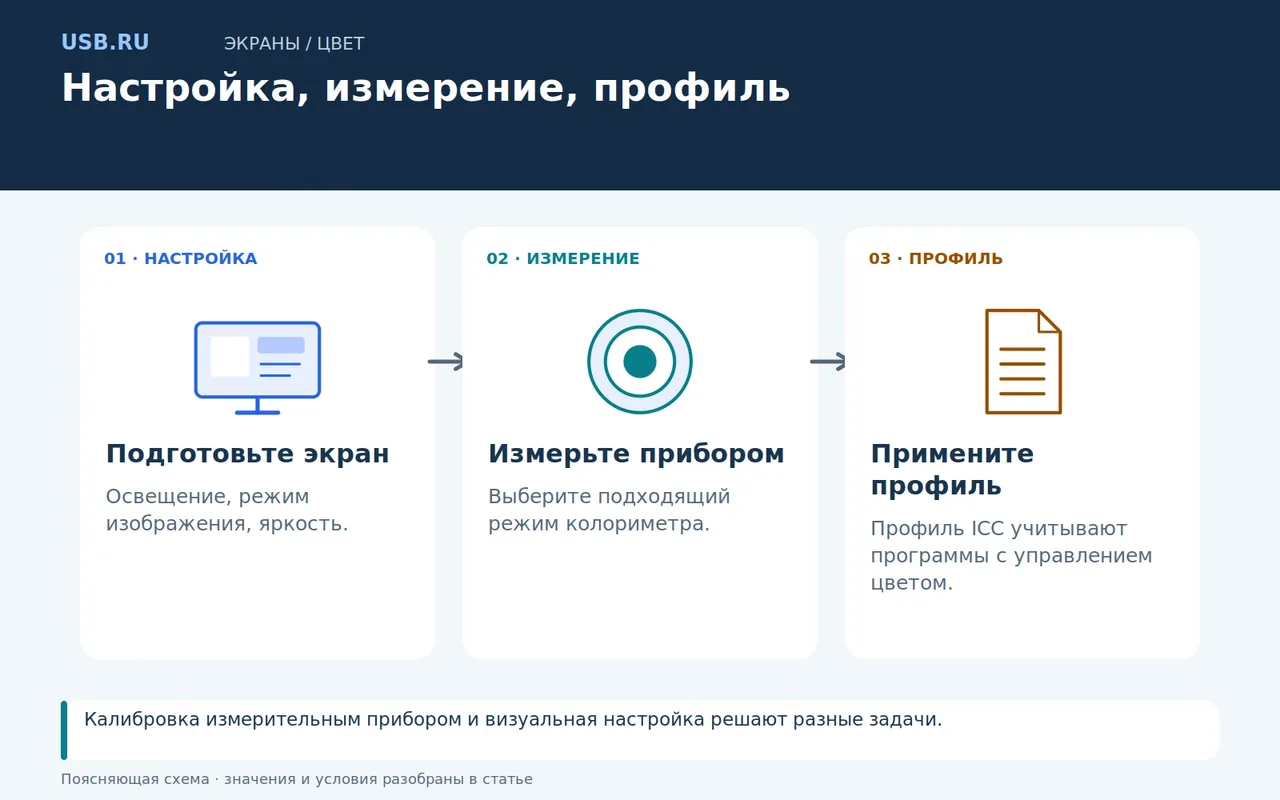
Калибровка измерительным прибором и визуальная настройка решают разные задачи.
Освещение и режим перед калибровкой
Поставьте экран так, чтобы в нем не отражалось окно или направленная лампа. Сядьте на привычное место: оценивать темные участки стоя сбоку бессмысленно, если работаете сидя перед центром панели. Откройте документ с белым фоном и приведите яркость к комфортному уровню, не пытаясь сделать экран самым ярким предметом в комнате.
Запишите исходные настройки или сфотографируйте меню. Отключите ночное изменение оттенка, автоматическую яркость и «улучшатели», которые постоянно меняют изображение. Иначе один и тот же серый образец будет выглядеть по-разному в течение процедуры. После проверки можно вернуть удобные функции, учитывая их влияние на цвет.
Для своей процедуры Spyder компания Datacolor рекомендует прогрев примерно 30 минут, отсутствие прямого света и отключение динамических режимов перед обычной калибровкой. Это рекомендация конкретного производителя, а не доказательство, что любому экрану всегда нужно ровно полчаса. Если руководство вашего монитора или прибора задает другие условия, используйте их.
Выберите родное разрешение панели, соответствующее числу ее физических пикселей. Обычный диапазон яркости изображения обозначают SDR, расширенный называют HDR. Настраивайте и проверяйте их отдельно: профиль, полученный в одном режиме, не следует автоматически применять к другому.
Как откалибровать монитор в Windows
В актуальных выпусках Windows 11 настройки профилей находятся в разделе «Параметры → Система → Дисплей → Цветовой профиль». Выберите нужный экран, затем запустите калибровку. Названия и расположение пунктов зависят от сборки; если пункта нет, найдите «Калибровка цветов монитора» через поиск Windows. Microsoft описывает добавление, назначение и удаление профилей отдельно от регулировки яркости.
Проходите мастер на том дисплее, который настраиваете. Оценивайте каждый шаблон с обычного расстояния и не меняйте одновременно несколько параметров. Когда мастер позволяет сравнить варианты, смотрите не только на насыщенную фотографию, но и на нейтральные серые участки.
Если нужно откалибровать монитор в Windows 10, используйте поиск системного мастера по тому же названию. При этом стандартная поддержка Windows 10 завершилась 14 октября 2025 года. Наличие работающего инструмента не означает, что ОС остается в обычном цикле поддержки; программы расширенных обновлений имеют отдельные условия.
Приложение Windows HDR Calibration предназначено для Windows 11 и HDR-дисплея с включенным HDR. Его требования и тестовые шаблоны отличаются от обычного мастера. Не переносите найденные в интернете значения яркости другого монитора в свою настройку. Отдельные шаги приложения разобраны в руководстве по Windows HDR Calibration.
Как настроить цвет на Mac
На Mac откройте «Системные настройки → Дисплеи», выберите экран и проверьте назначенный цветовой профиль. В поддерживаемой конфигурации пункт настройки списка профилей позволяет открыть Ассистент калибровки дисплея. Apple указывает, что доступный набор регулировок зависит от дисплея; для некоторых профессиональных экранов предусмотрены отдельные процедуры.
Перед изменениями сохраните название исходного профиля. Если проблема возникла после установки чужого файла, сначала верните профиль производителя или ранее проверенный вариант. Не выбирайте профиль лишь потому, что его название содержит знакомое цветовое пространство: профиль монитора описывает экран, а настройки цвета документа определяют, как интерпретировать цвет в файле.
Для обычной домашней работы заводская настройка может оказаться достаточной. Убедитесь, что раздражающий оттенок не вызван адаптацией экрана к освещению, ночным режимом или собственными настройками приложения. Сравнение двух окон с разным содержимым не является надежной проверкой цвета.
Когда нужен колориметр
Прибор полезен, если требуется воспроизводимый результат: обработка серии фотографий, согласование двух рабочих дисплеев, подготовка материалов для заказчика. До покупки проверьте поддержку технологии панели, диапазона яркости, вашей ОС и версии программы. Совместимость старого датчика с новым экраном нельзя определять по наличию USB-переходника.
Целевые параметры берут из требований к работе: веб-графике, печати, видеомонтажу или согласованию дисплеев. Их задают в программе прибора перед измерением. «Самая точная настройка для всех» не существует: одинаковые числа могут оказаться неудобными при разном освещении и способе просмотра.
Во время измерения датчик должен прилегать так, как требует его инструкция. Не двигайте окно тестовых полей на другой монитор. Если программа просит изменить яркость аппаратными кнопками, выполняйте это на выбранном дисплее. После измерения сохраните профиль с понятным именем: модель, режим и дата помогут отличать несколько вариантов. Для приборов Spyder есть отдельная инструкция по калибровке.
Как обращаться с цветовым профилем
Назначьте профиль именно тому экрану, на котором он получен. Для двух одинаковых мониторов не следует автоматически считать результаты взаимозаменяемыми: экземпляры и их настройки могут различаться. Если после подключения через док-станцию система определила монитор заново, проверьте, какой профиль ему назначен.
Профиль с форума полезен как пример чужой конфигурации, но не описывает ваш экземпляр с гарантированной точностью. Кроме того, файл часто соответствует определенным аппаратным настройкам. Если они неизвестны, результат трудно интерпретировать.
Не меняйте яркость, цветовую температуру и режим монитора сразу после измерения, если хотите сохранить исходные условия. Если работать стало некомфортно, лучше скорректировать цель и повторить процедуру. Так вы получите понятную связь между настройками и результатом вместо цепочки случайных поправок.
Как проверить результат и когда повторять
Откройте несколько знакомых изображений: плавный серый градиент, светлые ткани с деталями, темную сцену и портрет. Проверьте, не пропали ли близкие оттенки и не появился ли общий цветной налет. Это визуальная контрольная проверка, а не измерение величины ошибки.
При работе с прибором выполните предусмотренную программой проверку точности после калибровки и сохраните отчет вместе с условиями. Если отчет неудовлетворителен, сначала проверьте выбранную технологию дисплея, освещение и отсутствие автоматических изменений. Не объявляйте панель неисправной после одного непонятного числа.
Повторная проверка нужна после заметного изменения условий, смены рабочего режима или появления расхождения с ожидаемым результатом. Универсальный календарный интервал для всех устройств здесь менее полезен, чем стабильный процесс контроля.
Частые вопросы
Можно ли откалибровать монитор по фотографии на телефоне?
Телефон не является эталоном: у него собственная яркость, профиль и адаптивные функции. Такое сравнение помогает заметить различие, но не устанавливает, какой экран правильный.
Почему после калибровки картинка кажется менее яркой?
Привычка к насыщенному режиму влияет на восприятие. Оцените результат в рабочей задаче и при прежнем освещении. Настройка по измерениям должна соответствовать выбранной цели, а не просто снижать насыщенность ради «профессионального» вида.
Нужно ли калибровать новый монитор?
Сначала проверьте заводской режим и собственные требования. Для чтения документов может хватить настройки яркости; для контролируемого цветового процесса полезно измерить исходное состояние.
Почему печать все равно отличается от экрана?
Экран излучает свет, бумага его отражает. На результат также влияют освещение отпечатка, профиль печати и подготовка файла. Настроенный монитор является одной частью такого процесса.
Сохраните профиль вместе с названием режима монитора, датой и условиями измерения. Если цвет снова изменится, эти записи помогут найти причину: сбившуюся настройку, новый режим приложения или изменение самого экрана.