Как выбрать игровой монитор: разрешение, частота и VRR
Как выбрать монитор для игр под свой ПК: разрешение, герцы, отклик, задержка, VRR и проверка нужного режима по HDMI или DisplayPort.
Частота 240 Гц означает возможность обновлять экран 240 раз в секунду, но сама по себе не делает любую игру плавнее. Для выбора игрового монитора нужны целевой режим и возможности ПК: в каком разрешении вы играете, какую частоту кадров получаете и через какой выход подключите экран. После этого можно оценить, за какие свойства панели имеет смысл доплатить.
На выбор влияют три разных показателя: частота обновления, время перехода пикселя и задержка управления. Рекламное «1 мс» не обещает такую же задержку от мыши до картинки. А монитор, удачный для соревновательного шутера, может оказаться менее удобным для темных сюжетных сцен или ежедневной работы с текстом.
Для выбора игрового монитора важны привычные игры, изображение и удобство рабочего места.
Какие игры задают требования к экрану
Составьте список трех или четырех игр, которые занимают большую часть времени. Укажите разрешение и настройки, с которыми готовы играть. Для соревновательного шутера приоритетом может стать высокая стабильная частота кадров; для сюжетной игры важнее детализация и качество темных сцен. Монитор выбирается под этот баланс.
| Сценарий | Приоритет | Как проверить требование |
|---|---|---|
| Соревновательные игры | Частота, движение, предсказуемая задержка | Результаты ПК в нужной игре и обзоры с методикой измерения |
| Сюжетные игры | Разрешение, контраст, расширенный диапазон яркости (HDR) | Реальный режим экрана и приемлемая производительность |
| Симуляторы | Размер поля зрения, совместимость формата | Поддержка широкого соотношения сторон игрой |
| ПК и консоль | Режимы каждого входа, переменная частота обновления (VRR) | Таблица совместимости монитора с конкретной платформой |
| Игры и работа | Четкость текста и эргономика вместе с плавностью | Документы и игры при одинаковом рабочем расстоянии |
Выделите основной сценарий. Если большую часть времени занимает соревновательный шутер, уступка в детализации ради частоты кадров может быть разумной. Для вечерней сюжетной игры приоритеты часто оказываются другими. Пытаться получить максимум одновременно по всем строкам необязательно.
Сопоставьте разрешение с производительностью ПК
С ростом разрешения увеличивается количество пикселей, которые нужно обработать. У 3840 × 2160 их ровно в четыре раза больше, чем у 1920 × 1080. Частота кадров при этом не обязана уменьшиться ровно вчетверо: нагрузка зависит также от сцены, процессора и графических настроек.
Если уже есть компьютер, оцените его в требуемых играх до покупки. Смотрите не только средний FPS, число кадров в секунду, но и заметные провалы, равномерность движения и загрузку компонентов. Результаты чужого теста полезны лишь при сопоставимых настройках и аппаратной конфигурации.
Некоторые игры рассчитывают изображение в меньшем разрешении и затем восстанавливают детали для вывода на экран. Это может повысить частоту кадров, но четкость и ошибки восстановления зависят от игры и режима. Перед выбором 4K-монитора посмотрите, как такой способ работает в ваших играх, особенно на мелких деталях в движении.
Диагональ оценивайте вместе с расстоянием. Большой экран удобен для погружения, но на неглубоком столе сложнее охватить взглядом интерфейс. Если монитор используется и для работы, проверьте читаемость шрифтов при обычном масштабе.
Разберитесь в герцах, отклике и задержке
Частота обновления определяет доступный ритм обновлений экрана. Интервал вычисляется как 1000, деленное на число герц. Для 60 Гц это около 16,67 мс, для 144 Гц около 6,94 мс, для 240 Гц около 4,17 мс. Эти расчеты описывают длительность цикла, а не измеренную задержку монитора.
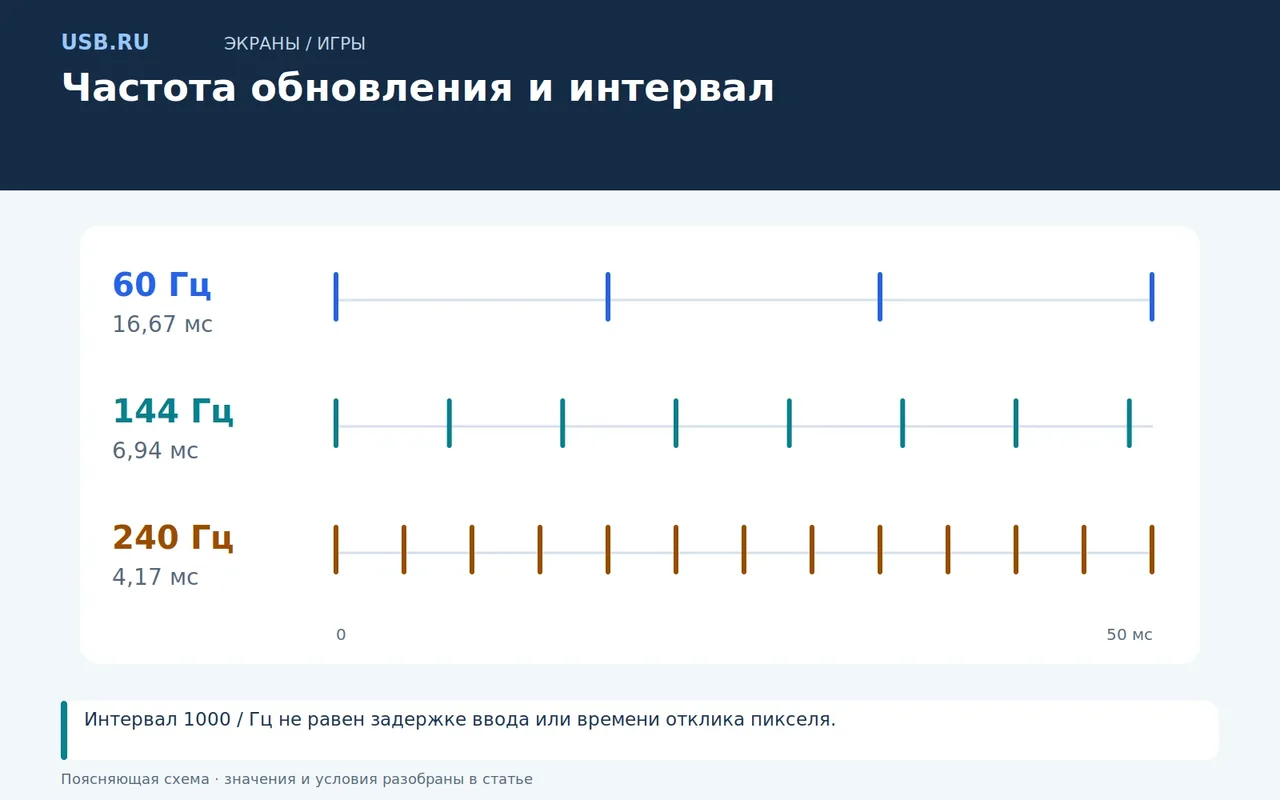
Интервал 1000 / Гц не равен задержке ввода или времени отклика пикселя.
Время отклика характеризует изменение состояния пикселя. GtG относится к переходам между уровнями серого; другие методики оценивают иные свойства движения. Без указания условий сравнивать числа между моделями некорректно.
Настройка Overdrive ускоряет переходы пикселей между оттенками. Слишком сильное ускорение способно добавить заметные светлые или темные шлейфы. Поэтому ищите обзор с несколькими настройками Overdrive и проверкой разных частот, включая рабочий диапазон VRR. Максимальная настройка в меню не обязана быть лучшей.
Задержка управления складывается из работы устройства ввода, игры, очереди кадров, передачи и обработки изображения. Одно число из спецификации панели не описывает весь этот путь. Если задержка критична, нужны измерения готового монитора с опубликованной методикой.
VRR и его рабочий диапазон
VRR позволяет согласовывать обновление дисплея с готовностью кадров в поддерживаемом диапазоне. HDMI описывает эту функцию как способ уменьшить разрывы и неравномерность показа при меняющейся производительности. На практике совместимость проверяют для видеокарты, драйвера, выбранного входа и монитора.
Уточните нижнюю и верхнюю границы диапазона, ограничения при включенном HDR и поддержку на выбранном разъеме. Если в тяжелой игре FPS часто выходит ниже рабочего диапазона, одно наличие надписи VRR не объясняет дальнейшее поведение. Проверьте документацию режима и результаты корректных испытаний.
VESA AdaptiveSync Display является программой проверки работы дисплеев с переменной частотой. В нее входят несколько критериев, включая переходы пикселей, мерцание и пропуски кадров. Это полезный дополнительный ориентир, который не заменяет проверки нужного входа и конкретной модели.
Для мониторов с двумя режимами уточняйте обе пары «разрешение и частота». Возможность высокой частоты в пониженном разрешении не означает ее доступность при родном разрешении, соответствующем числу физических пикселей панели.
Панель и HDR в ваших условиях
Сравнивайте панели на знакомых сценах: темный интерьер, быстрый поворот камеры, светлый интерфейс и мелкий текст. Посмотрите не только в центре, но и при обычном перемещении головы. Если экран стоит напротив окна, отражения могут влиять на впечатление сильнее разницы в заявленном контрасте.
Для HDR важны яркость, управление светом и воспроизведение цвета в конкретном режиме. Сертификация VESA DisplayHDR предлагает опубликованные критерии и перечень устройств, прошедших проверку. Надпись «HDR compatible» сообщает меньше: она может подтверждать прием сигнала, оставляя качество отображения открытым вопросом.
Большой набор воспроизводимых цветов не дает автоматического преимущества во всех играх и приложениях. Для SDR, изображения с обычным диапазоном яркости, полезно проверить отдельный режим с правильными цветами. Для работы с текстом дополнительно оцените четкость букв и удобную минимальную яркость.
Если выбираете OLED, экран со светящимися пикселями, прочитайте инструкцию модели о защите от длительного показа неподвижных элементов. Для LCD, жидкокристаллического экрана с подсветкой, изучите смену темных оттенков в движении и работу ускорения отклика. Название технологии дает направление поиска, но не определяет все свойства готового монитора.
Как получить нужный режим через выбранный вход
Запишите целевую строку полностью: например, 2560 × 1440 при 165 Гц, с VRR и нужной глубиной цвета, например 8 или 10 бит на цветовой канал. Глубина задает число возможных уровней каждого канала. Числа здесь являются примером постановки задачи. Затем найдите такую комбинацию в таблице режимов монитора и характеристиках видеовыхода компьютера.
VESA рекомендует ориентироваться на возможности конкретных продуктов, а не только на номер DisplayPort. Для некоторых сочетаний используется DSC, сжатие видеопотока. Его поддержка нужна на соответствующих участках соединения; наличие высокого номера версии порта само по себе не отвечает на все вопросы.
Док-станция и переходник добавляют собственные ограничения. Для проверки сначала соедините экран напрямую, если компьютер это позволяет. Не рассчитывайте, что кабель, успешно работающий с рабочим монитором при 60 Гц, автоматически подойдет для нового игрового режима.
После подключения выберите нужную частоту в операционной системе и меню драйвера, затем убедитесь, что она сохраняется после перезапуска. Если доступны только 60 Гц, идите по цепочке от выбранного входа и кабеля к настройкам. Подробная диагностика есть в материале о частоте обновления.
Что проверить в первые дни
Поиграйте в разные сцены при обычных настройках, а не только запустите короткий демонстрационный тест. Проверьте VRR при меняющейся нагрузке, удобство расположения меню и работу после сна. Сравните несколько настроек Overdrive, не меняя одновременно остальные параметры.
Откройте также документы и браузер, если монитор будет универсальным. Оцените стойку, устойчивость, доступ к портам и возможность поставить экран на удобной высоте. Эти детали трудно компенсировать повышением частоты.
Сохраните итоговые параметры отдельно. Если позже появится проблема после обновления драйвера или смены кабеля, запись позволит восстановить проверенную конфигурацию и отделить изменение настройки от неисправности.
Частые вопросы
Нужен ли монитор 240 Гц, если ПК выдает около 100 FPS?
Он может быть полезен в других играх или после обновления ПК, но сейчас вы не используете весь его потенциал. Сравните доплату с качеством изображения и другими важными свойствами.
Время отклика 1 мс означает задержку 1 мс?
Нет. Отклик пикселя и полная задержка управления относятся к разным процессам. Для оценки задержки нужен отдельный тест.
Какой монитор выбрать для игр на консоли?
Проверьте поддерживаемые консолью разрешения, частоту и VRR именно по HDMI. Возможности DisplayPort у той же модели могут отличаться.
Можно ли включить HDR и забыть о настройках?
Лучше проверить конкретную игру и режим экрана. Поддержка сигнала не гарантирует, что каждое приложение правильно передаст яркость и сохранит детали светлых и темных участков.
Запишите выбранный режим целиком, например 2560 × 1440 с нужной частотой, VRR и HDR, если он требуется. Подтвердите его для компьютера, входа монитора и кабеля. Затем сравнивайте модели на знакомых играх: именно там станет видно, важнее ли вам более четкое движение, темные сцены или размер экрана.