Как выбрать монитор для работы с текстом, дизайном и фото
Выбор рабочего монитора: чёткость текста, масштабирование, цветовой охват, профили и калибровка, освещение, порты и удобство установки.
Монитор для документов выбирают по читаемости текста и удобству рабочего места. Для дизайна и фотографии к этим требованиям добавляются цветовой охват, то есть набор воспроизводимых цветов, а также настройка и измерение цвета. Если экран нужен для обеих задач, не ограничивайтесь диагональю и процентом охвата: откройте привычные документы и уточните, как будете контролировать цвет.
Полезно сравнивать мониторы на собственных материалах: рабочем документе, таблице, интерфейсе редактора и знакомой фотографии. Тогда вы оцените не рекламный ролик, а то, как экран впишется в ежедневную работу и в существующий компьютер.
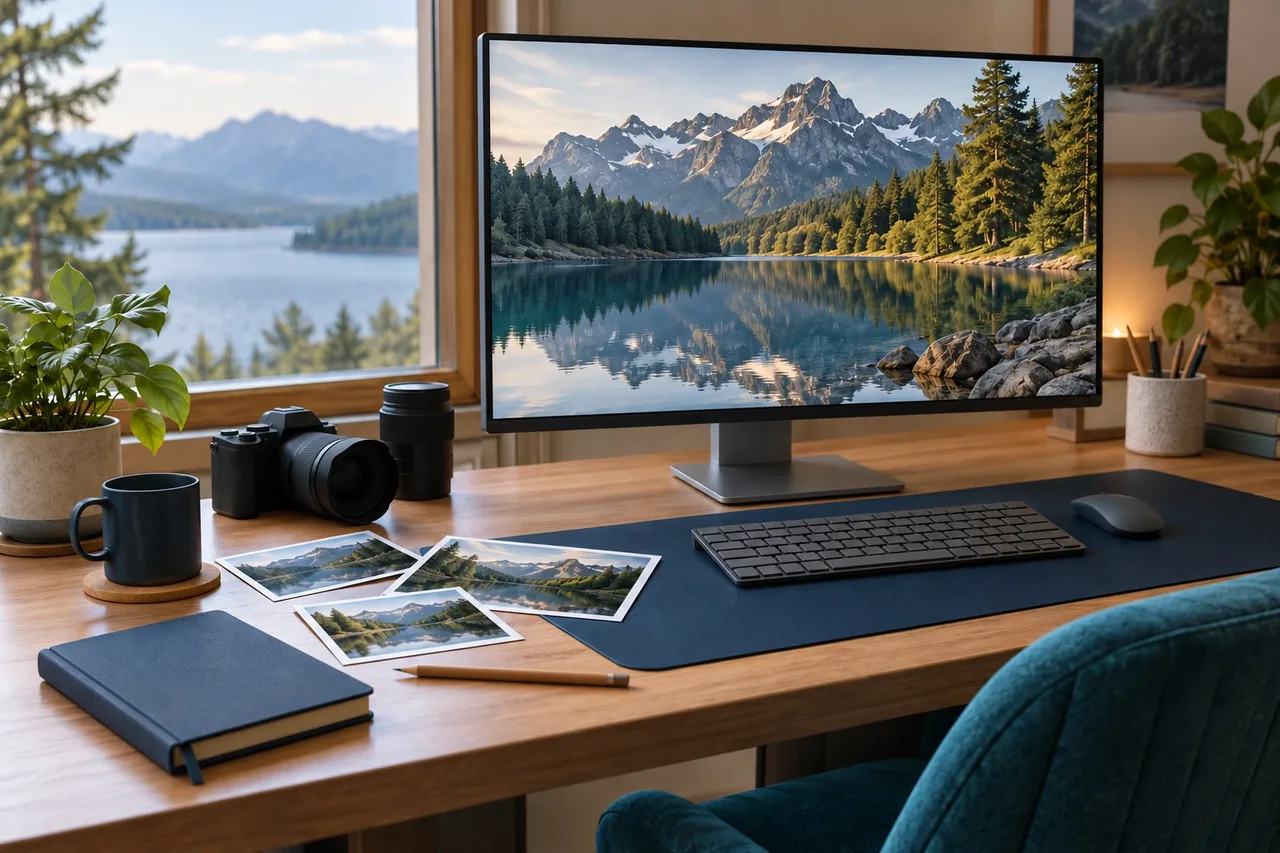
Монитор оценивают на привычных документах и изображениях с учётом освещения и масштаба.
Начните с рабочего сценария
Запишите, какие программы открыты одновременно и какой результат вы готовите. Редактору текста, веб-дизайнеру и фотографу для печати могут понадобиться разные приоритеты, даже если все трое проводят за экраном целый день.
Уточните ограничения стола, расстояние до экрана и способ подключения ноутбука. Один большой монитор не всегда удобнее двух меньших, а сверхширокий экран не гарантирует больше полезного пространства в вашей программе. Важны реальные размеры окон и привычный масштаб интерфейса.
| Работа | Главные проверки | Что не считать достаточным |
|---|---|---|
| Документы и код | Текст при рабочем масштабе, высота, блики | Только диагональ |
| Таблицы и аналитика | Число видимых строк и столбцов | Только разрешение без оценки масштаба |
| Веб-дизайн | Отображение sRGB, стандартного цветового пространства для многих веб-материалов | Обещание «миллиард цветов» |
| Фотография для печати | Нужный охват, измерение, профиль печати | Только высокая насыщенность |
| Видеомонтаж | Требования конкретного формата и вывода | Общая надпись HDR, обещающая расширенный диапазон яркости |
| Смешанная работа | Сохранённые режимы и предсказуемое переключение | Один яркий заводской режим |
Выберите два или три обязательных требования, затем дополнительные. Например: читаемый код, один кабель к ноутбуку и регулировка высоты. Остальные характеристики оценивайте по тому, помогают ли они выполнить эти требования.
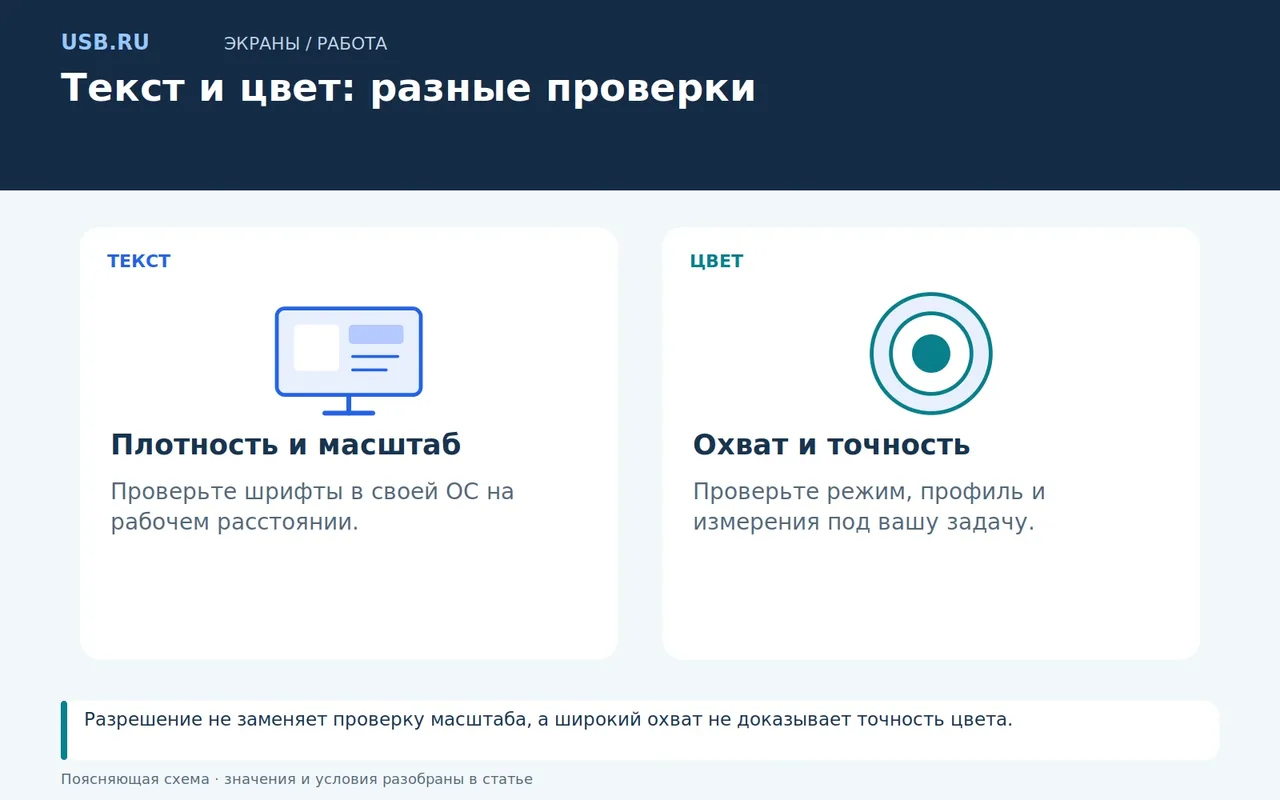
Разрешение не заменяет проверку масштаба, а широкий охват не доказывает точность цвета.
Оцените текст вместе с масштабированием
Разрешение показывает число пикселей, диагональ определяет физический размер, а их сочетание влияет на плотность пикселей. Её обозначают PPI, количеством пикселей на дюйм. Для 27-дюймового экрана 2560 × 1440 расчёт даёт примерно 109 PPI, а для такой же диагонали 3840 × 2160, около 163 PPI. Формула проста: корень из суммы квадратов ширины и высоты в пикселях, делённый на диагональ в дюймах. Это расчёт, а не измерение конкретного монитора.
При одинаковом масштабе элементы интерфейса на более плотном экране окажутся физически меньше. Например, масштаб 150% на 27-дюймовом 4K приблизит их размер к 27-дюймовому 2560 × 1440 при 100%, но использует больше пикселей для отрисовки. Точный результат зависит от приложения.
В материале EIZO о высоком разрешении объясняется связь плотности пикселей и масштаба интерфейса. Увеличение масштаба позволяет сделать элементы крупнее, сохраняя преимущества более детального отображения. Оценивать нужно свои приложения, включая старые программы.
В Windows 11 откройте «Параметры → Система → Дисплей», выберите нужный экран, затем раздел «Масштаб и макет». Начните с рекомендованного разрешения, соответствующего физическому числу пикселей панели, и подберите масштаб. Затем откройте документ с мелкими таблицами и обычным текстом. Microsoft описывает раздельную настройку этих параметров в руководстве по разрешению и масштабу. Не понижайте разрешение автоматически только потому, что интерфейс кажется мелким.
Проверьте, как выглядит окно, перенесённое с ноутбука на внешний монитор. Если используются экраны разной плотности, проблема иногда относится к масштабированию программы, а не к качеству панели. Подробности выбора сочетания параметров есть в гиде по PPI и масштабированию.
Выбирайте цветовой охват под конечный результат
Охват показывает, какие цвета доступны монитору, а точность, насколько верно он отображает заданные значения. Это разные характеристики: широкий охват сам по себе не делает изображение правильным.
Для веб-материалов часто нужен предсказуемый сценарий sRGB. Для фото, печати и видео требования определяются рабочим процессом и конечным носителем. Если заказчик использует определённое пространство, начните с него, а не с максимального процента на ценнике.
EIZO описывает роль цветовых пространств и ICC-профилей в согласованном рабочем процессе. ICC-профиль является файлом с описанием цветовых характеристик устройства или стандартного пространства; программа с управлением цветом использует его при преобразовании изображения для экрана. Он не расширяет физические возможности панели и не исправляет автоматически любую ошибку в исходном файле.
Для монитора с широким охватом проверьте наличие нужного ограниченного режима, его доступные настройки и работу приложений с управлением цветом. Иначе яркая картинка может понравиться при демонстрации, но затруднить подготовку предсказуемого результата.
Не выбирайте «монитор для фотографа» только по типу матрицы. При одинаковом названии технологии модели могут различаться равномерностью, режимами, контролем качества и возможностями измерения. Таблица параметров помогает составить список, а окончательная оценка требует данных о выбранной модели.
Различайте заводскую настройку, калибровку и профиль
Заводской отчёт характеризует заявленную процедуру и проверенные условия. Он не является вашим измерением вашего экземпляра в текущем рабочем режиме. Прочитайте, какие параметры проверялись и указан ли в отчёте серийный номер именно вашего экземпляра.
Калибровка приводит поведение дисплея к выбранным целям, а профилирование описывает получившиеся свойства для системы управления цветом. Прибор измеряет свет экрана; приложение использует результат в рабочем процессе. В руководстве EIZO по графическим мониторам различаются аппаратный и программный подходы. При аппаратной калибровке корректируются внутренние таблицы преобразования цвета монитора, при программной, выходной сигнал видеокарты. Измерительный прибор нужен в обоих случаях; наличие кнопок настройки само по себе не означает поддержку аппаратной калибровки.
Практическая последовательность выглядит так: выберите цель под задачу, настройте монитор, выполните измерение, установите полученный профиль и проверьте его использование приложением. После существенного изменения яркости или режима прежний профиль может перестать описывать текущее состояние.
Если нет прибора, можно выбрать подходящий заводской режим и избежать явно неподходящих настроек. Но не называйте такую настройку подтверждённой точностью цвета. Для работы, где ошибки приводят к переделкам, заложите в процесс измерение или услугу калибровки.
Подробная процедура вынесена в материал о калибровке Spyder. При выборе проверьте совместимость прибора, ПО и дисплея; не все инструменты одинаково подходят каждому современному типу экрана.
Согласуйте яркость с освещением
Оцените место установки днём и вечером. Прямое отражение окна может мешать независимо от максимальной яркости монитора. Иногда перенос стола или изменение направления света решают задачу лучше, чем покупка более яркой панели.
Для текста важно, чтобы белая страница не выглядела чрезмерно ярким источником света в тёмной комнате. Для цвета нужна стабильная среда: иначе сравнение изображения и бумажного отпечатка меняется вместе с освещением. Целевую яркость выбирают под условия и рабочий стандарт.
Не используйте единственное универсальное значение для всех фотографов. Подготовка изображения для экрана и сравнение с печатью имеют разные условия. Если задачу задаёт студия или типография, согласуйте процедуру с ними.
Проверьте, можно ли сохранять отдельные рабочие режимы и как их переключение влияет на яркость и профиль. Автоматическая коррекция изображения удобна в обычном использовании, но для повторяемой проверки цвета нужно понимать, какие параметры меняются.
Проверьте порты и эргономику до покупки
Составьте полную цепочку от видеовыхода компьютера до монитора. Нужные разрешение и частота должны поддерживаться портом, кабелем и дисплеем. Разъём USB-C на экране может иметь разные функции, поэтому отдельно проверьте видео, встроенный разветвитель USB (хаб) и зарядку.
Если ноутбук подключается одним кабелем, уточните мощность зарядки по USB Power Delivery, протоколу согласования питания через USB, и требования самого ноутбука. Наличие USB-C не гарантирует достаточную зарядку при рабочей нагрузке. Также выясните, как выбранный видеорежим влияет на скорость встроенного USB-хаба, если это описано производителем.
Регулировка высоты, наклон и устойчивость подставки влияют на реальную установку. Проверьте глубину основания на своём столе, доступ к портам и возможность развернуть экран. Для кронштейна сверьте расстояние между монтажными отверстиями по стандарту VESA, массу монитора без подставки и ограничения крепления.
На финальном сравнении откройте привычный текст, фотографию с нейтральными оттенками и рабочий интерфейс. Оцените экран при обычном положении головы. Для важных цветовых решений используйте измерения с понятной методикой, а субъективное впечатление оставьте для удобства и предпочтений.
Частые вопросы
Для текста обязательно нужен 4K?
Нет. Выбор зависит от диагонали, расстояния, масштаба и приложений. 4K может улучшить детализацию, но удобство нужно проверять с вашим размером интерфейса и документами.
Широкий охват всегда лучше для дизайнера?
Он полезен, когда соответствует задаче и управляется рабочим процессом. Для материалов sRGB важнее предсказуемое отображение этого пространства, чем максимальная насыщенность.
Можно ли скачать чужой ICC-профиль?
Профиль другого экземпляра не является измерением вашего экрана. Для приблизительной настройки начните с официальных материалов производителя, а для проверяемого результата используйте измерение собственного монитора.
Калибровка исправит любой монитор?
Нет. Она не создаёт отсутствующий цветовой охват и не устраняет все физические ограничения панели. Сначала выбирают подходящее оборудование, затем настраивают его под задачу.
Перед окончательным выбором откройте рабочий документ в нужном масштабе и попробуйте разместить окна как обычно. Для фото и дизайна добавьте к бюджету способ измерения и настройки цвета.