Как узнать модель и характеристики своего монитора
Где найти модель монитора на корпусе, в меню, Windows и macOS. Как отличить название от серийного номера и текущий режим от возможностей экрана.
Точную модель монитора надёжнее всего искать на заводской этикетке или в информационном разделе его экранного меню. Название в операционной системе (ОС), например Windows или macOS, полезно для сверки, но может оказаться общим. Часть сведений поступает из EDID, блока данных о модели и поддерживаемых режимах, который монитор передаёт компьютеру. После определения модели откройте её официальную страницу и сравните паспортные возможности с текущим режимом подключения.
Это важно, например, перед покупкой кабеля, кронштейна или второго экрана. Запись «27 дюймов, 4K» описывает целую группу мониторов. Она не уточняет, с какой частотой обновляется картинка, какую мощность зарядки передаёт USB-C и каково расстояние между монтажными отверстиями по стандарту VESA.
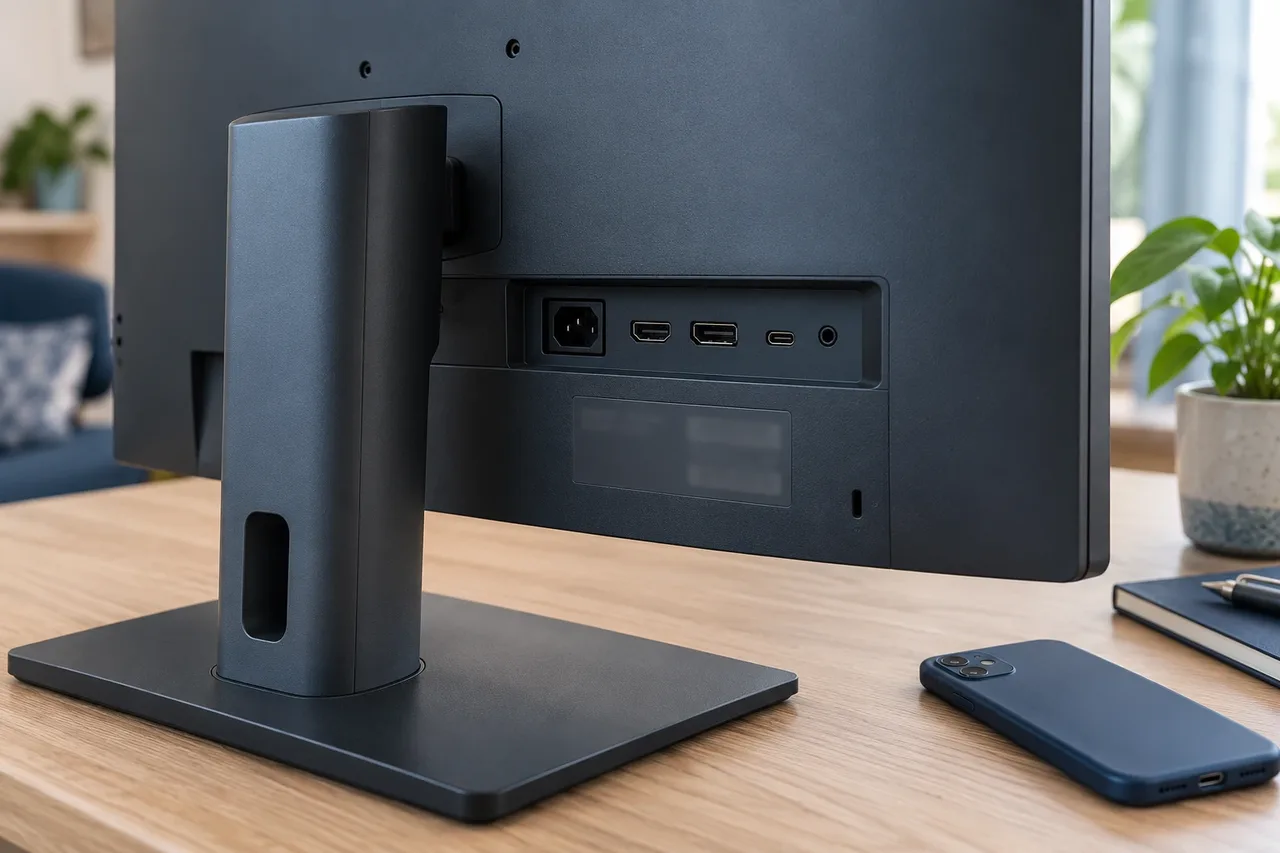
Точную модель сверяют по маркировке корпуса и официальной документации.
Найдите маркировку на корпусе
Осмотрите заднюю панель и область рядом с разъёмами. На этикетке обычно есть несколько обозначений: коммерческая модель, серийный номер, код изделия, региональный суффикс и иногда отдельное название для сертификационных документов. Перепишите строку с моделью полностью.
Не снимайте тяжёлый монитор с кронштейна только ради фотографии неудобно расположенной этикетки. Сначала воспользуйтесь телефоном или экранным меню. Если доступ всё же требует демонтажа, выполните его по инструкции крепления и с помощником при необходимости.
Сфотографируйте маркировку для личной записи. При публикации на форуме скройте серийный номер и сервисные коды, если они не нужны для вопроса. Названия модели обычно достаточно, чтобы обсудить порты и поддерживаемые режимы.
Dell описывает поиск сервисных сведений на этикетке и через экранное меню. У других марок расположение и названия разделов отличаются, но принцип тот же: сначала сведения с самого устройства.
Если сохранилась коробка, сверяйте её этикетку с монитором. Документ от покупки или карточка магазина помогает найти название, однако в семье могут оказаться два похожих экрана, а коробка принадлежать другому экземпляру.
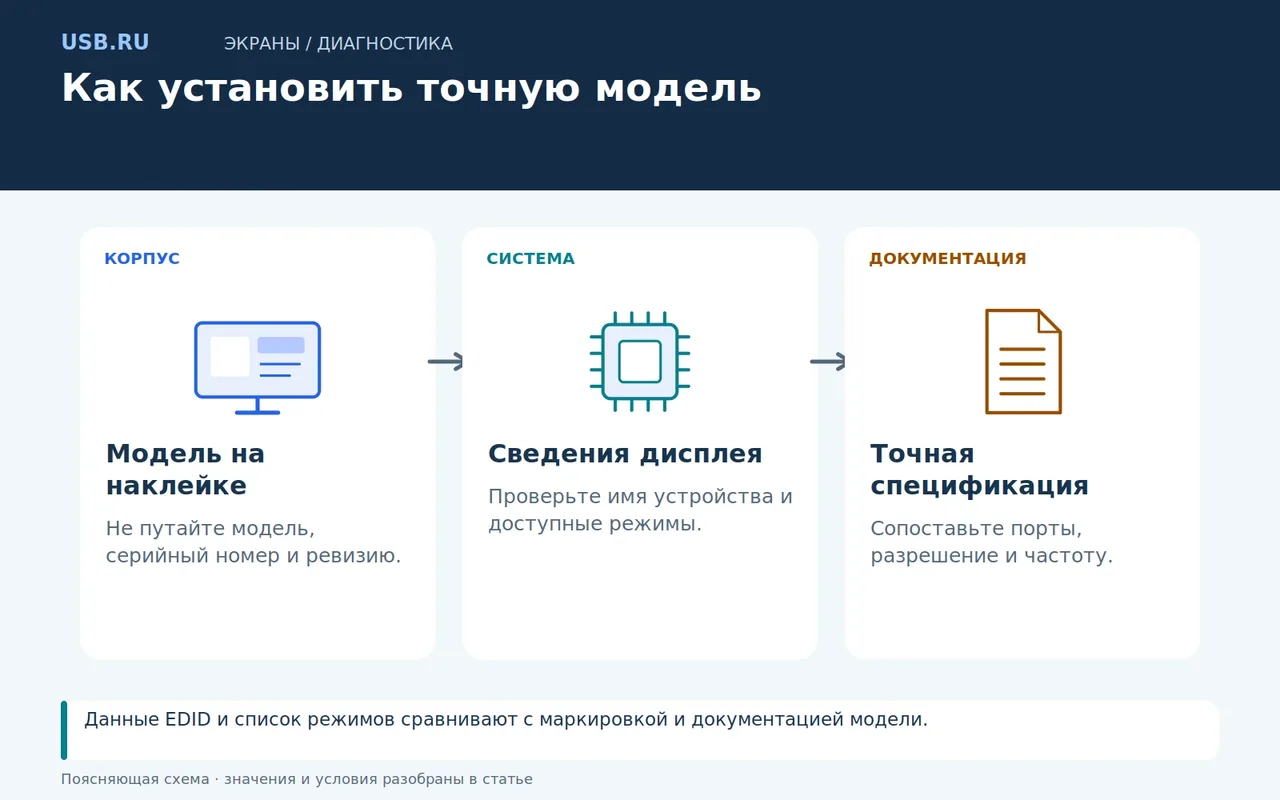
Данные EDID и список режимов сравнивают с маркировкой и документацией модели.
Различайте модель и вспомогательные обозначения
| Запись | Для чего нужна | Что из неё нельзя заключать |
|---|---|---|
| Model / Model Name | Поиск спецификаций и руководства | Что все экземпляры уже настроены одинаково |
| Serial Number / S/N | Идентификация экземпляра в поддержке | Полный набор характеристик без базы производителя |
| Service Tag / сервисный код | Поиск устройства в системе бренда | Что это коммерческое название модели |
| Regulatory Model | Название в сертификационных документах | Что найдено точное розничное исполнение |
| Название в ОС | Выбор подключённого дисплея | Что перечислены все паспортные возможности |
| HDMI 1 / DisplayPort | Используемый видеовход | Модель экрана или гарантированный максимум |
Суффикс в названии может указывать на исполнение или комплектацию. Не отбрасывайте его при первом поиске. Если сайт производителя объединяет несколько вариантов в одно руководство, найдите внутри таблицу различий.
В руководстве Dell U2720Q/U2720QM, например, отдельно обозначены коммерческие модели и Regulatory Model. Это наглядный пример того, почему похожие строки на одной этикетке не следует считать взаимозаменяемыми.
Посмотрите сведения в Windows
Откройте «Параметры» → «Система» → «Дисплей». При нескольких экранах нажмите «Определить» и выберите нужный. Затем перейдите в «Расширенный дисплей» либо «Дополнительные параметры дисплея», в зависимости от версии Windows.
Запишите отображаемое имя, разрешение и частоту обновления. Последнюю измеряют в герцах (Гц): например, 60 Гц означают 60 обновлений изображения в секунду. Microsoft объясняет, что доступные частоты зависят от возможностей подключённого дисплея и выбранного режима. Это сведения о текущей конфигурации, а не полная замена спецификации.
В диспетчере устройств откройте раздел «Мониторы». Там может быть название модели или общее обозначение вроде универсального PnP-монитора. PnP, от Plug and Play, означает автоматическое распознавание и настройку подключённого устройства. Общее имя не означает автоматически неисправность и не является достаточным поводом устанавливать случайные драйверы.
Если нужно понять, какая запись относится к какому экрану, сопоставьте список с «Определить» и подключением. Не выбирайте видеокарту вместо монитора: название графического адаптера описывает источник сигнала, а не внешнюю панель.
Не требуется скачивать отдельную программу только ради чтения модели. Сначала используйте корпус, меню и встроенные параметры. Дополнительная диагностическая утилита имеет смысл, когда нужно получить сведения, которых действительно не хватает для конкретного вопроса.
Найдите монитор в macOS и его собственном меню
На Mac откройте «Системные настройки» → «Дисплеи» и выберите внешний экран. В руководстве Apple описаны доступные настройки разрешения, частоты и профиля. Набор пунктов зависит от монитора и модели Mac.
Если macOS показывает понятное имя, сравните его с этикеткой. Если имя общее, точное название модели ищите на корпусе или в документации устройства. Док-станция объединяет несколько подключений в одном устройстве. При соединении через неё или переходники в системных отчётах могут встречаться сведения и об этих промежуточных устройствах.
Откройте меню монитора его кнопками или джойстиком. Раздел Information, «Сведения» или «Информация» нередко содержит название и текущий входной сигнал. Найдите его по руководству, не переходя в скрытые сервисные меню.
Текущая частота в меню экрана полезна для сравнения с ОС. Если значения не совпадают с ожиданиями, сначала запишите их и уточните режим. Случайное изменение всех параметров монитора затруднит поиск причины.
Сравните активный режим с возможностями модели
Число 60 Гц в настройках не доказывает, что монитор ограничен 60 Гц во всех режимах. Возможно, другая частота доступна через другой порт, при ином разрешении или определённых настройках. Обратное тоже верно: частота из рекламного заголовка может требовать условий, которых текущая система не выполняет.
Найдите в руководстве таблицу поддерживаемых режимов по входам. Сопоставляйте разрешение и частоту вместе. Если требуется HDR, то есть расширенный диапазон яркости изображения, учитывайте его поддержку в выбранном режиме. То же относится к глубине цвета, числу доступных уровней каждого цветового канала, и работе нескольких экранов через док-станцию.
Не путайте рабочее разрешение с масштабом интерфейса. Увеличение текста не обязательно означает передачу сигнала меньшего разрешения. Для точной диагностики запишите все показанные параметры и выбранный способ подключения.
Пример практического вопроса: «Монитор работает через USB-C, но нужной частоты нет». Для ответа понадобятся модель экрана, модель ноутбука, кабель, наличие дока и активное разрешение. Одно название монитора не объяснит ограничение всей цепочки.
Составьте краткую карточку устройства
Сохраните модель, ссылку на официальное руководство, версию документа и основные параметры, которые важны вам. Для рабочего места это могут быть родное разрешение, поддерживаемые входы, мощность зарядки USB-C, масса без подставки и размер VESA. Родное разрешение соответствует физическому числу пикселей панели, например 2560 × 1440.
Отдельно запишите текущую конфигурацию: используемый вход, кабель, док, разрешение и частоту в ОС. Тогда паспортные характеристики не будут смешиваться с наблюдаемым состоянием. Это полезно при смене ноутбука или обращении в поддержку.
При поиске документации начните с сайта изготовителя. Совпадение фотографии в магазине недостаточно: внешне похожая серия может включать варианты с другими портами. Если найден PDF, сверяйте перечень моделей на первых страницах.
Для проверки недавно купленного экрана используйте чек-лист нового монитора. Определение модели отвечает на вопрос «что это за устройство», а проверка экземпляра помогает понять его состояние. Это последовательные, но разные действия.
Если маркировка отсутствует, меню недоступно, а ОС показывает общее имя, сохраните фотографии корпуса и портов и обратитесь в поддержку бренда. Не выдавайте приблизительное совпадение за точную модель, особенно при подборе винтов, блока питания или прошивки.
Частые вопросы
«Универсальный монитор PnP» означает неизвестную модель?
Это общее системное обозначение, которое не раскрывает коммерческое название. Для определения модели используйте этикетку, меню и официальные сведения. Само название не доказывает неисправность.
Можно ли узнать диагональ из разрешения?
Нет. Одно разрешение встречается у разных размеров. Диагональ найдите в спецификации модели или измерьте активную область экрана подходящим способом, не надавливая на панель.
Серийный номер подходит для поиска инструкции?
На сайте некоторых производителей он позволяет открыть страницу экземпляра. Для обычного поиска также нужна модель. Не публикуйте уникальный номер без необходимости.
Почему характеристики магазина отличаются от руководства?
В карточке может быть ошибка, другое исполнение или смешение режимов. Сверьте полное название и документ производителя. При существенном расхождении уточните параметры до покупки аксессуаров.
Сохраните фотографию модели и ссылку на руководство рядом с записью используемого входа, разрешения и частоты. Когда понадобится новый кабель или кронштейн, не придётся снова искать эти сведения за корпусом. Для обращения в поддержку добавьте описание того, что не работает.