В тёмной сцене появляются субтитры, и вместе с буквами светлеет половина экрана. В меню монитора несколько HDR-пресетов, но фильм каждый раз выглядит по-разному. Сравнивать их на случайных роликах неудобно: у роликов неизвестные настройки, а приложение может вообще воспроизводить SDR-версию.
Прокрутите схему по горизонтали, чтобы прочитать подписи.
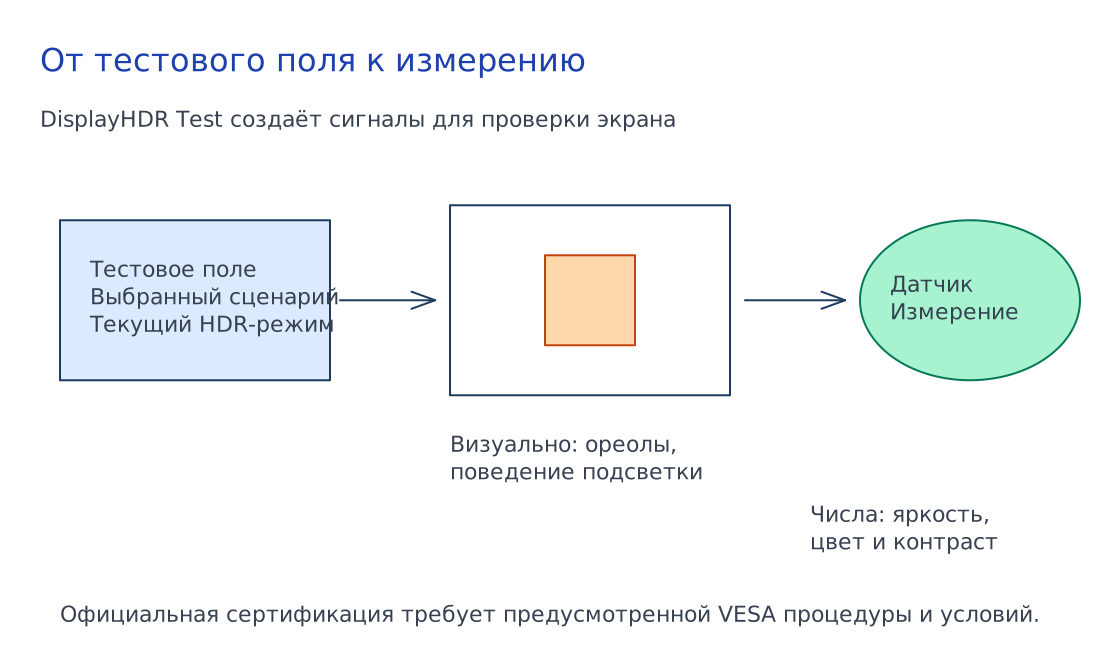
VESA DisplayHDR Test даёт повторяемые тестовые изображения. Их можно использовать дома, чтобы увидеть поведение экрана и выбрать режим для своих задач. Официальный репозиторий VESA описывает приложение как генератор шаблонов для тестов DisplayHDR. Для проверки яркости в числах и цветовых ошибок к шаблонам понадобится подходящее измерительное оборудование и методика.
Сначала проверьте модель и версию теста
На коробке может быть просто слово HDR, а может быть логотип определённого уровня DisplayHDR. Если хотите проверить сертификацию, найдите полное обозначение модели в реестре VESA. Сверьте суффиксы и размер: похожие названия ещё не обозначают один и тот же продукт.
Затем откройте официальную страницу загрузок. Она ведёт к инструменту CTS 1.2 и к репозиториям VESA с другими выпусками. У старого приложения и текущего набора могут различаться шаблоны. Запишите название и версию запускаемого инструмента. Не выбирайте старую сборку только потому, что её кнопки совпадают с давним видеоуроком.
CTS означает Compliance Test Specification, набор требований и методик проверки. VESA обновила его до 1.2 в мае 2024 года, добавив, среди прочего, проверки потери деталей в тенях и мерцания при субтитрах. Сертификация старой модели могла проводиться по прежним требованиям; надпись уровня без версии CTS не позволяет автоматически приписать ей все новые проверки.
Уберите неопределённость до первого белого поля
Включите HDR в Windows для нужного дисплея, выберите привычный HDR-пресет в меню монитора. Запишите разрешение, частоту и способ подключения. Для начала оставьте один экран, если это удобно, и подключите его прямо к компьютеру: так проще определить, где возникло ограничение. При проблемах с режимами поможет диагностика видеотракта.
Сохраните исходные настройки яркости и локального затемнения. Во время сравнения используйте ту же освещённость комнаты и обычное расстояние до экрана. Не смотрите долго на яркие поля в полной темноте ради поиска ещё одной особенности. При дискомфорте закройте шаблон и сделайте перерыв.
Откройте стартовую справку приложения. В исходном коде версии 1.2 перечислены переходы стрелками вправо и влево либо Page Down и Page Up, скрытие текста пробелом и полноэкранный режим Alt+Enter. Escape выводит из полного экрана, Alt+F4 закрывает приложение. Если установленная сборка показывает другие подсказки, используйте её справку.
Не примите надпись Nits за показание прибора
На информационных страницах можно увидеть характеристики, полученные из системы, а на самих шаблонах значения задаваемого сигнала. Они помогают понять условия теста. Программа без датчика перед экраном не узнает, какую яркость панель фактически излучила.
Это видно и в реализации VESA: страница Panel Characteristics использует сведения об устройстве и предупреждает о значениях ОС по умолчанию, если дисплей не предоставил данные. Поэтому запись «приложение показало 1000 nits» без уточнения страницы ничего не доказывает о пике конкретного экземпляра.
Сохраните снимок информационной страницы как описание тракта. Для наблюдений за самим экраном используйте отдельную заметку. Например: «при появлении субтитра фон справа светлеет». Такой вывод можно повторно проверить даже без колориметра.
Три наблюдения, полезные в повседневной работе
Начните с шаблонов яркости. Найдите название теста в справке, оставьте пояснения видимыми и дождитесь завершения указанного отсчёта, если он есть. Сравните небольшую яркую область и заполнение большей части экрана. Отметьте заметное изменение по времени или площади. Не пытайтесь оценить его величину на глаз в процентах.
Почему площадь существенна? В критериях CTS 1.2 отдельно перечислены центральное светлое поле, полноэкранная вспышка и длительное полноэкранное отображение. Одно число «пиковая яркость» не описывает все эти условия. При выборе режима для фильма полезно понимать, что происходит и с коротким бликом, и с большой светлой сценой.
Затем откройте тест теней, предназначенный для проверки black crush. Смотрите с привычного места и записывайте, какие детали шаблона различимы. Сравните два штатных HDR-пресета, меняя только один пункт меню. Если вместе с проявлением деталей чёрный стал заметно светлее, зафиксируйте оба наблюдения, прежде чем выбирать удобный вариант.
Наконец найдите Subtitle Flicker Test. В версии 1.2 подсказка указывает Ctrl для переключения субтитров. Несколько раз включите и выключите их, наблюдая за окружающим фоном. Если монитор предлагает разные уровни локального затемнения, повторите с соседним уровнем и вернитесь к исходному. Смысл сравнения в том, чтобы узнать, какая настройка меньше отвлекает именно в ваших фильмах.
Сравнивайте режимы короткими повторяемыми проходами
Для пары пресетов заведите две строки в заметке. В каждой запишите поведение яркого поля, различимость теней и изменение фона при субтитрах. Возвращайтесь к первому режиму после второго, чтобы проверить впечатление. Если различия не воспроизводятся, не выбирайте победителя по памяти. Оставьте текущую удобную настройку и сохраните конкретный эпизод фильма, который потребует дальнейшего внимания.
Если шаблон выглядит странно
При неожиданно тусклом результате сначала убедитесь, что приложение находится на HDR-экране, а HDR включён. Если монитор выводит информацию о входящем сигнале, сфотографируйте её. Проверьте тот же шаблон при прямом подключении. Покупать новый кабель по одному неудачному изображению рано.
Если рабочий стол слишком яркий, а HDR-шаблон выглядит ожидаемо, проверьте относительную яркость SDR в настройках Windows. При пропадающих светлых деталях пройдите Windows HDR Calibration, затем вернитесь к той же сцене. Не меняйте профиль, пресет монитора и настройки приложения одновременно.
После осмотра закройте тест, восстановите временные параметры и откройте проблемный фильм. Сохраните версию программы, имя шаблона и выбранный режим. Если нужен вывод о соответствии DisplayHDR, проверяйте официальный реестр и документы модели. Домашний запуск приложения не добавляет устройство в программу сертификации, но помогает показать конкретную проблему, которую сервису или следующему измерению предстоит проверить.