Экран через USB-C: что нужно от порта телефона или компьютера
Чем различаются DP Alt Mode, DisplayLink, Quest Link и беспроводная передача. Как проверить видео, кабель и питание экрана.
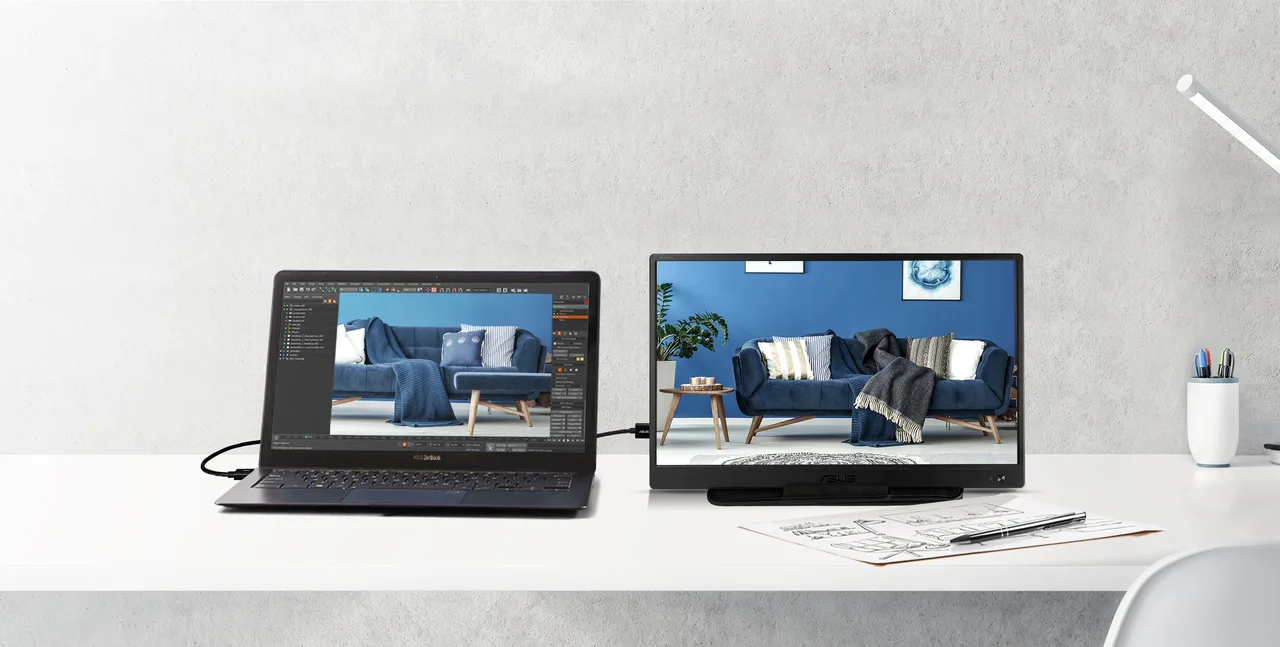
У монитора, очков и VR-шлема может быть одинаковый разъём USB-C, но требования к компьютеру будут разными. До покупки кабеля выясните, что именно принимает устройство: сигнал DisplayPort, данные USB или только питание.
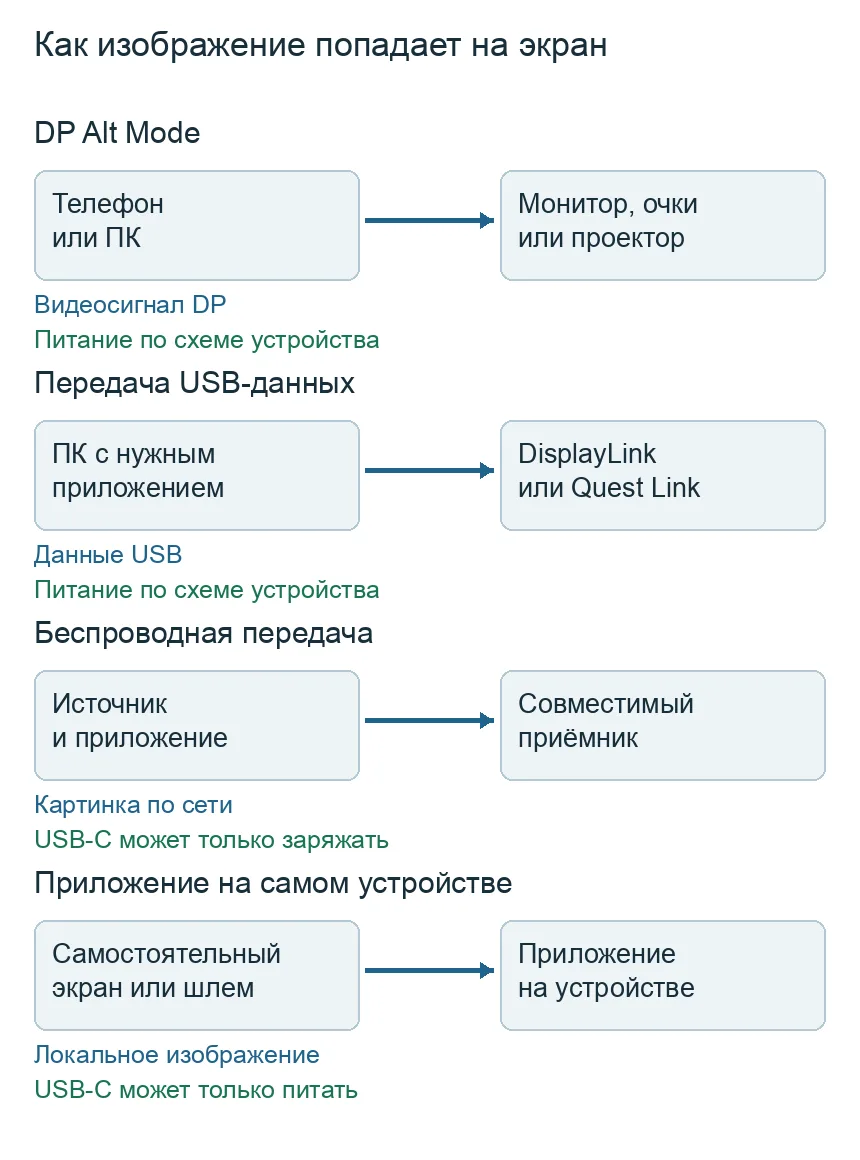
Четыре способа получить изображение
| Способ | Что делает источник | Что подключается | Что проверить |
|---|---|---|---|
| DisplayPort Alt Mode | Отдаёт видеосигнал через USB-C | Монитор, очки или проектор с соответствующим видеовходом | Видеовыход источника, вход экрана, кабель, питание |
| Видео как USB-данные | Передаёт данные, которые принимает специальное устройство или программа | DisplayLink-док либо Quest через Link | Тип устройства, приложение, ОС, требования к USB и ПК |
| Беспроводная передача | Отправляет картинку по сети или радиоканалу | Например, Quest через Air Link | Совместимую программу, сеть и источник; провод может лишь заряжать |
| Собственная система экрана | Запускает приложение на самом устройстве | Проектор или автономный шлем | Приложения, учётные записи и питание; USB-C может не быть видеовходом |
Эти способы могут соседствовать в одном продукте. Возможность зарядить устройство не определяет путь картинки.
Прямой видеосигнал: DP Alt Mode
VESA описывает DisplayPort over USB-C как использование альтернативного режима USB Type-C для передачи видео и звука. Поддержка должна быть у источника и входа экрана. У ноутбука один USB-C может выводить видео, а другой выполнять иную функцию; решающей будет схема портов в руководстве конкретного устройства.
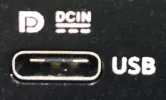
У монитора найдите вход, предназначенный для связи с компьютером. USB-C на корпусе может оказаться портом для периферии или отдельным входом питания. Проверяйте назначение каждого разъёма, особенно у портативных моделей с несколькими одинаковыми гнёздами.
Предел картинки задаёт сочетание источника, видеовхода и кабеля, а при использовании дока ещё и его схема. Число в названии стандарта не заменяет перечень поддерживаемых разрешений и частот. Для выбора пригодится паспорт монитора: запишите туда режимы входов, питание и ограничения вашего компьютера. Принцип передачи объясняет справочник DP Alt Mode.
DisplayLink и Link: картинка в данных USB
ASUS в инструкции к портативным мониторам разделяет DP Alt Mode и USB-мониторы с DisplayLink. Для первого видеопути драйвер DisplayLink не нужен. Для второго нужен соответствующий драйвер; модель экрана должна поддерживать именно эту технологию. Установка драйвера не превращает произвольный зарядный USB-C-порт монитора в видеовход.
Quest Link тоже относится к подключению через данные USB. Он даёт доступ к PC VR с Windows-компьютера; в инструкции подключения Meta* требует кабель USB-C 3.2 с передачей не менее 5 Гбит/с. Требования к ПК здесь существеннее, чем наличие надписи DP у порта. Не подключайте Quest как обычный монитор и не покупайте переходник HDMI-USB-C в расчёте на появление Link.
Беспроводное видео и USB-C для питания
В той же инструкции Meta* разделяет Link по кабелю и Air Link по Wi-Fi. Если шлем подключён к зарядке во время Air Link, сам по себе этот провод не переносит изображение с ПК. Для диагностики нужно знать, какой режим выбран в интерфейсе.
У проектора сначала проверьте руководство. Разъём с подписью PD In может питать устройство. Поддержка воспроизведения файлов с накопителя тоже не доказывает, что проектор принимает живой экран ноутбука. BenQ отдельно указывает модели с USB-C-зеркалированием и требование DP Alt Mode; переносить ответ на всю марку нельзя.
Кабель и питание проверяются отдельно
Для нативного видеопути нужен кабель с явно указанной поддержкой видео и подходящими режимами. Для Link нужна передача данных нужной скорости. Надпись с мощностью зарядки подтверждает только соответствующую характеристику питания; видеовозможности ищите отдельно в спецификации кабеля.
Дальше выясните, кто питает экран. XREAL указывает, что у очков One Series нет встроенной батареи и источник должен обеспечить 5 В/1 А. Портативный монитор может получать энергию от ноутбука либо от отдельной зарядки. Возможность передать питание обратно ноутбуку должна быть заявлена у конкретной модели. ASUS описывает её в инструкции Power Pass Through и предлагает проверять мощность по спецификации монитора.
Если нужен хаб, проверяйте направление видеосигнала. Адаптер USB-C-HDMI для подключения телевизора и адаптер HDMI-USB-C для очков решают противоположные задачи. Во втором случае аксессуару также может понадобиться отдельное питание. Для сквозного соединения USB-C ищите прямо заявленный видеовыход к очкам: наличие обычных USB-C-гнёзд на доке ещё ничего не обещает. Гид по док-станциям поможет проверить перечень функций до покупки.
Порядок проверки, если экран чёрный
- Найдите точное обозначение источника и экрана. Установите, какой из четырёх способов они поддерживают.
- Сверьте назначение обоих портов и направление переходника. Для прямого DP-подключения подтвердите видеовыход источника.
- Подайте на экран штатное питание, если оно предусмотрено. Выберите правильный вход.
- Уберите док и удлинители, если документация допускает прямое соединение. Замените провод на заведомо подходящий.
- Откройте рабочий стол, фотографию или другое обычное содержимое. Если оно отображается, а один видеосервис остаётся чёрным, переходите к требованиям приложения и защите контента.
- Меняйте один элемент за попытку и записывайте результат. Формулировка «зарядка есть, картинки нет» ещё не отделяет проблему порта от кабеля и питания.
Для конкретной схемы есть отдельные инструкции: очки с телефоном, ПК и консолью, Quest 3 по проводу, портативный монитор и проектор. Начинайте с той, которая соответствует вашему устройству.
* Meta Platforms Inc.* признана экстремистской организацией, её деятельность запрещена на территории Российской Федерации.