Как подключить AR-очки к телефону, ПК, Switch 2 и Steam Deck
Проверка видеовыхода, питания и адаптеров для очков с экраном. Схемы для телефона, компьютера, Steam Deck и игровых консолей.
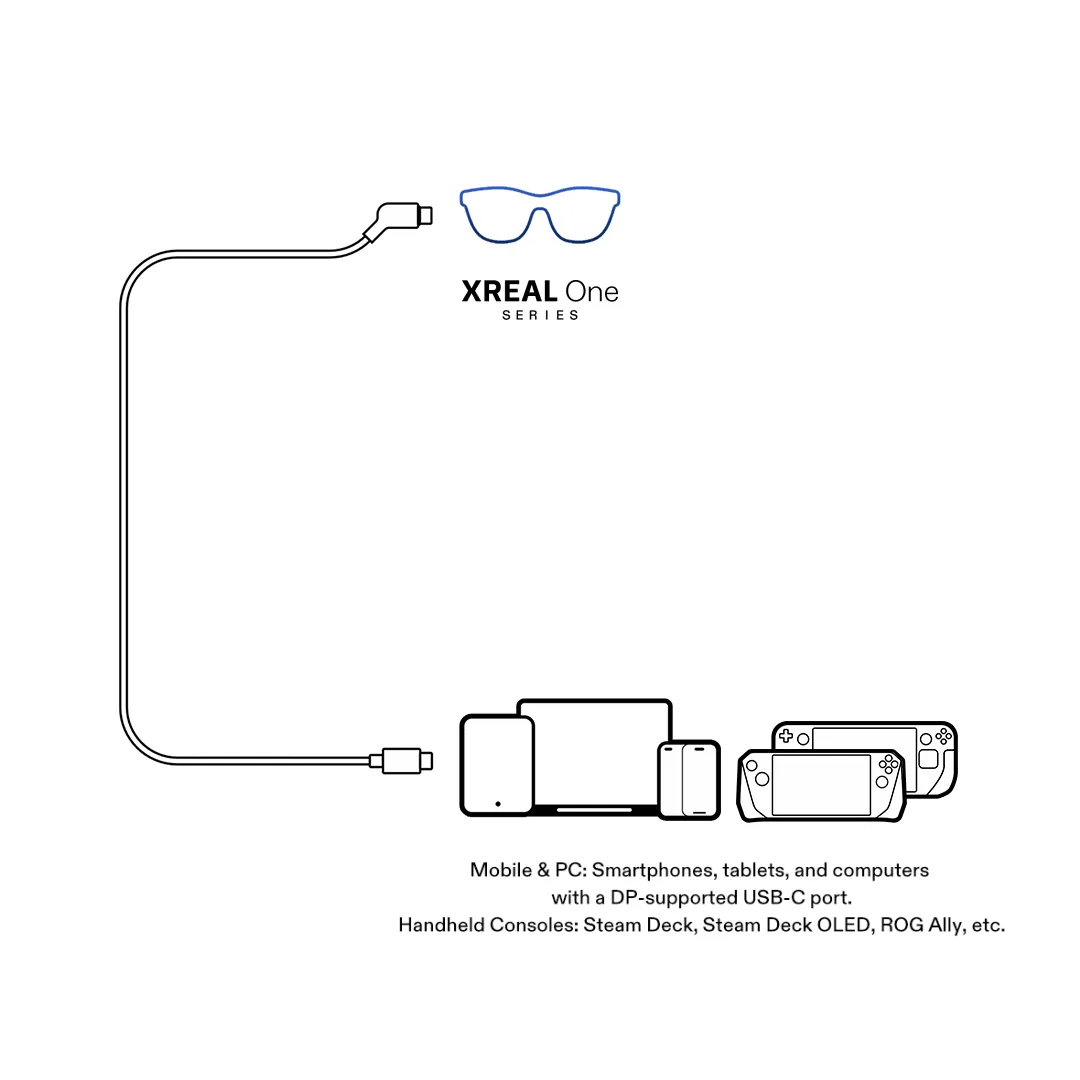
Для очков с внешним видеовходом сначала проверьте источник картинки. У телефона или ноутбука нужен подходящий видеовыход, у консоли может понадобиться док или преобразователь HDMI. Совпадение формы разъёмов не гарантирует работу.
Ниже XREAL One Series и VITURE Pro Mobile Dock служат примерами документированных схем. Инструкция к вашей модели очков имеет приоритет: совместимость аксессуаров и доступные функции у производителей различаются.
Что подготовить
Запишите модели источника, очков и промежуточного аксессуара. В инструкции XREAL для One Series указаны DP-видеовыход источника и питание 5 В/1 А. Встроенной батареи у этих очков нет, поэтому отключение кабеля выключает их.
Для прямого подключения используйте комплектный кабель очков. Если покупаете замену, проверьте передачу видео и пригодность для конкретной модели. Зарядный провод с подходящим штекером такой проверкой не считается. Об устройстве видеопути можно прочитать в справочнике DisplayPort Alt Mode.
Телефон: сначала видеовыход, затем режим экрана
- Найдите в документации телефона поддержку внешнего дисплея по USB-C. У Apple проверяйте исключения: справка компании исключает iPhone 16e и 17e. Общее упоминание «iPhone» на странице очков не отменяет этого ограничения.
- Зарядите телефон, разблокируйте его и подключите очки комплектным кабелем.
- Подтвердите запрос на подключение, если он появился. Откройте домашний экран или фотографию, затем нужное приложение.
- Если телефон предлагает рабочий стол, включите его отдельно. Наличие картинки ещё не означает поддержку расширенного рабочего стола или всех режимов очков.
XREAL различает Android без рабочего стола и Android с режимом вроде DeX: в его таблице UltraWide для первой группы не поддерживается. Samsung в руководстве DeX описывает переключение между зеркалированием и рабочим столом. Возможность включить этот режим зависит от модели телефона и версии системы.
Для одновременной зарядки понадобится аксессуар с заявленной передачей видео к очкам и питания к телефону. Проверьте всю схему производителя. У обычного ноутбучного USB-C-хаба порт для зарядки может не отдавать видео на очки. В гиде по док-станциям перечислены параметры, которые нужно сверить у аксессуара.
Компьютер и Steam Deck
На ПК или Mac подтвердите видеовыход конкретного порта. Если подключение USB-C с DP разрешено обеими инструкциями, соедините устройства напрямую. В настройках экранов проверьте, обнаружились ли очки, затем выберите дублирование или расширение, если система предлагает эти режимы. Начните со штатного разрешения и частоты очков, без пользовательских видеорежимов.
Valve заявляет DisplayPort over Type-C у Steam Deck, а XREAL включает Steam Deck и Steam Deck OLED в список прямого подключения One Series. Заявленный предел видеовыхода Deck не становится разрешением изображения любой подключённой модели очков.
Подключите очки к Deck и проверьте обычный интерфейс. Если нужна одновременная зарядка, подберите совместимый видеохаб по инструкции очков. Для поиска неисправности сначала вернитесь к прямому соединению: так можно отделить проблему хаба от видеовыхода консоли.
Switch 2, Switch, PlayStation и Xbox
Для Switch и Switch 2 не рассчитывайте на прямое соединение произвольным USB-C-кабелем. XREAL в своей инструкции относит эти консоли к устройствам, требующим аксессуара, и называет XREAL Hub. VITURE на странице Pro Mobile Dock заявляет работу со Switch и Switch 2 через доковый режим USB-C. Это схемы конкретных производителей.
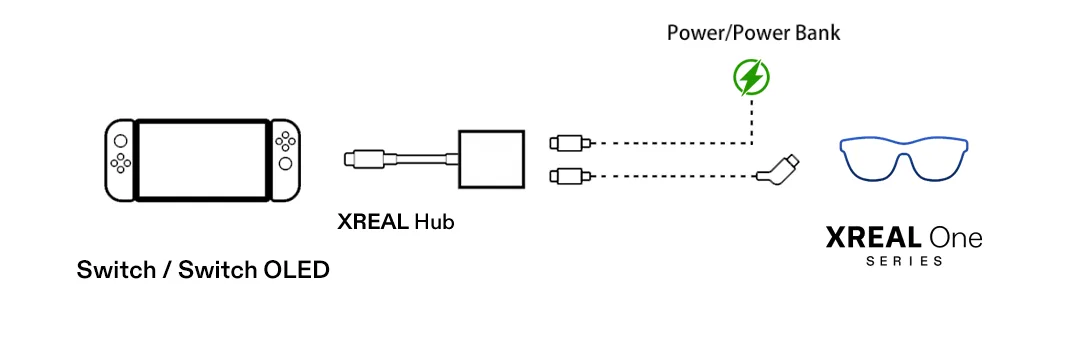
Выберите схему из руководства очков, проверьте совместимость дока с вашей консолью и обновления аксессуара. Подключайте питание и устройства в указанном изготовителем порядке. Номер обязательной прошивки следует брать из актуальной инструкции именно вашего дока; одинаковый корпус аксессуаров не подтверждает одинаковую поддержку.
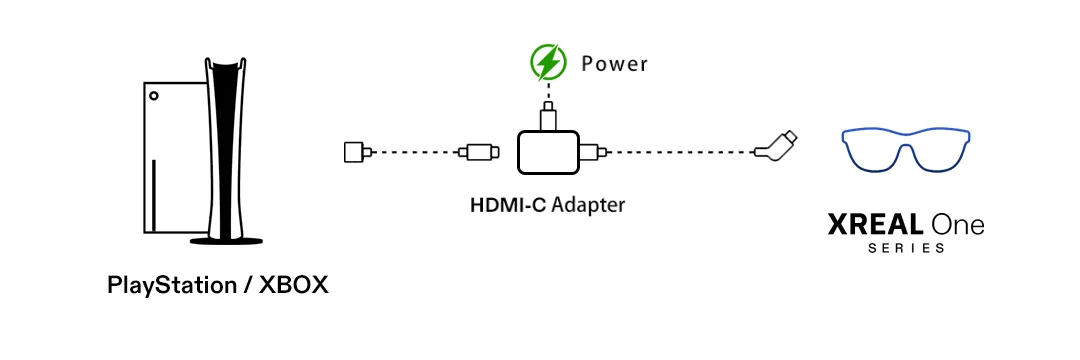
Для PlayStation и Xbox XREAL указывает адаптер HDMI в USB-C. VITURE Pro Mobile Dock принимает такие источники через HDMI-вход. Здесь нужно преобразование от HDMI-источника к USB-C-дисплею; обычный адаптер для ноутбука с USB-C-выходом решает обратную задачу. Различие направлений объясняется в разборе USB и HDMI.
Если картинки нет или она пропадает
Сначала проверьте посадку штекеров и питание. Затем уберите промежуточные устройства, если для данного источника допустимо прямое подключение. Попробуйте штатный кабель и другой подтверждённый источник DP. При HDMI-схеме отдельно проверьте, показывает ли источник картинку на обычном телевизоре.
Если картинка есть, но нужный режим отсутствует, вернитесь к таблице функций производителя очков. Если пропадает только видео отдельного сервиса, проверьте его требования к внешним дисплеям и защите содержимого. Не меняйте несколько компонентов за одну попытку: результат должен показывать, что именно повлияло на неисправность.
Сохраните точные модели, версии ПО, схему соединения и результат каждого шага. Эти сведения полезнее для поддержки, чем сообщение «очки не работают с USB-C».