Как подключить Meta* Quest 3 к ПК по проводу и какой кабель нужен
Требования к Windows-ПК, кабелю и порту USB для Quest Link. Подключение, проверка соединения и диагностика чёрного экрана.
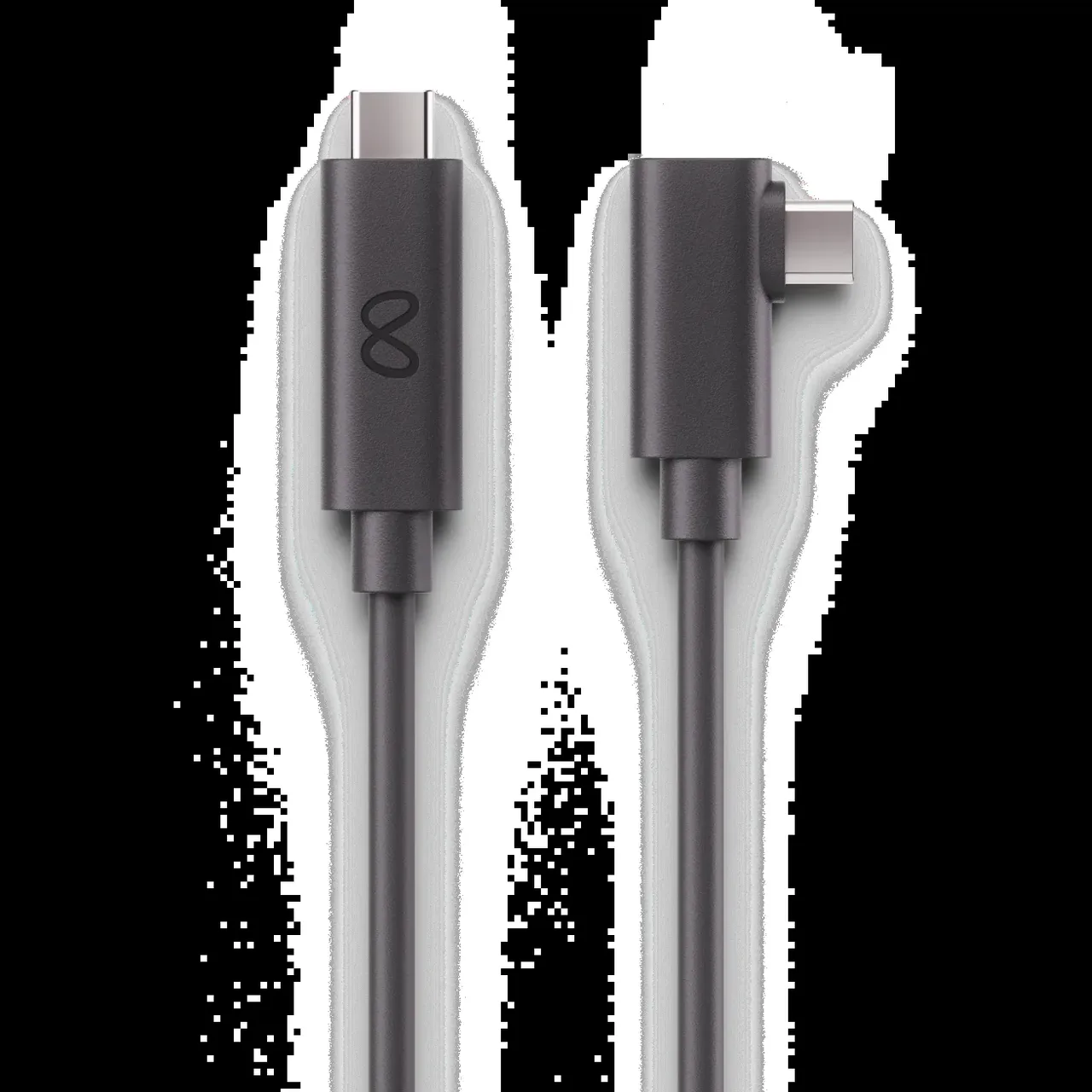
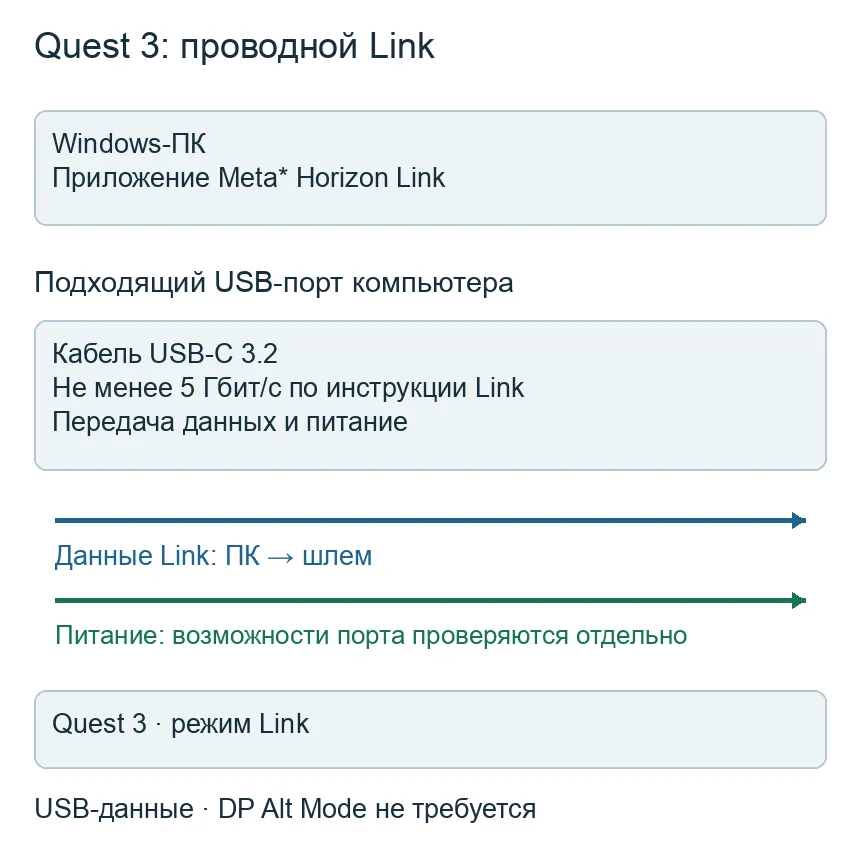
Для проводного подключения Quest 3 к ПК нужен режим Link: Windows-компьютер, приложение Meta* Horizon Link и подходящее USB-соединение. Шлем получает доступ к PC VR через программу. Покупка переходника HDMI в USB-C эту задачу не решает.
Начните с проверки компьютера. Даже хороший кабель не устраняет несовместимость видеокарты и не обеспечивает производительность, которой не хватает конкретной игре.
Что требуется от ПК
В официальной таблице Meta* указаны минимальные требования: Windows 10 или 11, Intel Core i5-4590 либо AMD Ryzen 5 1500X или выше и не менее 8 ГБ оперативной памяти. Рекомендации выше: Core i7 либо Ryzen 7, 16 ГБ DDR4, подходящая видеокарта и USB-C-порт.
Видеокарту проверяйте по точному названию в этой таблице. Серия сама по себе не доказывает поддержку всех её вариантов: RTX 2050 исключена, мобильные RTX 3050 и 3050 Ti не рекомендуются. Intel Arc на странице пока отмечены как неподдерживаемые. Для ноутбука сверяйте именно мобильное исполнение GPU.
Минимальные требования Link позволяют оценить совместимость. Для игры отдельно откройте её требования к ПК: у неё могут быть более высокие запросы.
Какой кабель покупать
Инструкция настройки Meta* требует для проводного Link кабель USB-C 3.2 с поддержкой не менее 5 Гбит/с и подключение к USB 3.2-порту компьютера. В общей справке о требованиях упоминается просто USB-порт; для выбора кабеля и порта ориентируйтесь на более конкретную инструкцию подключения.
В описании кабеля должны быть отдельно указаны передача данных нужной скорости и питание. Одной надписи «быстрая зарядка» недостаточно. В справке о требованиях Meta* советует качественный кабель питания и данных длиной не менее 3 м для удобства движения. Фирменный Link Cable имеет длину 5 м и заявлен как оптоволоконный; в совместимых устройствах указан Quest 3. При выборе стороннего кабеля проверьте указанные требования к передаче данных и питанию.
Для первой проверки подключайтесь напрямую к компьютеру. Удлинитель, док и переходник добавляют компоненты, которые потом придётся проверять отдельно. Если используете USB-A, заранее подтвердите передачу данных нужной скорости у порта, кабеля и переходника.
Подключение по шагам
- Установите приложение Meta* Horizon Link для Windows с официального сайта. Обновите его, ПО Quest и драйвер видеокарты.
- Подключите кабель к подходящему USB-порту ПК и к шлему. Разместите провод так, чтобы он не тянул разъём при обычном повороте головы.
- Если раньше использовали Air Link, отключите этот режим. Справка по неисправностям предупреждает, что одновременно доступен только один тип соединения.
- В актуальном интерфейсе шлема откройте Navigator кнопкой Meta*/Oculus на контроллере, затем Quick controls и Link.
- Выберите подключённый компьютер и нажмите Launch. Названия пунктов могут отличаться после обновления; при расхождении сверяйтесь с инструкцией производителя.
- Проверьте, виден ли активный шлем в разделе Devices приложения на ПК. Сначала откройте обычное окружение Link, затем игру.
Шлем не определяется
Проверьте, запущено ли приложение и соответствует ли ПК требованиям. Перезапустите шлем и компьютер. Попробуйте другой подходящий порт и другой кабель, меняя один элемент за попытку. Если есть док или переходник, временно исключите его.
Если соединение определяется как USB 2, хотя кабель и порт заявлены как USB 3, Meta* рекомендует проверить промежуточные USB-A/USB-C-переходники и заново вставить USB-C-штекеры в другой ориентации. Запишите, изменилось ли определение соединения. Зарядка шлема сама по себе не подтверждает работу высокоскоростных данных.
Проводной Link использует данные USB. Для этой схемы не требуется искать у ПК DP Alt Mode. Разницу видеопереходников объясняет материал USB и HDMI, а обычный видеовыход монитора разобран в справочнике DisplayPort Alt Mode.
Подключение есть, но игра дёргается
В приложении на ПК откройте Devices, выберите активный шлем и найдите Graphics preferences. Производитель предлагает сбросить параметры к исходным, если Link нестабилен. Затем меняйте разрешение рендеринга и частоту по одному. Рост этих настроек увеличивает нагрузку, поэтому максимальные значения не подходят всем играм и компьютерам.
Проверьте другую игру и обычное окружение Link. Если проблема появляется только в одной игре, изучайте её настройки и требования. Если шлем исчезает из Devices, возвращайтесь к диагностике USB. Такой порядок отделяет нагрузку на графику от обрыва соединения.
Во время длительного сеанса следите за зарядом. Дополнительные аксессуары для питания проверяйте по их документации и совместимости с Link; общий принцип выбора промежуточных устройств есть в гиде по докам.
* Meta Platforms Inc.* признана экстремистской организацией, её деятельность запрещена на территории Российской Федерации.