Проектор и USB-C: как подключить телефон и ноутбук
Проверка USB-C-видеовхода проектора, DP Alt Mode источника и питания. Схемы через USB-C и HDMI и диагностика отсутствия изображения.
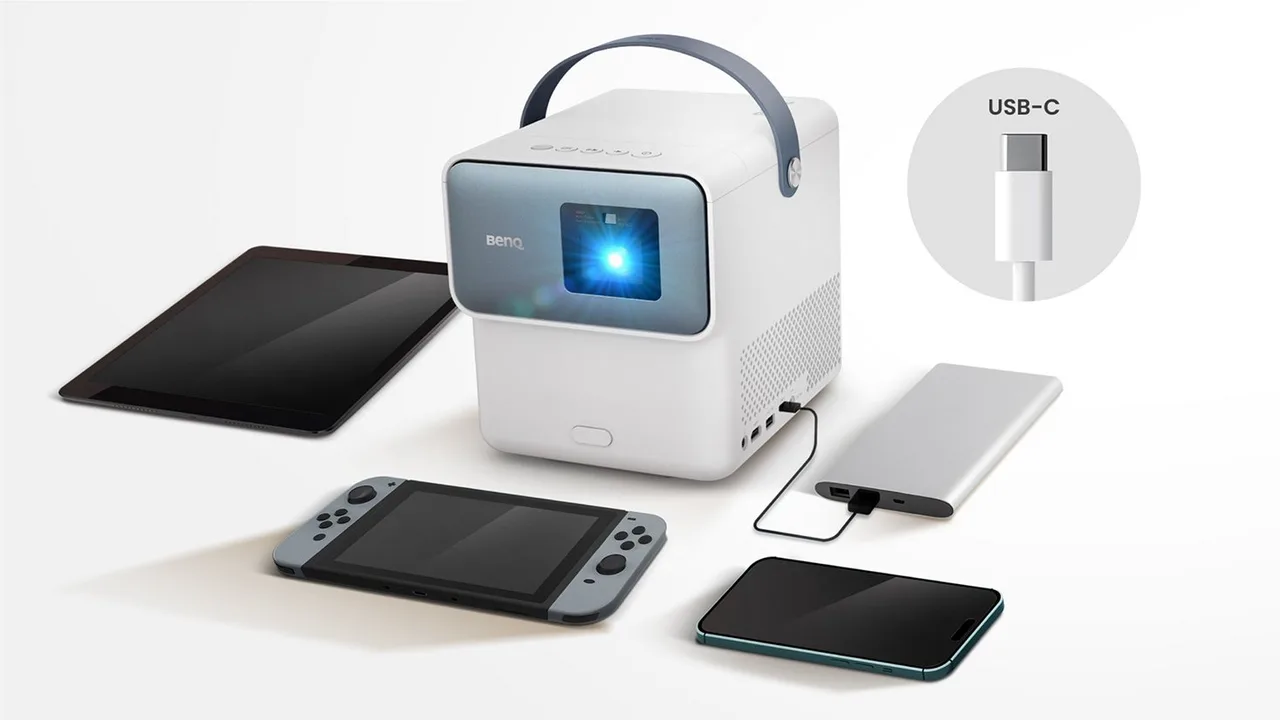
У проектора USB-C может принимать видео, получать питание или заряжать подключённое устройство. Эти функции нужно подтвердить отдельно. Проектор, который включился от USB-C-зарядки, ещё не доказал, что принимает через тот же разъём экран телефона.
Сначала проверьте вход проектора
Найдите точную модель в руководстве. Для проводной картинки через USB-C ищите DisplayPort Alt Mode, USB-C video input или прямое описание трансляции с телефона и ноутбука. Записи PD In, Power input и обслуживание через USB сами по себе видеовход не подтверждают. Воспроизведение файла с накопителя тоже отличается от показа живого экрана компьютера.
BenQ в FAQ о USB-C-зеркалировании подтверждает функцию для перечисленных там AK700ST, GP520 и GV50. Источник должен поддерживать DisplayPort Alt Mode. Этот ответ относится к указанным моделям; он не подтверждает функцию у всех проекторов BenQ.
Второй документ, обзор возможностей USB-C у проекторов BenQ, отдельно рассматривает питание от пауэрбанка, видеосигнал и питание внешнего устройства. По такому же принципу читайте спецификацию своей модели.
Прямое соединение через USB-C
- Подтвердите видеовыход у телефона или выбранного порта ноутбука. Упоминания USB-C и скорости данных недостаточно; нужна функция внешнего дисплея.
- Подключите проектор к штатному питанию. Встроенная батарея, если она есть, не отменяет возможных ограничений USB-C в разных режимах работы.
- Возьмите кабель с явно заявленной поддержкой видео. BenQ рекомендует для описанного USB-C-подключения сертифицированный USB-IF кабель; комплектный кабель от телефона не следует считать видеокабелем автоматически.
- Соедините видеовыход источника с USB-C-видеовходом проектора. Выберите этот вход в меню проектора.
- Разблокируйте телефон или откройте настройки дисплеев ноутбука. Подтвердите подключение, если появился запрос. Сначала проверьте обычный рабочий стол или фотографию.
- Выберите дублирование или расширение, если система предоставляет эти варианты. После проверки статичной картинки откройте нужное приложение и проверьте звук.
На iPhone сверяйтесь с поддержкой Apple: iPhone 16e и 17e исключены из списка моделей с внешним дисплеем по USB-C. Старую рекомендацию «любой iPhone начиная с 15» использовать для покупки нельзя. У поддерживаемых моделей внешний дисплей обычно зеркалирует телефон, а отдельные приложения могут использовать собственный режим второго экрана.
Об устройстве нативного видеопути подробнее написано в справочнике DisplayPort Alt Mode.
Если у проектора только HDMI-вход
При подтверждённом видеовыходе USB-C у источника можно рассмотреть совместимый адаптер USB-C в HDMI. Подключите его к источнику, затем HDMI-кабель к проектору и выберите HDMI-вход. Питание самого проектора организуйте по его инструкции.
Проверьте направление переходника: нужен выход от USB-C-источника на HDMI-дисплей. Аксессуар для передачи HDMI в USB-C решает обратную задачу. В разборе USB и HDMI объясняются эти схемы и отличие обычного видеопереходника от устройства USB-графики.
Если телефон не умеет выводить видео по USB-C, обычный такой переходник не добавит ему DP Alt Mode. Изучайте поддерживаемую проектором беспроводную трансляцию либо другую документированную схему. Общие варианты трансляции с телефона собраны в гиде «Телефон к телевизору»; применимость каждого способа к проектору проверяйте по его руководству.
Питание проектора и зарядка телефона
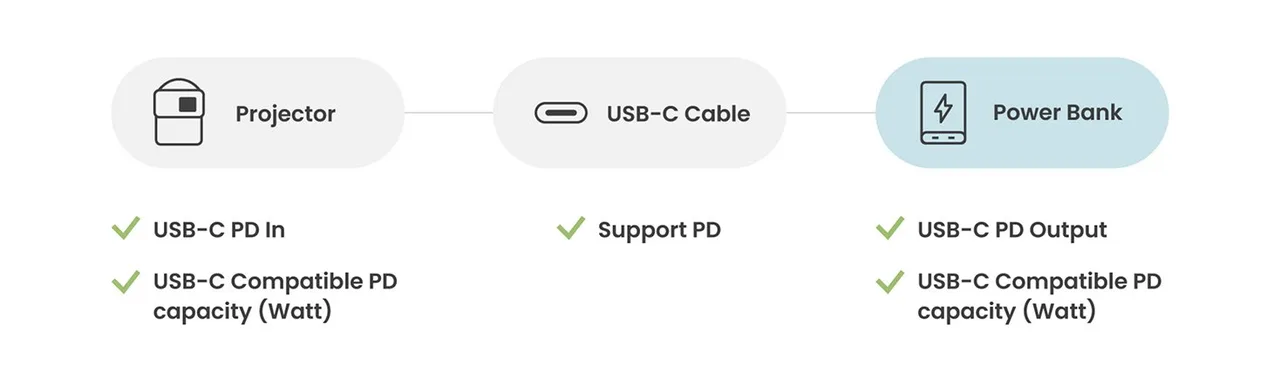
PD In означает приём питания проектором, PD Out описывает питание внешнего устройства. Если нужны одновременно картинка и зарядка телефона, проверьте оба направления и условия включения функции. Наличие видеовхода не обещает достаточную мощность для питания ноутбука.
Для пауэрбанка сверяйте напряжения, мощность конкретного выхода и требования проектора. Ёмкость сама по себе не доказывает пригодность. Например, страница BenQ GP100A прямо предупреждает об отсутствии встроенной батареи: внешний источник питает проектор, а не заряжает аккумулятор внутри него.
Не переносите совместимость игровых консолей с одного поколения на другое. На странице GP100A для прямого USB-C-соединения с Nintendo Switch приведено ограничение Switch 1. Для Switch 2 проверяйте отдельное подтверждение изготовителя аксессуара или проектора.
Если проектор пишет «нет сигнала»
Убедитесь, что выбран подключённый вход. Откройте меню проектора: если оно работает, питание и отсутствие видеосигнала уже можно проверять раздельно. На ноутбуке посмотрите, обнаружен ли второй экран. У телефона подтвердите разблокировку и проводной видеовыход.
Далее замените один кабель, уберите промежуточный хаб и попробуйте другой подтверждённый источник. При HDMI-схеме проверьте этот источник и переходник с обычным монитором или телевизором. Если простой рабочий стол отображается, а потоковый сервис остаётся чёрным, проверьте требования приложения к внешним дисплеям и защите контента.
Для обращения в поддержку сохраните модели устройств, версию системы, назначение портов, маркировку кабеля и рабочие результаты проверок. По такой записи можно отличить неподдерживаемую функцию от неисправности конкретного компонента.