Портативный монитор: подключение к телефону и ноутбуку через USB-C
Как отличить видеовход от питания, подключить портативный монитор и проверить сквозную зарядку, кабель и причины чёрного экрана.
Портативный монитор может работать по одному USB-C-кабелю, по HDMI с отдельным питанием или как USB-монитор с драйвером. До подключения определите, к какому типу относится ваша модель. Иначе исправный зарядный порт легко принять за неработающий видеовход.
Найдите назначение каждого порта
Откройте руководство монитора и схему его разъёмов. Ищите USB-C with DP Alt Mode, USB-C video input, HDMI, DC In, PD In и Power Pass Through. У нескольких внешне одинаковых USB-C-гнёзд могут быть разные назначения. Если руководство описывает подключение только к зарядке, такого сведения недостаточно для вывода о видео.
ASUS в официальном FAQ разделяет два способа работы портативных экранов: DP Alt Mode и USB с DisplayLink. Для первого нужны видеофункции USB-C у компьютера и монитора; установка драйвера DisplayLink ему не требуется. Для второго производитель требует USB-соединение и драйвер. Не выбирайте схему по внешнему виду кабеля.
Если вы ещё выбираете экран, гид по мониторам для ноутбука поможет оценить чёткость, рабочее пространство и ограничения компьютера. Возможности конкретного экземпляра удобно сохранить в паспорте монитора.
Ноутбук с USB-C-видеовыходом
- Подтвердите DP Alt Mode или другой совместимый видеопуть у выбранного порта ноутбука. Пользуйтесь документацией точной модели и конфигурации.
- Поставьте монитор на устойчивую поверхность и подайте штатное питание, если оно предусмотрено схемой. ASUS рекомендует при проверке портативного дисплея подключать его к источнику питания.
- Соедините видеовход USB-C экрана с видеовыходом ноутбука комплектным кабелем монитора либо кабелем с подтверждённым видео.
- Выберите USB-C в меню входов монитора. В настройках дисплеев ноутбука проверьте, обнаружился ли внешний экран.
- Выберите расширение рабочего стола или дублирование. Начните с режима, указанного в руководстве экрана, и проверьте обычный документ.
Если картинка появилась только после отдельного питания, сохраните эту схему как рабочую и уточните энергетические требования монитора. Не делайте из этого автоматический вывод о поломке ноутбука.
Если у ноутбука нет видео по USB-C
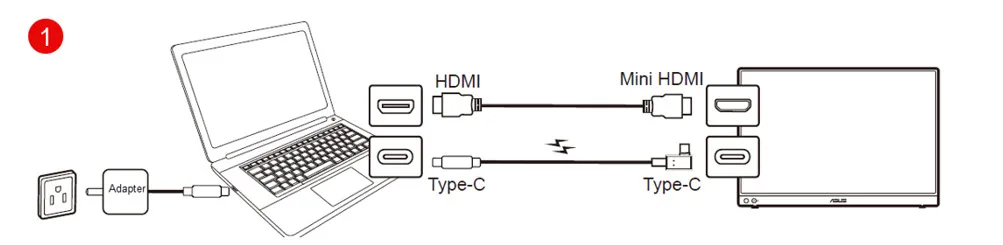
При наличии HDMI-входа у монитора используйте HDMI для изображения и предусмотренное изготовителем отдельное питание. USB-C при этом может обслуживать только питание. Такая схема прямо приведена в инструкции ASUS Power Pass Through для ноутбука без DP Alt Mode.
У модели с DisplayLink следуйте её инструкции: нужен поддерживаемый драйвер и подходящая ОС. Простое добавление переходника USB-A не превращает DP-монитор в DisplayLink-монитор. Различие нативного видеосигнала и USB-видео объясняет разбор USB и HDMI.
Подключение телефона
Проверьте, умеет ли точная модель телефона передавать изображение по проводу. Поддержка USB-C и зарядки такого ответа не даёт. Apple, например, подтверждает DisplayPort у поддерживаемых моделей iPhone, но отдельно исключает iPhone 16e и 17e из списка внешних USB-C-дисплеев.
Подайте на монитор отдельное питание, если инструкция это допускает, затем подключите разблокированный телефон к видеовходу. Сначала откройте фотографию или домашний экран. При запросе подтвердите внешний дисплей. На телефонах с рабочим столом выберите его отдельно; обычное зеркало не означает, что монитор подключён неправильно.
Сенсорный экран и встроенная камера монитора требуют отдельной проверки совместимости. Сам факт появления картинки подтверждает видеопуть, но ещё не все функции периферии. Перед покупкой для такого сценария запросите у производителя перечень поддерживаемых функций именно с вашим телефоном.
Как одновременно заряжать ноутбук или телефон
У сквозной зарядки должна быть отдельная запись в спецификации монитора. В FAQ ASUS объясняется двунаправленное питание: монитор получает энергию от ноутбука либо при подключении внешнего адаптера передаёт её ноутбуку. Это свойство поддерживаемых моделей, которое нельзя переносить на любой экран с двумя USB-C.
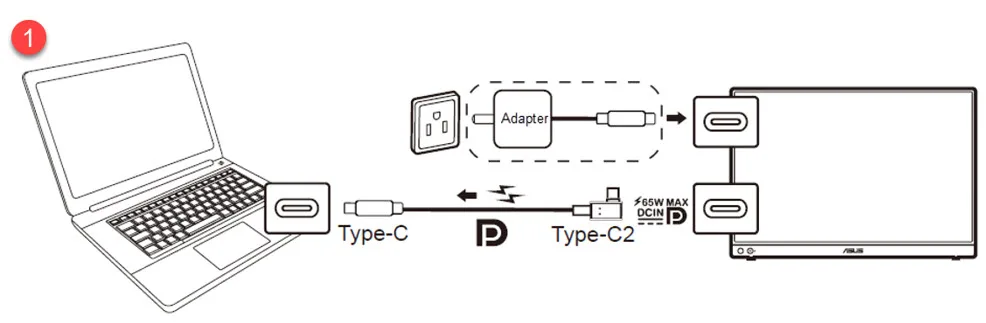
Сверьте требуемый адаптер, доступную мощность на выходе к ноутбуку и роль каждого порта. Мощность блока питания не равна мощности, которую получит ноутбук: часть энергии нужна самому монитору. Условия из примера одной модели не используйте для другой.
Если заряд появляется и исчезает при увеличении яркости или нагрузке на компьютер, вернитесь к рекомендуемому адаптеру и кабелям. Отдельное питание дисплея и отдельная зарядка ноутбука могут быть удобной диагностической схемой, если руководство разрешает такое соединение.
Чёрный экран: проверяйте по очереди
Сначала вызовите меню самого монитора. Если оно не появляется, проверяйте питание и включение по инструкции. Если меню работает, выберите вход, проверьте видеопорт и замените кабель на заведомо подходящий. Уберите хаб или удлинитель и повторите прямое соединение.
Затем проверьте монитор с другим документированным источником видео, а ноутбук с другим экраном. Записывайте, где картинка есть. Если рабочий стол отображается, а одно приложение показывает чёрное окно, переходите к требованиям приложения и защите содержимого. Не покупайте новый монитор по результату одной неработающей связки.