На коробке монитора указаны 144 Гц, а в Windows доступны только 60. Поиск быстро приводит к Custom Resolution Utility и советам добавить нужную цифру вручную. До этого действия полезно выяснить, что компьютер вообще узнал об экране. Возможно, через док он получает другой набор режимов. Возможно, частоту ограничивает соединение. CRU позволяет посмотреть эти сведения, а чтение можно закончить без сохранения изменений.
Прокрутите схему по горизонтали, чтобы прочитать подписи.
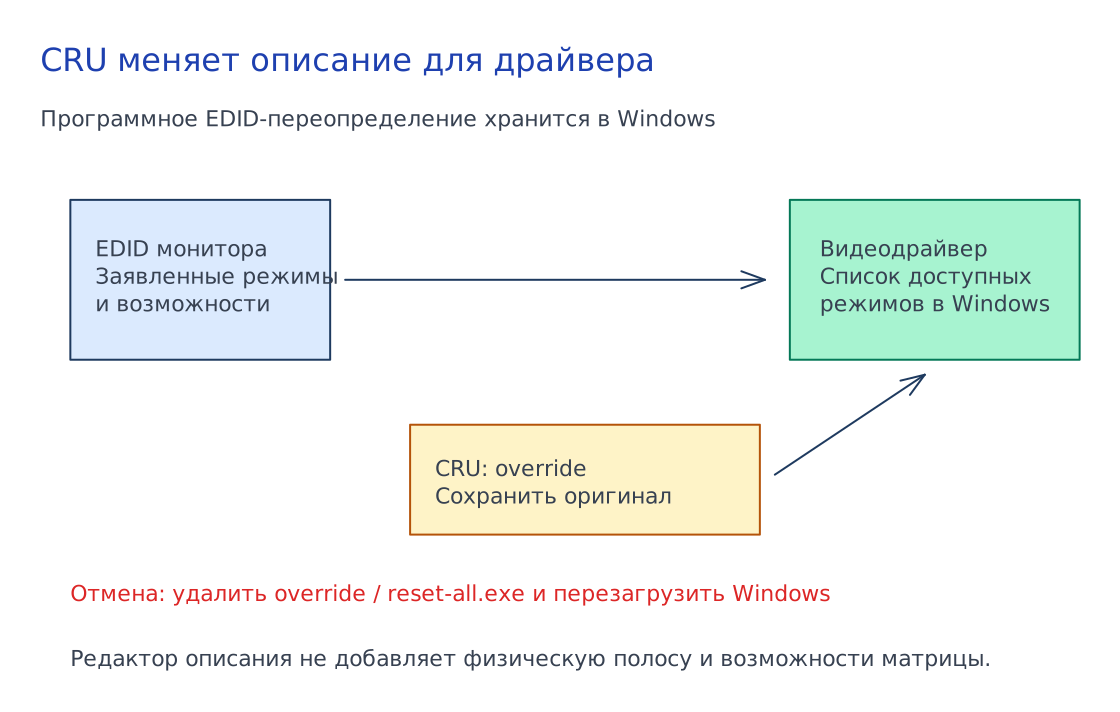
Сначала проведём такую диагностику. Расширенный сценарий с пользовательским режимом имеет смысл лишь после неё, если есть подтверждённый поддерживаемый режим и понятный способ восстановления. Пример на чужой видеокарте не подтверждает, что он заработает на вашей.
EDID объясняет, что экран сообщает компьютеру
EDID содержит идентификатор дисплея и сведения о его возможностях, включая тайминги. Windows и видеодрайвер используют эти данные при выборе режимов. Microsoft описывает также программное переопределение EDID, которое может иметь приоритет над данными монитора. Это помогает понять, почему после старой настройки система продолжает предлагать необычный набор разрешений. Документация Microsoft по EDID.
CRU создаёт override в реестре Windows; прошивку самого монитора он не меняет. В первом сообщении официальной темы CRU от ToastyX находятся загрузка и актуальные оговорки совместимости. Начните именно с него, поскольку советы из старых сообщений могут относиться к другой версии драйвера.
Сохраните модель монитора, видеокарты и версию драйвера. Запишите цепочку портов и текущую частоту. В паспорте монитора удобно разделить заявленный производителем режим и фактически доступный через конкретный вход. Максимальная частота одного входа не обязана совпадать с другим.
Снимите исходные данные, ничего не меняя
Скачайте архив со страницы автора и распакуйте его в постоянную папку. Закройте игры и приложения с несохранёнными документами. Запустите CRU. Если появляется системный запрос прав, проверьте, что открываете именно распакованную программу из официального архива.
В списке экранов найдите подключённый дисплей с отметкой active. При нескольких одинаковых мониторах сверяйте идентификаторы. Если определить экран не удалось, остановитесь на просмотре: редактировать неизвестную запись нельзя. Сделайте снимок главного окна и отдельно сохраните сведения о блоках расширения.
Посмотрите, где находится нужное разрешение и частота: в подробных режимах или внутри расширений. Отсутствие цифры в первом видимом списке ещё не доказывает её отсутствие во всём EDID. Запишите, какие блоки удалось прочитать. Если часть данных недоступна, это ограничивает вывод, а не разрешает удалить неизвестный блок.
Экспортируйте исходный EDID в файл, назвав его по модели и подключению, например monitor-direct-before.bin. Это копия для сравнения, не установщик режима. Выйдите из CRU через отмену. Обычную диагностику можно закончить уже здесь.
Сравните прямой кабель и док
Подключите монитор непосредственно к видеовыходу компьютера и повторите просмотр. Сохраните отдельный экспорт. Теперь можно сравнить имена, доступные блоки и нужный режим для двух путей. Если напрямую появился полный список, а через док он короче, продолжайте исследовать док, порт и кабель. Не переносите EDID напрямую в соединение, возможности которого ещё не подтверждены.
Если нужные герцы перечислены и напрямую, и через док, но Windows их не предлагает, проверьте параметры выбранного дисплея и видеодрайвер. Отключите дублирование экранов на время проверки, если это допустимо для вашей работы: общие режимы зеркалирования и отдельного экрана могут различаться. Microsoft показывает выбор дисплея и режима его использования в инструкции нескольких мониторов.
Сравните доступную частоту с требованиями разрешения и глубины цвета. Для этого пригодится разбор полосы видеосигнала. Уменьшение глубины цвета для диагностического сравнения, если драйвер это позволяет, следует записать и затем отменить. Нельзя объявлять решение успешным, сохранив незамеченное ухудшение другого параметра.
Почему новая запись может вообще не примениться
На странице CRU автор отдельно предупреждает о DSC и некоторых поколениях NVIDIA: при определённых режимах драйвер игнорирует EDID overrides. Там же описана проблема запуска Windows с несколькими дисплеями и override. Поддержка Intel и переключаемой графики зависит от драйвера. Не пытайтесь обходить эти ограничения случайным изменением реестра.
Сверьте предупреждение со своим оборудованием до редактирования. Если описана ваша комбинация, сохраните диагностические данные и остановитесь на выяснении поддерживаемого пути. Отсутствие результата после добавления записи не доказывает, что надо повысить частоту ещё сильнее.
Повреждённый или нераспознанный EDID тоже требует отдельного разбирательства. Попробуйте другой вход монитора и прямой кабель. Удаление всех блоков ради появления режима лишает систему сведений и может создать новые проблемы, включая звук и HDR. Сначала найдите, где именно данные перестают читаться.
Пользовательский режим: только с подтверждёнными таймингами
Для обычного устранения ограничения дока этот шаг не нужен. Он подходит опытному пользователю, у которого есть поддерживаемые производителем параметры конкретного входа, а нужная запись отсутствует из-за подтверждённой ошибки описания. Не повышайте максимум частоты, не расширяйте VRR и не подменяйте идентификатор модели в рамках такого исправления.
До изменения подготовьте восстановление Windows и доступ к ключу BitLocker, если диск зашифрован. Убедитесь, что сможете открыть безопасный режим при пропадании изображения. Microsoft описывает его в руководстве параметров запуска. Сохраните инструкцию на другом устройстве. Папка CRU с reset-all.exe должна быть доступна локально.
В копии конфигурации выбранного дисплея добавляйте только один подтверждённый режим в подробные разрешения. Сверьте все тайминги с документированными значениями, сохраните и перезагрузите компьютер. Затем выберите режим штатными настройками Windows. Если точных таймингов нет, на этом этапе следует остановиться, сохранив результат диагностики.
Проверка и отмена важнее появления цифры
Появившаяся частота ещё не означает стабильную работу. Проверьте активный сигнал в меню монитора, читаемость текста, отсутствие выпадений изображения и возврат после сна. Сравните звук и HDR с исходным состоянием. Запись, после которой потерялась другая нужная функция, не является удачным исправлением.
Чтобы убрать override одного дисплея, автор CRU указывает Delete в верхней части окна и перезагрузку. reset-all.exe с последующей перезагрузкой удаляет overrides всех дисплеев, поэтому затрагивает и прежние настройки других экранов. При необходимости его можно запускать в безопасном режиме. До такого общего сброса сохраните конфигурации остальных мониторов.
После отмены проверьте исходные разрешение и частоту. Останутся два полезных файла EDID и конкретная схема, на которой режим доступен либо теряется. С этими данными уже можно обращаться к производителю дока или монитора, вместо экспериментов с неизвестными пределами панели.