В меню монитора есть три режима с обещаниями правильного цвета, но каждый показывает знакомый снимок по-своему. В одном лицо краснеет, в другом серые стены зеленят. Переключать пресеты на глаз можно долго. HCFR позволяет измерить одинаковые поля в каждом режиме и увидеть, где появляется отклонение.
Прокрутите схему по горизонтали, чтобы прочитать подписи.
Это инструмент для читателя с совместимым колориметром, которому хочется понять поведение экрана. Первая полезная задача довольно скромная: сравнить два SDR-режима, сохранив источник сигнала и условия измерения. С неё проще начать, чем сразу строить сложную калибровку HDR.
Загрузите проект и проверьте измерительную связку
Страница HCFR на SourceForge перечисляет измерение серой шкалы, гаммы и охвата, поддержку генераторов полей и HDR10-процесса. Пакеты скачивайте из раздела Files этого проекта. Реклама рядом с загрузкой не является установщиком HCFR.
В wiki проекта описаны доступ к приборам через код ArgyllCMS и выбор типа дисплея. Часть справки относится к старым устройствам. Не делайте вывод о поддержке свежего датчика только потому, что его предшественник есть в таблице. Сверьте точную модель с выбранной сборкой до покупки или аренды прибора.
Обновление отдельного ArgyllCMS на компьютере не гарантирует, что HCFR автоматически получит ту же новую поддержку: программа использует свой код доступа к измерителям. Если прибор не находится, сначала закройте фирменное ПО и другие программы, затем проверьте USB и требования драйвера.
Запишите выпуск HCFR, модель прибора и использованную коррекцию. Сохраните исходный профиль ОС и настройки монитора. Если хочется сначала получить ICC через более привычный мастер, начните с руководства Calibrite. Здесь основной результат сеанса будет файлом измерений и понятным сравнением режимов.
Зафиксируйте путь от тестового поля до панели
Программа знает, какое поле собирается показать. Датчик измеряет свет, дошедший от экрана. Между ними могут вмешаться HDR-обработка Windows, ночной режим, профиль, загружаемая коррекция видеокарты, видеоплеер и меню самого монитора. Чтобы сравнение имело смысл, состояние этой цепочки нужно записать.
Для первого опыта выберите SDR, выключите ночное изменение цвета и автоматическую яркость. Определите, что именно сравниваете: два заводских пресета без собственной коррекции или уже настроенный рабочий тракт. Не сбрасывайте профиль только ради галочки; сохраните исходное состояние и применяйте один и тот же порядок к обоим режимам.
Проверьте уровни сигнала. Полный и ограниченный диапазоны должны согласовываться между генератором, видеовыходом и экраном. Несоответствие способно поднять чёрный или обрезать тени. Перед точными замерами используйте поля для проверки чёрного и белого по инструкции выбранного генератора.
Прогрейте экран по руководству производителя. Закройте шторы от прямого солнца, оставьте постоянное комнатное освещение, временно исключите сон. Повесьте колориметр в центр тестового окна с ровным прилеганием. Меню экрана и курсор уберите из этой области.
Первый сеанс: одна цель и два файла
Создайте новый проект, выберите реальный датчик и источник тестовых полей. Если включён симулятор, красивые графики будут описывать расчётную модель. Проверьте, что прибор действительно реагирует на смену белого поля тёмным, прежде чем запускать длинную серию.
Для учебного SDR-сравнения можно задать Rec.709 и гамму 2,2, если это соответствует выбранной задаче. Цель должна оставаться одной в обоих файлах. Для профессионального видео используйте требования рабочего процесса, включая нужную тоновую характеристику и условия просмотра.
- Запишите первый пресет монитора и его яркость. Измерьте белое поле, затем серую шкалу.
- Сохраните проект с моделью, режимом и датой в имени. Запишите целевую яркость и фактическое значение.
- Выполните измерение основных и дополнительных цветов, затем доступный в программе набор промежуточных насыщенностей или ColorChecker.
- Переключите только режим монитора, запишите изменившиеся значения в его меню. Источник, датчик, положение окна и цель оставьте прежними.
- Повторите те же серии и сохраните второй файл. Не записывайте поверх первого: он нужен для сравнения.
Если яркость двух пресетов сильно различается, это самостоятельное наблюдение. Для отдельного сравнения цветности при одинаковой яркости проведите ещё один подписанный опыт с подстройкой яркости. Не смешивайте его результаты с заводским состоянием.
Как прочитать графики без экзамена по колориметрии
Для первого SDR-измерения можно обойтись встроенным генератором на том же компьютере с Windows. В англоязычном интерфейсе HCFR он называется View images. Создайте новый документ, выберите этот генератор и реальный измеритель, затем в параметрах генератора укажите проверяемый экран. Вынесите тестовое поле на него и установите датчик поверх поля. Для SDR оставьте HDR в Windows выключенным; исходное состояние запишите для возврата.
Запустите измерение серой шкалы клавишей F2. В ресурсах интерфейса HCFR эта клавиша связана с командой IDM_MEASURE_GRAYSCALE. Если в вашей сборке сочетание изменено, найдите соответствующее измерение в меню программы. Дождитесь окончания смены полей и сохраните документ до ручной подстройки монитора.
Откройте график RGB Levels. Например, синяя линия на большей части шкалы находится выше ориентира, красная ниже. Это условный пример разбаланса относительно выбранной цели. Сначала повторите серию с тем же режимом датчика, затем проверьте тип дисплея и целевую точку белого. Только после повторения имеет смысл менять RGB-регуляторы экрана. Сохраните изменённое состояние отдельным документом: так две серии можно сравнить, не теряя исходную.
Серая шкала помогает найти оттенок, который меняется вместе с яркостью. Нейтральный белый ещё не обещает нейтральные полутона. Если отклонение возникает только в тёмных полях, ручная подстройка общего белого способна ухудшить светлые участки. Сначала установите, где именно начинается ошибка.
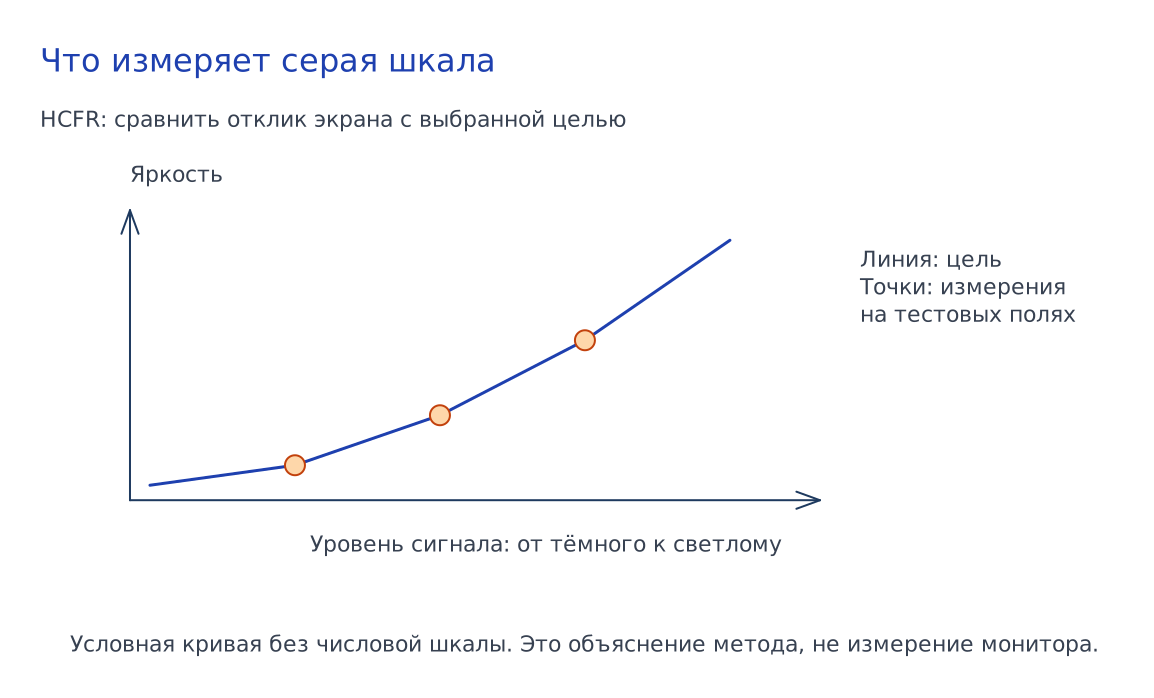
Тоновая кривая показывает связь уровня сигнала с измеренным светом. Если средние тона слишком яркие относительно выбранной цели, фотография будет казаться более плоской. Не выбирайте другой эталон только затем, чтобы линия отчёта стала ровнее: требования к изображению от этого не меняются.
Диаграмма основных цветов показывает границы в выбранном представлении. Попадание трёх крайних точек не подтверждает точность всех промежуточных цветов. Посмотрите дополнительные поля и максимальные отклонения. В руководстве DisplayCAL объясняется, почему объём охвата и его покрытие тоже следует различать.
Чтобы проверить небольшую ручную правку RGB в меню, сначала сфотографируйте исходные значения, измените один параметр и повторите короткую серию. Затем повторно измерьте всю шкалу. Если исправление белого увеличило ошибки полутонов, верните записанные значения и сохраните оба результата.
HDR10 требует отдельного генератора и отдельной цели
HCFR поддерживает HDR10, что отражено также в журнале изменений проекта. Для осмысленного HDR-замера нужно подтвердить передачу соответствующего сигнала и метаданных. Наличие пункта HDR в настройках отчёта не превращает обычные SDR-поля в HDR.
Используйте поддерживаемый генератор с документированным HDR-процессом, например совместимую конфигурацию madTPG. Проверьте, что сам монитор определил HDR-вход. Зафиксируйте размер поля, фон, задержку перед чтением и метаданные. На OLED и mini-LED разные площади светлого поля могут менять результат, поэтому пиковую яркость нельзя переносить с одного шаблона на другой.
Для HDR смотрят PQ/EOTF и выбранные условия тонального отображения; сравнение с SDR-гаммой 2,2 будет ошибочным. Если пока невозможно подтвердить корректный сигнал, сохраните только SDR-результат и отложите HDR-выводы.
После измерений восстановите прежний режим, RGB-регулировки и профиль ОС, если меняли их. HCFR не обещает универсально установить ICC для всех приложений. Удачный домашний сеанс заканчивается сохранёнными проектами, записанным трактом и конкретным решением: какой режим выбрать либо какую настройку вернуть.