Ссылка из старого обзора приводит на DisplayCAL, где последняя дата возле загрузки относится к 2019 году. На новом компьютере установщик отказывается запускаться, и кажется, что бесплатная калибровка закончилась. У этой истории есть продолжение: сообщество развивает отдельный проект модернизации под Python 3. Его установка и ограничения требуют внимания, особенно на ARM и современных Linux.
Прокрутите схему по горизонтали, чтобы прочитать подписи.
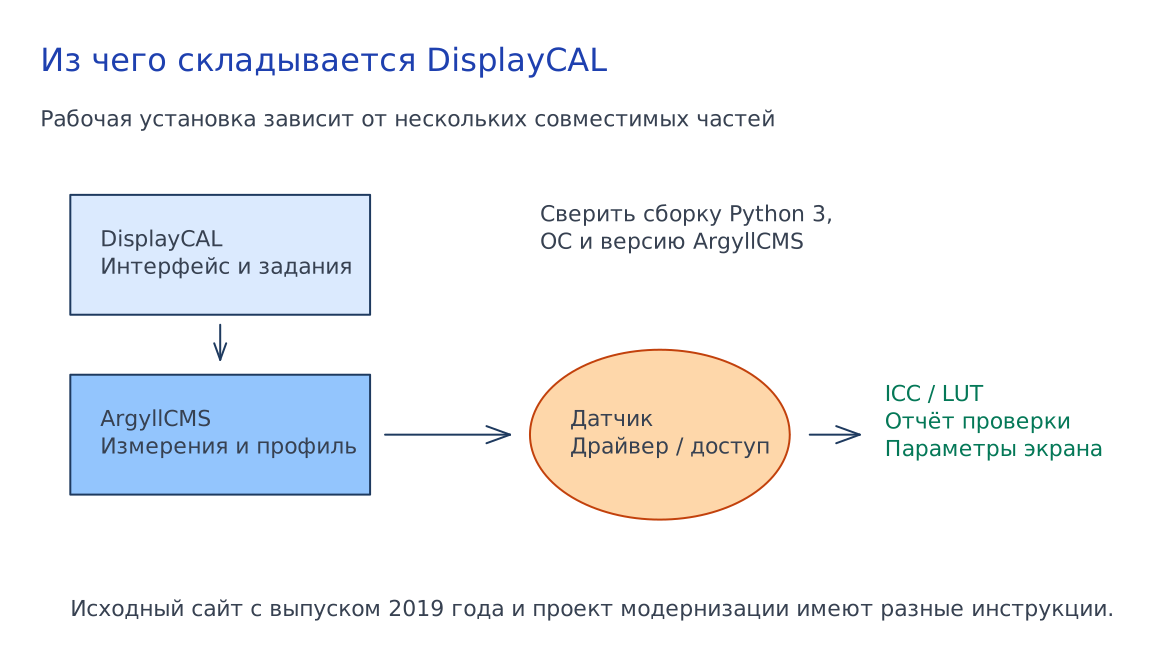
DisplayCAL полезен человеку, которому мало переключателя до/после. Здесь можно получить измерительный отчёт и разобраться, отчего два профиля дают разные результаты. Понадобится поддерживаемый измерительный прибор. Без него программа не узнает фактический цвет экрана.
Начните с правильной ветки проекта
Исходный сайт DisplayCAL показывает выпуск 3.8.9.3 от 14 декабря 2019 года. Его документация подробно объясняет цветовые измерения, но старые требования к ОС нельзя переносить на нынешний компьютер. Для установки откройте репозиторий DisplayCAL Python 3 и его Releases.
На странице релизов проекта стабильная сборка отделена от Nightly Builds с экспериментальными изменениями. Для первого профиля выбирайте стабильный выпуск. Запишите его номер и прочитайте замечания для своей системы. Инструкция из ветки develop может описывать возможности, ещё не вошедшие в выбранный пакет.
Вторая часть комплекта, ArgyllCMS, общается с датчиком и выполняет измерения. DisplayCAL даёт интерфейс и организует процесс. Если запускается окно программы, это ещё не подтверждает работоспособность всей связки. До профилирования нужно проверить обнаружение прибора и один короткий замер.
Установка зависит от системы, а не только от названия файла
Для первого запуска возьмём обычный компьютер с Windows 11 x64 и совместимый USB-колориметр. В стабильном выпуске 3.9.19 есть файл DisplayCAL-3.9.19-Windows-x64.exe. Откройте Assets, выберите именно его и выполните установку. Файл с ARM64 предназначен для другой архитектуры. Если страница загрузок уже предлагает новый стабильный выпуск, сверяйте его примечания и соответствующий x64-пакет.
При первом запуске программа предложит найти или загрузить ArgyllCMS, если не обнаружит рабочую установку. Выберите предлагаемый проектом способ загрузки либо укажите свой каталог bin через File → Locate ArgyllCMS executables.... После этого подключите измеритель, выберите нужный монитор в области Display и прибор в области Instrument. Если прибор не появился, остановитесь на настройке его доступа: длинная серия без обнаруженного датчика не начнётся. Первым признаком готовности будут выбранный прибор и доступные измерительные действия.
Для Windows сверяйтесь с инструкцией сопровождающего проекта. Там различаются обычная x64 и ARM64, а Argyll устанавливается отдельно или загружается предложенным программой способом. При ручной установке укажите каталог его исполняемых файлов bin. Установщик DisplayCAL предпочтительнее сборки из исходников для первого знакомства.
Если сознательно выбираете установку через Python, эта инструкция требует совместимый Python и Visual Studio Build Tools с компонентом разработки C++. Используйте отдельное виртуальное окружение. Одна команда pip без этих условий не является универсальной установкой для Windows. Не выполняйте её в рабочем системном Python только ради проверки монитора.
Для Mac отдельная инструкция различает Apple Silicon arm64 и Intel x86_64. Выбирайте образ под свой процессор и совместимую сборку Argyll. Путь через исходники дополнительно требует графических библиотек, перечисленных в документе; наличие Python само по себе недостаточно. Если macOS блокирует скачанное приложение, сначала сверьте источник и примечание именно к этому релизу. Не снимайте защиту со всей папки загрузок.
На Linux используйте пакет проекта, подходящий дистрибутиву и его выпуску. Документация Argyll для Linux отдельно рассматривает доступ к USB-приборам. Ошибка доступа не означает, что нужно запускать весь графический интерфейс с правами root. Проверьте правила доступа и повторное подключение датчика. На Wayland результат зависит также от композитора и управления цветом; обещать одинаковое поведение на любом рабочем столе нельзя.
Сначала измерьте известное состояние
Сохраните название текущего ICC-профиля, яркость и режим монитора. Удобно внести их в паспорт подключения. Переведите экран в SDR, отключите автоматическую яркость и ночное потепление. Прогрейте по инструкции производителя, оставьте обычное стабильное освещение.
Подключите прибор, закройте фирменную утилиту, если она занимает его, и обновите список дисплеев и инструментов в DisplayCAL. Выберите экран с измерительным окном. Укажите коррекцию колориметра, соответствующую технологии панели и прибору. Случайный файл коррекции для «похожего OLED» не гарантирует точности.
Для первого опыта задайте одну ясную цель, например SDR для веб-фотографий. D65 и гамма 2,2 подходят как начальное упражнение, если рабочие требования не задают другого. Яркость выберите под помещение. Слишком тусклый монитор не станет удобнее от идеального числа цветовой ошибки.
Запустите интерактивную регулировку, если она входит в выбранный процесс. Подстройте яркость через меню монитора, уберите меню из-под датчика и завершите калибровку с профилированием. Сохраните профиль с режимом и датой. Не загружайте одновременно коррекцию из нескольких программ. Назначьте профиль нужному экрану и запишите, какой загрузчик обслуживает калибровочные кривые.
Три места в отчёте, которые объясняют больше среднего числа
После установки созданного профиля перейдите к Verification. Убедитесь, что выбран именно этот ICC, оставьте стандартную проверочную таблицу и запустите создание измерительного отчёта с датчиком. В исходной документации стандартная таблица содержит 26 полей. Для первого сравнения этого достаточно: сохраните HTML-отчёт рядом с профилем и отметьте выбранную таблицу. Не удерживайте Alt при запуске: в описанном процессе эта клавиша включает самопроверку без новых измерений. Нужен проход, при котором экран действительно показывает поля и прибор их читает.
Оставьте те же настройки монитора. Для сравнения двух сеансов используйте одинаковые тестовые поля, формулу Delta E и условия.
Сначала проверьте белый: измеренную яркость и его координаты относительно цели. Цветовая температура в кельвинах не описывает весь оттенок белого, поэтому два экрана с одинаковой округлённой температурой могут выглядеть по-разному. Если белый слишком яркий для работы, исправьте цель и повторите процесс.
Затем посмотрите ошибки серой шкалы и отдельных цветовых полей. Среднее значение может скрывать один проблемный насыщенный цвет или тёмный участок. Сохраните максимум вместе с названием поля. Числа, рассчитанные по разным формулам Delta E, напрямую не сравнивайте.
Отдельно прочитайте охват и объём. Объём больше 100% sRGB не обещает полного покрытия sRGB: часть объёма может выходить за границу пространства, пока другой участок остаётся недостижимым. Если приложение без управления цветом показывает слишком насыщенные фотографии, большой охват способен сделать расхождение заметнее. Исправьте настройки приложения или выбирайте подходящий режим экрана.
Подробный анализ полезен после простого воспроизводимого сеанса. Если пока трудно отделить цель от настройки прибора, начните с пошагового руководства Calibrite, а затем вернитесь к отчётам.
Ошибку установки и ошибку цвета исправляют разными способами
Если прибор не найден, проверьте его точную модель в поддержке Argyll, USB-подключение и конкурирующие приложения. Для Windows отдельные приборы требуют своего порядка установки драйвера, описанного в инструкции Argyll. Случайная замена драйверов может нарушить работу фирменного ПО; запишите исходный драйвер и способ его восстановления до изменения.
Если профиль создаётся, но два замера расходятся, проверьте прогрев, контакт датчика и автоматические функции экрана. Если отчёты стабильны, а различие появляется только в одном просмотрщике, исследуйте его управление цветом. Установка новой сборки DisplayCAL в таком случае не обязательно что-либо исправит.
Для отката верните прежний профиль и записанный режим монитора. Отключите созданную этим экспериментом автозагрузку коррекции, если возвращаетесь к другому ПО. Измерительные файлы и отчёт оставьте: после следующего сеанса они помогут сравнить конкретный экран в одинаковых условиях.