На мониторе лицо выглядит живым, после печати уходит в серый, а снимок приходится снова осветлять. Если каждый заказ требует такой поправки, имеет смысл измерить экран. Слишком яркий монитор легко провоцирует затемнять фотографии при обработке. Цветовой профиль помогает приложениям учитывать особенности дисплея; яркость приходится согласовать с рабочим освещением отдельно.
Прокрутите схему по горизонтали, чтобы прочитать подписи.
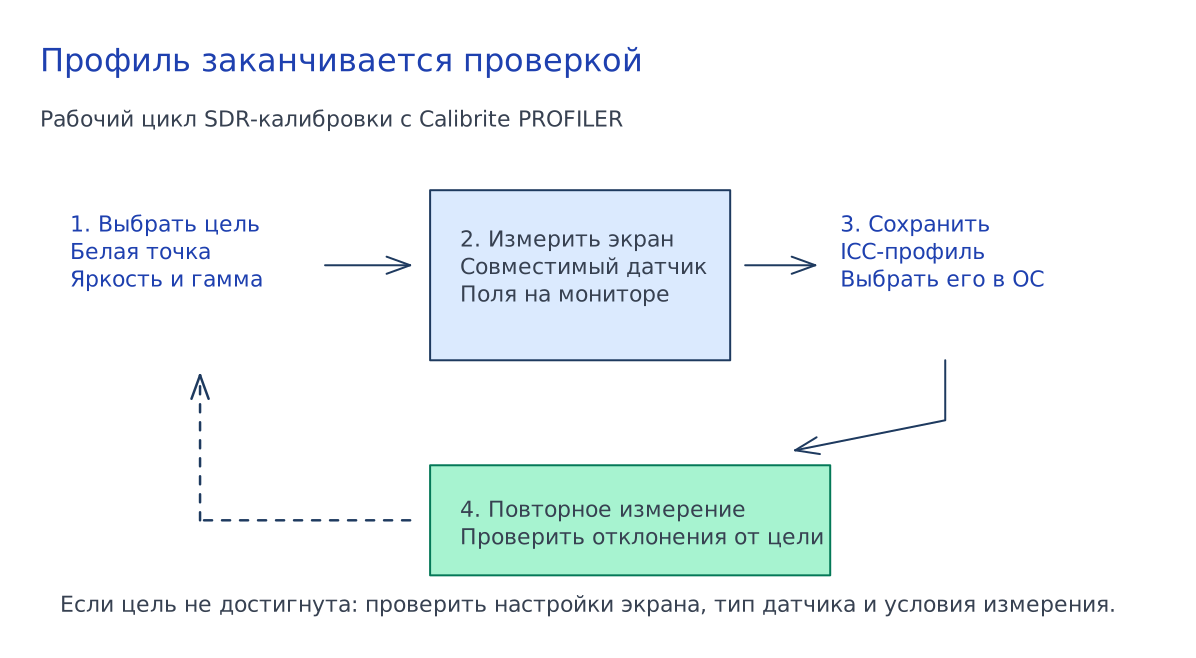
Calibrite PROFILER пригодится владельцу совместимого колориметра, который готов один раз записать настройки и затем проверять их. Бесплатная демонстрация программы показывает интерфейс, но измерений без прибора не делает. Здесь разбираем обычную работу с фотографиями в SDR. Настройку HDR следует хранить отдельно.
Сначала проверьте, что программа знает ваш прибор
У Calibrite несколько похожих названий устройств. Сверьте надпись на корпусе со списком поддержки PROFILER. В нём отдельно перечислены Display SL, Pro HL, Plus HL, семейство ColorChecker Display и старые X-Rite, которым требуется обновление лицензии. Покупка произвольного устройства X-Rite не гарантирует работу со всеми функциями PROFILER.
Установщик берите через официальную страницу программы. До покупки лицензии проверьте требуемую функцию и вашу ОС в спецификации. Если датчик взят напрокат, попросите записать точную модель: это позволит подготовиться до начала оплаченного времени.
Откройте существующий профиль монитора в настройках цвета Windows или macOS и сохраните его название. Сфотографируйте меню экрана: режим изображения, яркость, цветовую температуру. Получится исходная точка для возврата. Если монитор обслуживает несколько компьютеров, внесите подключение в паспорт монитора: профиль относится к конкретному сочетанию экрана и его состояния.
Выберите понятную цель вместо максимальных цифр
Для первого прохода удобно взять один сценарий: фотографии для сайта при постоянном свете в комнате. Отключите HDR, ночное потепление изображения и автоматическую регулировку яркости. Не меняйте освещение до конца проверки. Дайте экрану стабилизироваться по инструкции его производителя и временно увеличьте время до сна.
На мониторе выберите спокойный пользовательский режим, в котором доступны нужные регулировки. Сохранённые настройки позволяют обойтись без полного заводского сброса, который затронет и другие входы. Динамический контраст, игровые улучшения теней и автоматические изменения цвета мешают измерению постоянной характеристики; отключите их для этого режима.
Точку белого D65 и тоновую характеристику гамма 2,2 можно использовать как исходное редакционное упражнение для SDR. Это не обязательные параметры каждого рабочего процесса. Если типография выдала требования, работайте по ним. Яркость выбирайте под помещение: при тусклом свете экран не должен казаться фонарём рядом с освещённым листом бумаги. Такое сравнение помогает выбрать стартовую цель, а численную яркость покажет датчик.
Не пытайтесь получить высокий охват выбором названия P3. Профиль описывает измеренные возможности. Переход на более широкий режим не добавит недостающие основные цвета. Оценить, что означают охват и ошибки цвета в отчёте, поможет руководство по DisplayCAL.
Проведите один проход и оставьте настройки в покое
Инструкция Calibrite по ручной настройке описывает выбор дисплея, технологии и цели, затем регулировку яркости через меню монитора. Названия экранов мастера могут меняться между выпусками, поэтому проверяйте смысл каждого выбора.
- Подключите датчик непосредственно к компьютеру, если через концентратор он работает нестабильно. Закройте другие программы калибровки, которые могут занять прибор.
- Выберите нужный монитор. При двух одинаковых экранах переместите окно измерения и убедитесь, что датчик окажется над ним.
- Укажите технологию подсветки или панели по документации модели. Calibrite публикует пояснение к выбору технологии. При сомнении найдите спецификацию монитора до измерения.
- Задайте выбранную SDR-цель. Повесьте датчик ровно на поверхность, без щели и без нажима на панель.
- Когда программа просит изменить яркость, пользуйтесь меню монитора. Уберите само меню из-под датчика, иначе прибор измерит его поверх тестового поля.
- Дождитесь завершения цветовых полей, сохраните профиль с моделью, режимом, целью и датой в имени. Убедитесь, что он назначен именно измеренному экрану.
После сохранения не добавляйте «немного тепла» кнопками монитора. Такая правка меняет состояние, которое профиль только что описал. Если изображение непривычно, дайте зрению адаптироваться и затем переходите к проверке.
Сравнение фотографий не заменяет второй замер
Переключатель до/после полезен, чтобы увидеть изменение. Красивый портрет не доказывает точность: зрение быстро привыкает к оттенку белого. На странице PROFILER производитель описывает функцию Monitor Validation, которая измеряет стандартные цветовые поля. Доступность проверьте для своей лицензии и устройства.
Проведите валидацию сохранённого профиля при тех же настройках и освещении. Запишите целевую и измеренную яркость, точку белого, среднюю и максимальную ошибку, название набора полей и формулу Delta E, если они указаны. Не сравнивайте числа из отчётов с разными формулами и наборами цветов как одну шкалу.
Полезно сохранить два последовательных отчёта. Если результаты заметно расходятся без изменения настроек, сначала проверьте прилегание датчика, прогрев и посторонний свет. Повторяемость нужна раньше соревнования за маленькое число ошибки. Универсальный порог годности здесь не задаём: требования к любительскому архиву и контрактной цветопробе различаются.
Затем откройте один файл с встроенным sRGB-профилем в приложении с управлением цветом. Посмотрите нейтральные участки, светлую одежду и тени. Если проблема возникла только в одном просмотрщике, выясните, использует ли он профиль монитора; повторная калибровка всей системы может ничего не изменить.
Если стало хуже, возвращайтесь по одному шагу
Заметный цветовой сдвиг после каждой загрузки компьютера часто требует проверки программ, загружающих коррекцию. Оставьте один механизм загрузки профиля, согласованный с выбранной программой; не запускайте одновременно несколько старых помощников калибровки. Если приложение не видит прибор, сначала закройте конкурирующее ПО и переподключите USB.
Для отката назначьте прежний профиль тому же дисплею и восстановите записанный режим и яркость. Новый профиль сохраните отдельно вместе с отчётом, чтобы найти причину. Возвращение старого ICC без восстановления настроек экрана не воспроизводит исходное состояние.
Результат первого сеанса вполне конкретен: именованный SDR-режим, назначенный ему профиль, записанные аппаратные настройки и повторяемый отчёт проверки. Если отпечаток всё ещё темнее, сравните его при нормальном освещении и проверьте профиль бумаги и параметры печати. Исправлять монитор по одному неудачному отпечатку стоит только после этой проверки.