В обзоре монитор калибруют за несколько минут: подключают прибор, нажимают AutoCal и показывают ровный график. Дома обнаруживается, что датчик виден только в другой редакции программы, генератор нужен отдельно, а ваш дисплей не принимает такую коррекцию. До покупки Calman полезно собрать совместимую цепочку на бумаге.
Прокрутите схему по горизонтали, чтобы прочитать подписи.
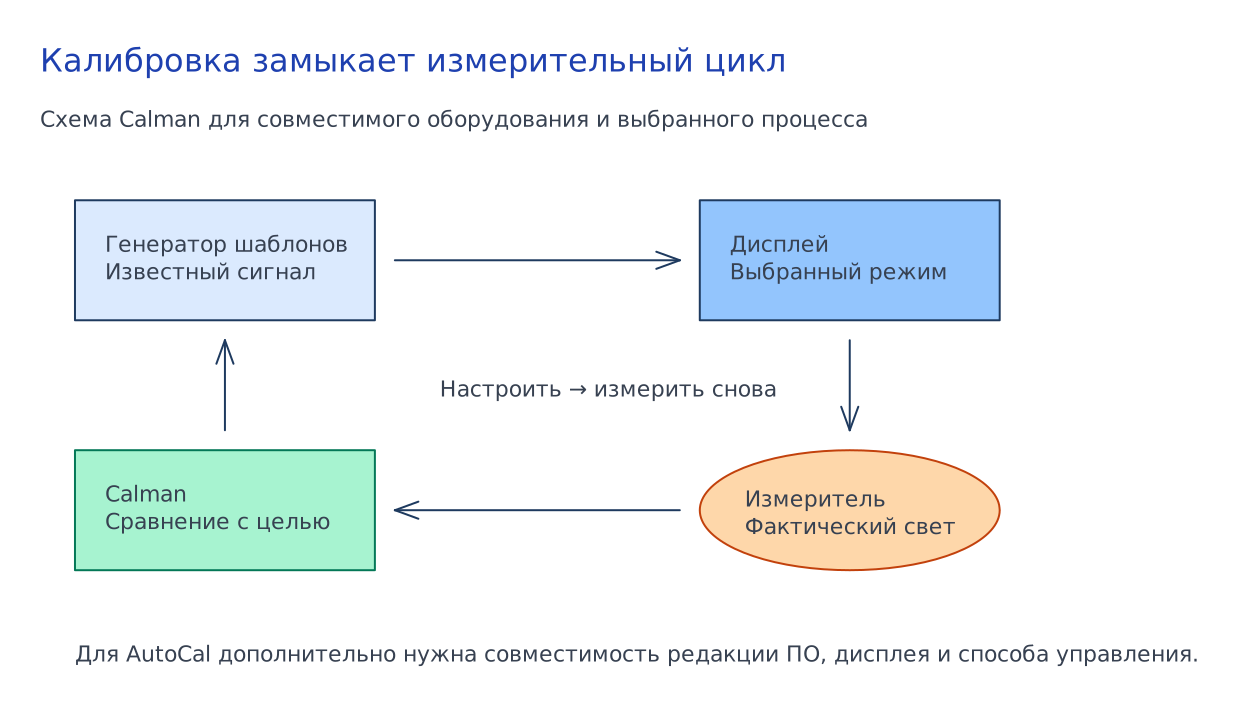
Эта программа имеет смысл, когда вы регулярно проверяете дисплеи, готовите видео по заданным требованиям или обслуживаете конкретную поддерживаемую модель. Для одного домашнего SDR-монитора сначала стоит сравнить затраты с возможностями ПО, которое уже входит в комплект колориметра.
Название Calman не описывает всю совместимость
Начните с требований Calman к компьютеру. Программа рассчитана на Windows; наличие Mac у рабочего стола само по себе не создаёт совместимую среду калибровки. Для Mac или Windows на ARM заранее уточните у Portrait Displays нужный сценарий и ограничения оборудования.
Затем проверьте вашу редакцию в двух отдельных таблицах: совместимые измерители и генераторы тестовых полей. В них разные столбцы для Home, Studio и Ultimate. Строка устройства с отметкой в Ultimate не доказывает его поддержку в Home.
Четвёртая часть комплекта, монитор и доступный метод коррекции, проверяется по руководству именно этой модели. Возможны ручная настройка через меню, профиль компьютера, запись в поддерживаемые внутренние таблицы или внешний процессор LUT. Эти варианты различаются и по стоимости, и по тому, какой сигнал получит исправление.
Составьте короткую запись: модель монитора и прошивка, редакция Calman, прибор, генератор, тип сигнала, место хранения коррекции. Неизвестная строка в этой записи означает незавершённую проверку совместимости. Для экрана с фирменной аппаратной калибровкой стоит сначала прочитать руководство ColorNavigator или AQCOLOR Pilot: нужный процесс может уже входить в экосистему монитора.
Выберите результат, который нужен в работе
Полезная первая цель звучит конкретно: проверить SDR-режим Rec.709 перед монтажом ролика и сохранить отчёт. Более расплывчатая цель «сделать цвет профессиональным» не помогает выбрать редакцию и оборудование.
Решите, откуда приходит изображение. Рабочий стол через видеокарту, чистый видеовыход монтажной системы и аппаратный генератор проходят разные тракты. Профиль рабочего стола может не участвовать в сигнале внешнего видеовыхода. Если зритель смотрит именно его, проверять нужно этот тракт.
Запишите цветовое пространство, точку белого, тоновую характеристику, яркость и условия просмотра из требований вашего процесса. Для первого обучения можно взять одну SDR-цель; переход к HDR добавит требования к метаданным и источнику полей. Максимальную яркость из рекламного листка не подставляйте вместо рабочего задания.
Сохраните исходный ICC, режим монитора и доступные настройки. Если выбранный процесс перезаписывает внутренний слот, заранее найдите штатный способ его резервного сохранения или восстановления. Очистка таблиц перед AutoCal без этого лишает вас удобного возврата.
Соедините прибор, генератор и монитор до запуска длинной серии
Установщики и драйверы берите через официальный сайт Portrait Displays. Закройте конкурирующие программы, которые могут занять датчик. Прогрейте экран по его руководству; автоматическую яркость и ночные изменения цвета исключите из измерительного режима. Оставьте стабильное освещение и временно увеличьте время до сна.
В выбранном workflow подключите измеритель и проверьте его режим для технологии дисплея. Затем подключите источник полей и экран управления, если он нужен для аппаратной коррекции. Один кабель не всегда передаёт и видео, и команды.
Покажите белое и тёмное поле и убедитесь, что прибор читает нужный экран. Согласуйте полный или ограниченный диапазон между генератором, выходом и дисплеем. Если чёрный поднят или светлые ступени сливаются, сначала исправьте тракт. Калибровка поверх несоответствия уровней закрепит ошибочную исходную ситуацию.
Зафиксируйте размер тестового окна, фон и задержку измерения. Особенно полезна эта запись для OLED и mini-LED: автоматические изменения яркости и локальное затемнение могут менять чтение в зависимости от шаблона. Число без условий мало пригодно для следующего сеанса.
Пройдите весь цикл, включая измерение после коррекции
У Portrait Displays есть пошаговое руководство для компьютерных мониторов и Client3. Оно описывает конкретный workflow, а не универсальный AutoCal для любого экрана. Требования Client3 и его лицензии проверяйте отдельно для своего процесса.
Для понятного первого сеанса возьмём компьютер с Windows, монитор на его видеовыходе, Calman Home с доступным Monitor Calibration workflow и лицензированный Client3 на том же компьютере. Пример подходящего измерителя из таблицы совместимости: X-Rite i1 Display Pro. Свою конкретную модификацию всё равно сверяйте отдельно. Это маршрут профилирования рабочего стола, без записи во внутреннюю LUT монитора. Страница Portrait Displays описывает его интерфейс 2020 года; перед началом убедитесь, что этот workflow доступен в установленном выпуске. Названия ниже относятся к нему.
- Запустите Client3 и убедитесь, что его значок появился в области уведомлений Windows. Откройте Monitor Calibration и на вводной странице выберите
This Computer. - На странице подключения дождитесь связи с Client3 и выберите целевой профиль. Если соединение не установилось, проверьте запущенный Client3 до дальнейших действий.
- Подключите датчик. Если автоматическое обнаружение не сработало, используйте
Connect to Meter. Разместите прибор над тестовым полем и проверьте положение кнопкойVerify Meter Position. - На этапе предварительных измерений нажмите
Read Series. Программа измерит серую шкалу и цветовые поля. Сохраните исходное состояние как точку сравнения. - На странице ручной подстройки измените доступные яркость и RGB-регуляторы монитора по измерениям. Зафиксируйте прежние значения. Затем выполните предусмотренный этим процессом этап
AutoCal: здесь создаются LUT серой шкалы и ICC-профиль компьютера. Эта кнопка сама по себе не означает аппаратную калибровку дисплея. - На странице последующей проверки снова нажмите
Read Series, сравните серии до и после, затем завершите сеанс черезSave Data. Повторите проверку после перезагрузки, чтобы убедиться в применении коррекции.
Для сетевого компьютера инструкция предлагает другой путь подключения, а для внутренней LUT совместимого дисплея нужен его отдельный workflow. Не переносите последовательность Client3 на аппаратный AutoCal, даже если подписи кнопок похожи.
График, рассчитанный по данным построения, недостаточен для оценки результата. Нужен новый замер после применения коррекции. Проверьте средние и максимальные ошибки, фактическую яркость и поведение серого. Для разных задач допустимые отклонения различаются; порог задаётся требованиями процесса.
Проверьте то, что случается после окончания мастера
Переключите вход или режим так, как делаете в обычной работе, затем вернитесь к откалиброванному состоянию. Для коррекции на компьютере повторите проверку после перезагрузки. Для внутренней LUT убедитесь, что активен нужный слот. Для внешнего процессора проверьте, что выбран именно откалиброванный тракт.
Если проверка стала хуже, начните с сохранённого сеанса. Сверьте режим сенсора, уровни, состояние HDR и отсутствие двойной коррекции. Не запускайте AutoCal ещё раз, пока не поняли, почему предыдущий результат не воспроизводится. Для изолированной диагностики без записи новой коррекции подойдёт также измерительный подход HCFR.
Вернуть исходное состояние можно только в том месте, где менялась коррекция. Для ICC восстановите профиль и загрузчик компьютера; для внутреннего слота используйте сохранение или штатную повторную настройку по руководству; для LUT-процессора верните прежний файл и конфигурацию. Удаление Calman не отменяет автоматически эти изменения.
Если совместимого комплекта нет, разумное решение после проверки состоит в отказе от лишней покупки. Сохраните список недостающих компонентов, выберите фирменное ПО для SDR или закажите измерение конкретного тракта. Так вы платите за результат, который действительно используете, и получаете отчёт с условиями, пригодный для повторной проверки.