На столе стоит ColorEdge, в настройках системы выбран ICC с подходящим названием, а фотография после переключения режима монитора вдруг меняет оттенок. В такой ситуации легко начать править файл, хотя изменилось само устройство. ColorNavigator помогает связать измеренную цель с режимом экрана и соответствующим профилем.
Прокрутите схему по горизонтали, чтобы прочитать подписи.
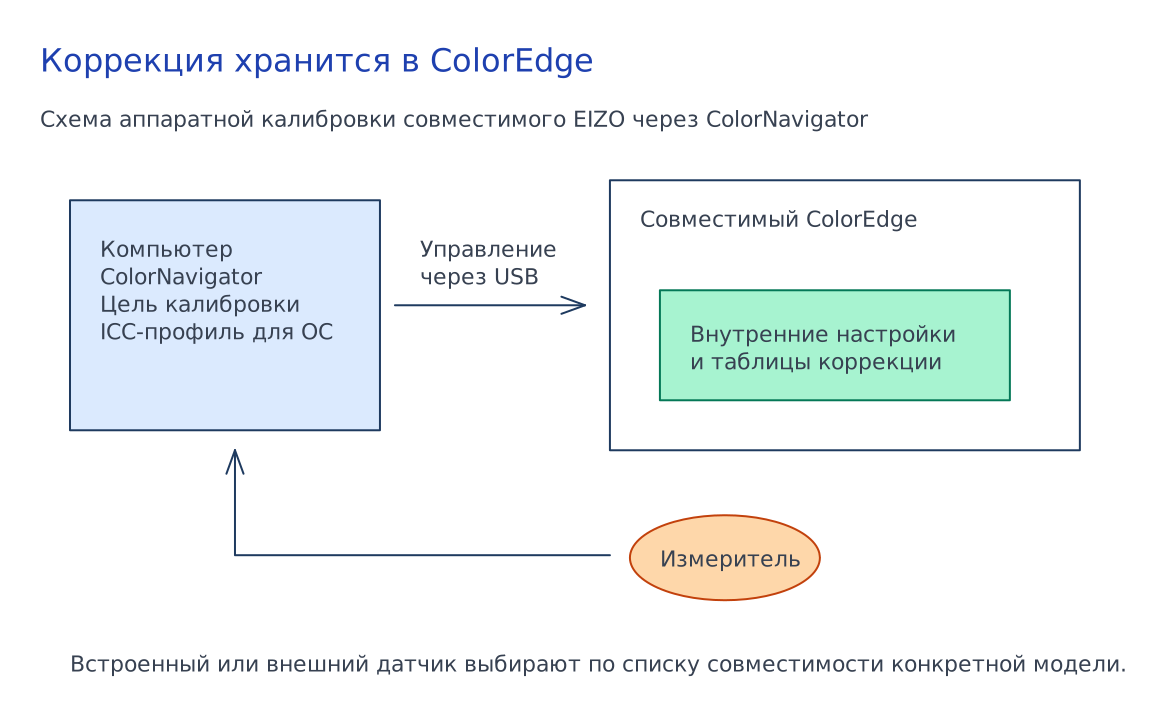
Программа пригодится владельцу поддерживаемого EIZO ColorEdge, который хочет сохранить отдельные состояния для разных задач. Для обычного офисного EIZO нужно сначала проверить совместимость: одинаковый логотип на рамке не означает аппаратную калибровку средствами ColorNavigator.
Найдите свою модель в актуальной таблице
Начните со страницы ColorNavigator 7 на сайте EIZO. Уточните поддержку конкретного монитора, системы и измерителя для скачиваемого выпуска. У старых ColorEdge и новых приборов возможны ограничения. Таблица из многолетнего обзора для такой проверки не годится.
Руководство ColorNavigator 7.1 объясняет устройство процесса: USB-связь, цели, режимы и проверку. Его перечень ОС исторический, поэтому установщик выбирайте по текущей странице поддержки. Не пытайтесь установить старую версию лишь потому, что на снимке интерфейса знакомые кнопки.
Отдельно посмотрите, какой датчик стоит в вашем экране. Встроенный калибровочный сенсор и встроенный корректирующий сенсор имеют разные возможности. Модели без подходящего встроенного измерителя требуют внешнего поддерживаемого прибора. Наличие небольшой детали на рамке не доказывает, что экран сам измерит любой проверочный набор.
Заведите запись с моделью, прошивкой, выпуском программы и прибором. Это удобно сделать рядом с паспортом монитора и подключения. Прошивку ради первого сеанса не обновляйте автоматически: сначала выясните, требуется ли это выбранному ПО.
Аппаратная цель и ICC должны описывать одно состояние
При аппаратной калибровке ColorNavigator корректирует настройки внутри поддерживаемого монитора. EIZO объясняет этот процесс в сравнении аппаратной и программной калибровки. ICC сообщает системе управления цветом, как ведёт себя получившееся состояние. Поэтому сохранённый профиль остаётся нужен приложениям с управлением цветом.
Представьте два режима: рабочий SDR для веб-изображений и более тусклый режим для подготовки печати при другом освещении. У каждого свои измеренные параметры. Если переключить экран, оставив в системе описание прежнего режима, приложение получает неверную характеристику дисплея.
Не переносите профиль с другого ColorEdge той же модели. Между экземплярами и состояниями есть различия, ради которых и проводят измерение. Вместо поиска «правильного ICC» создайте именованную цель для своего экрана. Если нужен обычный SDR-профиль без аппаратной интеграции, другой подход разобран в руководстве по Calibrite.
Для первой цели достаточно одной задачи: обработка изображений для веба в стабильном свете. Выберите параметры, подходящие этой работе; D65 и гамма 2,2 могут быть исходной учебной целью. Яркость задавайте под помещение и требования процесса, без обещания одного числа для каждого стола. Если работаете по техническому заданию заказчика, перенесите его параметры в цель и сохраните само задание рядом с отчётом.
Если картинка есть, а программа монитора не видит
Видеокабель и канал управления выполняют разные задачи. HDMI или DisplayPort может показывать рабочий стол без USB-связи, необходимой ColorNavigator. Проверьте upstream-подключение монитора к компьютеру. Через USB-C канал данных может идти тем же кабелем, если конкретное подключение это поддерживает.
Когда между компьютером и экраном стоит KVM или док, временно подключите USB напрямую. На мониторе с несколькими upstream-портами проверьте выбранный порт и соответствующий компьютер. Не меняйте цветовые настройки, пока программа не определит именно нужное устройство.
Используйте расширенный рабочий стол. Руководство ColorNavigator предупреждает об ограничениях при зеркалировании и растягивании одного изображения на несколько экранов. Если датчик встроенный, освободите область его выдвижения: липкая записка или камера на рамке не должны мешать механизму.
Проведите калибровку в отдельном рабочем режиме
Перед началом сохраните существующие цели и настройки доступным в вашем выпуске экспортом. Запишите активный режим и ICC в ОС. Не очищайте все режимы монитора ради одного эксперимента: среди них может быть рабочее состояние другого пользователя.
- Прогрейте экран по его руководству и временно исключите сон компьютера. У разных моделей время стабилизации различается.
- Отключите ночное изменение цвета и автоматические функции, которые меняют изображение во время сеанса. Выберите обычное стабильное освещение комнаты.
- В ColorNavigator выберите определившийся монитор и режим, которому назначите новую цель. Проверьте, что изменение не перезапишет нужную сохранённую настройку.
- Создайте или выберите цель для вашей задачи. Подпишите её назначением, чтобы через неделю не гадать, где веб, а где печать.
- Выберите встроенный или внешний поддерживаемый сенсор. Внешний установите по подсказке программы; калибруйте сам прибор, если он этого требует.
- Выполните измерение, сохраните результат и проверьте назначение профиля в системе. До проверки не регулируйте яркость вручную.
Сохранённая цель полезна тем, что следующий сеанс воспроизводит те же требования. Попытка каждый раз подобрать «приятный белый» создаёт новую задачу, с которой старый отчёт сравнивать неудобно.
Проверьте результат и автоматическое переключение
Запустите проверку результата, если она поддерживается выбранным сенсором и моделью. Поддержка калибровки и возможность валидации встроенным датчиком не всегда совпадают: в историческом руководстве, например, отдельно оговорены ограничения некоторых CG. Проверяйте именно свою комбинацию.
Сохраните целевые и измеренные значения, набор цветовых полей и отчёт ошибок. Затем переключитесь на другой сохранённый режим через ColorNavigator и обратно. Проверьте соответствие профиля ОС. Так вы проверяете ту операцию, которая ежедневно влияет на фотографии, а не только успешное окончание мастера.
При различии двух датчиков не подгоняйте всё вручную, пока не выяснили коррекцию каждого прибора и условия измерения. Correlation в программе предназначена для определённых задач согласования встроенного и внешнего сенсора; используйте её только по инструкции своей модели. Второй неизвестный колориметр не становится эталоном от самого факта подключения.
Если встроенная автоматическая калибровка поддерживается, настройте расписание по руководству и проверьте первый выполненный сеанс. Не считайте сохранённое расписание подтверждением измерения. Найдите запись результата и убедитесь, что экран смог провести процедуру.
Для возврата выберите прежнюю сохранённую цель и связанный профиль. Если режим был перезаписан, восстановите экспортированные настройки предусмотренным способом и выполните проверку. Удаление программы само по себе не гарантирует отмены изменений, уже записанных внутрь монитора.