Флешка определяется, но не открывается: что делать
Как проверить флешку, которую видит компьютер, но не открывает: порты, файловая система, RAW и восстановление без опасных действий с данными.
Если флешка определяется, но не открывается, сначала отмените предложение форматирования и решите, нужны ли файлы на ней. Звук подключения и значок USB подтверждают только обнаружение устройства. Они ещё не означают, что компьютер смог прочитать список файлов на флешке.
Если разъём цел, носитель не перегревается и подключение устойчиво, можно проверить другой порт и посмотреть состояние накопителя без запуска исправлений. При ценных данных задача состоит в сохранении информации. Когда старые файлы не нужны, можно заняться подготовкой флешки к повторному использованию. Эти маршруты нельзя смешивать: операция, возвращающая флешке работоспособность, способна уничтожить то, что вы хотели прочитать.
Сначала определяют, видит ли компьютер сам носитель и доступны ли сохранённые на нём файлы.
Сначала определите, что именно видит компьютер
Сначала компьютер обнаруживает USB-устройство и пытается определить ёмкость памяти. Затем читает разметку, которая делит накопитель на разделы, и подключает тома: доступные ОС области хранения. Файловая система хранит сведения о файлах и папках внутри тома. Сбой возможен на каждом этапе; запись в диспетчере устройств ещё не означает, что содержимое доступно в проводнике.
В Windows 11 нажмите правой кнопкой на «Пуск» и откройте «Управление дисками». Найдите флешку по ёмкости и наблюдению за её появлением при подключении. Не ориентируйтесь только на букву: она может измениться. Запишите состояние раздела и сделайте снимок окна. Не соглашайтесь на инициализацию и создание тома, если на устройстве должны быть файлы.
В macOS откройте «Дисковую утилиту» и включите «Вид» → «Показать все устройства». Так можно отличить физический накопитель от расположенных на нём томов. Apple описывает это различие в руководстве по Дисковой утилите. Пока используйте окно только для просмотра.
| Наблюдение | Что оно помогает установить | Следующий безопасный шаг |
|---|---|---|
| Устройство видно, ёмкость соответствует ожидаемой | Контроллер отвечает, но файлы ещё не проверены | Посмотреть состояние раздела |
| Том есть, буквы в Windows нет | Возможна проблема подключения тома | Убедиться, что раздел распознан и принадлежит флешке |
| Отображается RAW | Windows не распознала пригодную файловую систему | При важных данных прекратить исправления |
| Место обозначено как нераспределённое | Система не видит ожидаемую разметку | Не создавать новый раздел поверх старого |
| Указано «Нет носителя» или нулевая ёмкость | Доступ к памяти не установлен | Проверить другой компьютер и затем остановиться |
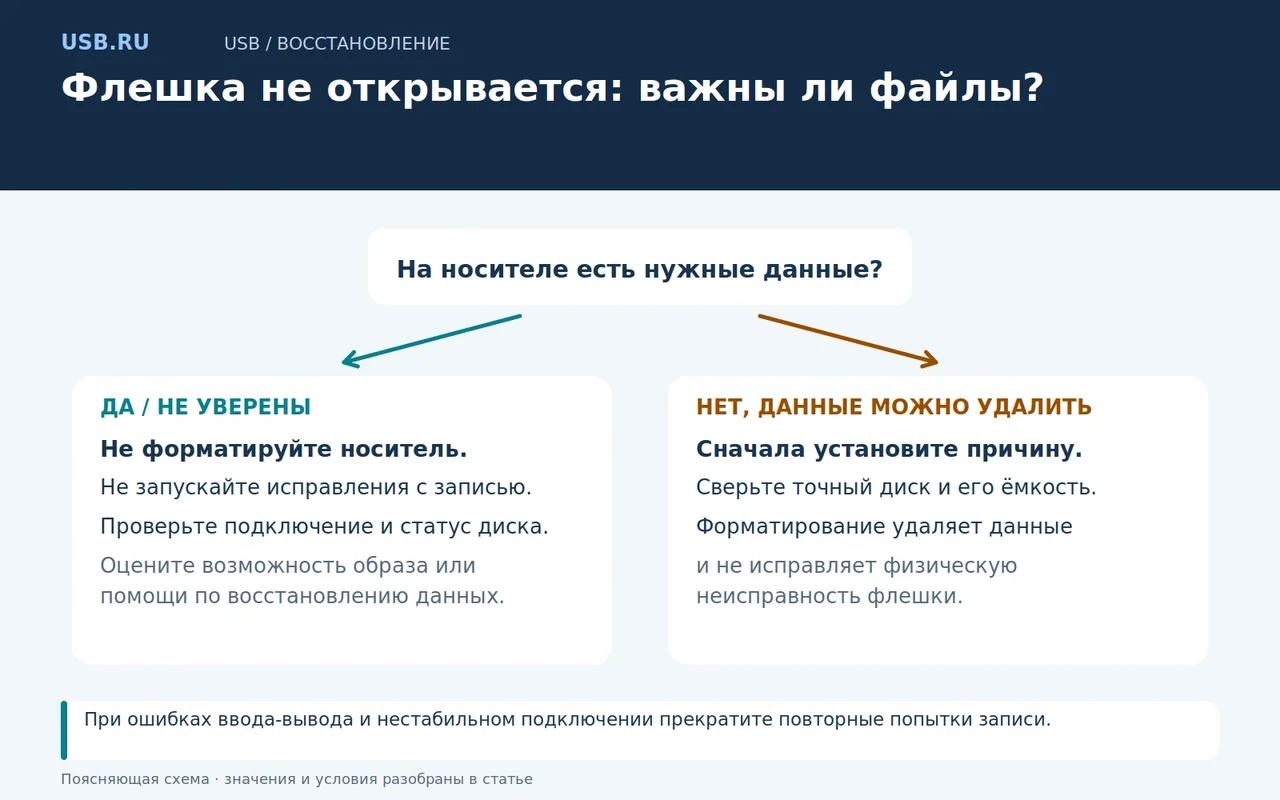
При ошибках ввода-вывода и нестабильном подключении прекратите повторные попытки записи.
Исключите порт, переходник и конкретный компьютер
Подключите флешку непосредственно к другому порту компьютера, временно убрав удлинитель и USB-хаб, разветвитель портов. Если используется переходник USB-C, проверьте другой заведомо рабочий переходник. Затем выполните одну проверку на другом компьютере. Меняйте по одному элементу: иначе останется непонятно, что помогло.
Seagate рекомендует начинать диагностику внешних накопителей с проверки подключения и другого компьютера. Это полезно и для отделения неисправности флешки от проблемы окружения. Но исправный порт, в котором работает мышь, не доказывает исправность всех режимов передачи данных.
Если носитель открылся, сначала скопируйте важные файлы на другой диск. Начните с незаменимых документов, затем переходите к остальному. Проверьте, что копии действительно открываются. Успешное обнаружение после переподключения ещё не делает флешку надёжным местом хранения единственной копии.
Не продолжайте многочисленные переподключения, если флешка заметно перегревается, имеет повреждённый разъём, постоянно исчезает или выдаёт ошибки чтения. Запишите наблюдения: такая информация пригодится специалисту, а повторение одинаковых действий обычно не уточняет диагноз.
Почему USB-диск требует форматирования
Предложение форматирования означает, что система не может нормально использовать том в текущем виде. Причина может быть связана с повреждением служебных данных, неподдерживаемой файловой системой, шифрованием, неправильной разметкой или неисправностью накопителя. Само сообщение не позволяет выбрать одну из этих причин.
Вспомните, где флешка использовалась раньше. Носитель из Linux, камеры, телевизора или защищённого рабочего компьютера может требовать исходной системы либо штатного средства разблокировки. Если ранее он работал в другой ОС, проверка на этой ОС информативнее, чем немедленное «исправление» средствами Windows.
Состояние RAW также не является названием первоначального формата. Оно не говорит, что флешка обязательно пустая, и не доказывает возможность восстановления. Особенно осторожно относитесь к совету сначала отформатировать устройство, а потом искать старые файлы: это добавляет изменения до выяснения причины.
Если данные важны: остановите запись
Если на флешке осталась единственная копия ценных файлов, не запускайте форматирование, инициализацию, создание разделов и утилиты восстановления контроллера. Не соглашайтесь на автоматическое исправление при подключении. Для флешки со статусом RAW не запускайте chkdsk, системную утилиту проверки диска, в попытке вернуть содержимое.
Команда chkdsk с параметрами исправления меняет файловую систему. В документации Microsoft прямо описаны эти изменения и возможность потери данных при некоторых исправлениях. Поэтому chkdsk не следует воспринимать как безусловно безопасную кнопку восстановления. Аналогично «Первая помощь» в macOS является средством проверки и ремонта, а не заменой резервной копии.
Для важных файлов разумный следующий шаг зависит от состояния устройства. Если носитель нестабилен или физически повреждён, обратитесь в сервис восстановления данных, сообщив симптомы и уже выполненные действия. Если чтение устойчиво, специалист может сначала создать образ, посекторную копию накопителя в отдельном файле, и работать уже с ним. Здесь нет гарантии результата: восстановление зависит от характера повреждения и сохранности памяти.
Не устанавливайте программу восстановления на проблемный носитель и не сохраняйте найденные файлы обратно на него. Для результатов нужен другой накопитель. Заранее оцените его свободное место: восстановленные данные могут включать дубликаты и фрагменты без исходных имён.
Если файлы не нужны: проверяйте пригодность флешки
Переходите к этому маршруту только после явного решения, что старые данные не требуются или уже проверенно скопированы. Перед любой операцией ещё раз сверяйте ёмкость и выбранное устройство. Полезно отключить остальные внешние накопители, чтобы уменьшить вероятность ошибки.
Если система стабильно видит диск правильной ёмкости, его можно подготовить заново. В Windows 11 откройте «Управление дисками» и ещё раз найдите нужную флешку. Для существующего тома нажмите правой кнопкой на его область и выберите «Форматировать». Если вся нужная область обозначена как нераспределённая, используйте «Создать простой том» и пройдите мастер. Эти действия удаляют прежнюю структуру хранения; они допустимы только в ветке, где старые данные уже не нужны. Порядок описан в руководстве Microsoft.
Файловую систему выбирайте под будущее устройство. Магнитола или камера может не поддерживать формат, удобный на компьютере. Если флешка показывает «Нет носителя», нулевую ёмкость или исчезает во время работы, форматирование не восстановит отсутствующий доступ к памяти. Прекратите эту попытку и замените носитель либо обратитесь по гарантии.
После подготовки запишите несколько неценных файлов, безопасно извлеките носитель, подключите его снова и прочитайте копии. Это базовая проверка сценария, а не доказательство исправности всей памяти. Если ошибки возвращаются, флешку лучше заменить. Не используйте такую проверку как основание доверять ей единственный экземпляр важных документов.
Что подготовить для обращения в поддержку
Сохраните название и заявленную ёмкость флешки, версию ОС, точный текст ошибки и снимок «Управления дисками» либо «Дисковой утилиты». Добавьте, открывается ли носитель на другом компьютере, была ли защита паролем и когда он работал последний раз.
Отдельно перечислите уже выполненные операции. Фраза «ничего не делал» неточна, если вы соглашались на исправление или начинали форматирование. Эти сведения помогают выбрать дальнейшую работу с носителем. Серийный номер и личные имена файлов передавайте только там, где это необходимо для обращения.
Если проблема начинается ещё на этапе обнаружения USB, продолжите по руководству об ошибках USB-устройств. Оно относится к подключению; восстановление файлов остаётся отдельной задачей.
Частые вопросы
Можно ли просто назначить букву диска?
Иногда да, если Windows распознаёт существующий исправный том и проблема действительно только в отсутствии буквы. Не создавайте новый том и не форматируйте RAW-раздел ради появления буквы. Сначала убедитесь, что выбрали нужное устройство.
Быстрое форматирование сохраняет старые файлы?
Оно не является способом сохранить файлы. После форматирования часть информации иногда удаётся восстановить, но рассчитывать на это нельзя. При нужных данных сначала решают задачу их сохранения, затем готовят носитель для дальнейшего использования.
Почему флешка работает на другом компьютере?
Причина может находиться в порте, переходнике, настройках доступа или поддержке файловой системы. Сначала сделайте копию доступных файлов. После этого сравнивайте окружения, не превращая диагностику компьютера в эксперимент над единственной копией данных.
Поможет ли программа для прошивки контроллера?
Такие инструменты не предназначены для сохранения пользовательских файлов и требуют точного соответствия аппаратной версии. Для важной информации это неподходящий первый шаг. Работоспособность носителя и восстановление его содержимого нужно рассматривать отдельно.
Если файлы открылись на другом компьютере, сохраните копию сразу. Если вместо раздела виден RAW, а копии нет, оставьте носитель без изменений и решайте вопрос восстановления. Проверять, удастся ли снова использовать флешку, имеет смысл после копирования файлов или решения отказаться от их восстановления.