Флешка USB Type-C и USB 3.0: как выбрать накопитель
Как выбрать флешку USB Type-C или USB 3.0: разъемы, скорость записи, емкость, совместимость с телефоном и проверка накопителя после покупки.
Флешка USB Type-C может подходить к телефону по разъему, но оказаться медленной при записи видео. USB-C обозначает форму подключения, а USB 3.0 обозначает интерфейс со скоростью до 5 Гбит/с. Поэтому накопитель выбирают по совместимости с нужными устройствами и скорости записи, отдельно от надписи на штекере.
Перед покупкой запишите простой сценарий: например, переносить несколько документов с рабочего ПК, выгружать видео с телефона или регулярно копировать большой фотоархив. Для документов важнее совместимость и удобство корпуса. Для десятков гигабайт существенны скорость записи и ее устойчивость на длинной операции. Надпись с максимальной скоростью чтения не отвечает на оба вопроса.
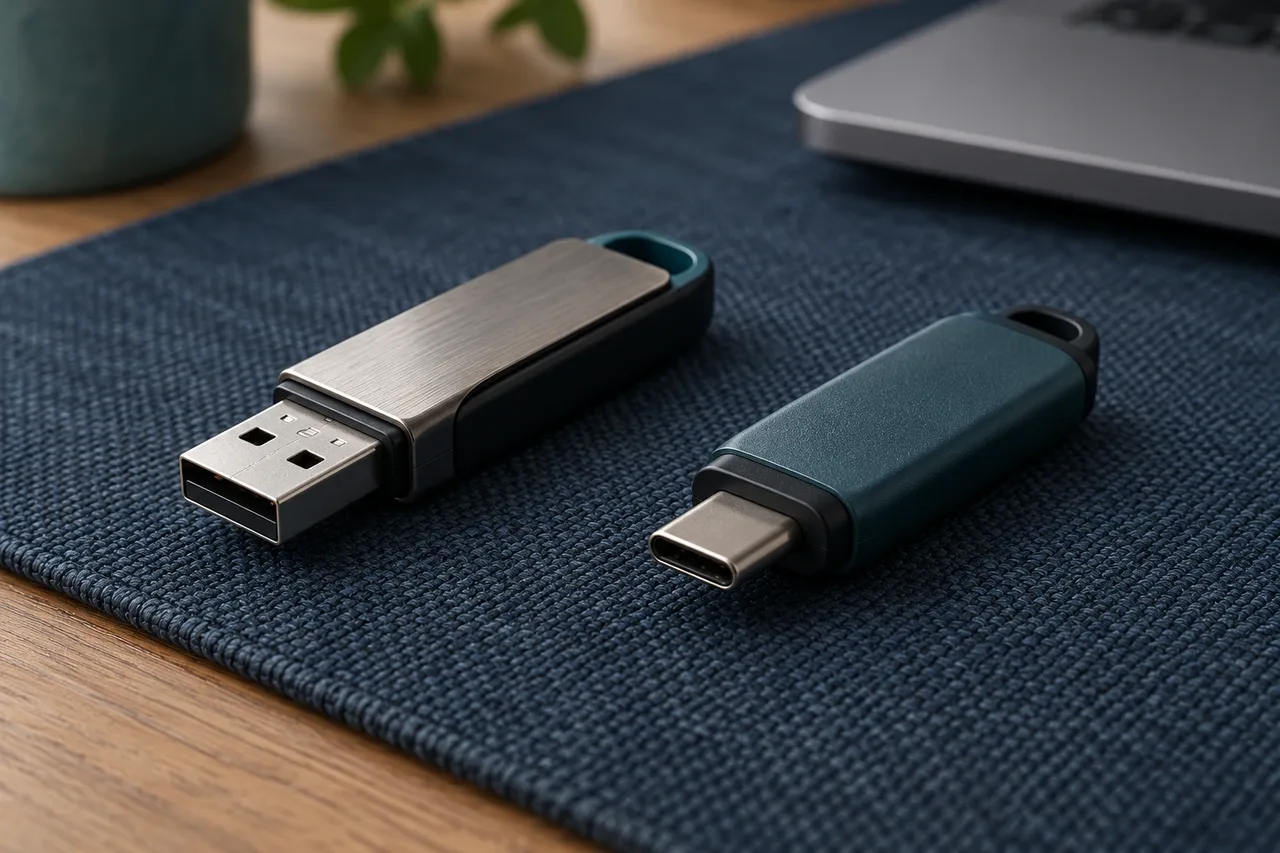
Форма разъёма и возможности самого накопителя требуют отдельной проверки.
Разъем и версия USB означают разное
У USB-A привычный прямоугольный штекер, а разъем USB-C компактен и допускает переворот при подключении. Накопители с двумя разъемами удобны для обмена между устройствами разных поколений. При этом они не предназначены для одновременного соединения двух компьютеров: используйте один разъем за раз согласно инструкции.
USB-IF прямо разделяет USB Type-C, USB 3.2 и USB Power Delivery, протокол согласования питания. Поэтому надпись «Type-C» без скорости не говорит, сколько времени займет копирование. В спецификации USB 3.2 выделены скорости интерфейса 5, 10 и 20 Гбит/с; для соединения выбирается режим, который поддерживают и порт компьютера, и накопитель. Переходник или USB-хаб, устройство для подключения нескольких USB-приборов к одному порту, тоже могут ограничивать скорость.
Файловая система определяет, как на накопителе организованы файлы и каталоги. Даже при подходящем разъеме принимающее устройство должно понимать этот формат.
| Вариант флешки | Когда удобен | Что дополнительно проверить |
|---|---|---|
| Только USB-A | Старые ПК, часть телевизоров и медиаплееров | Свободное место рядом с портом |
| Только USB-C | Ноутбуки и мобильные устройства с USB-C | Поддержку внешних накопителей и файловой системы |
| USB-A и USB-C | Регулярный перенос между разными устройствами | Прочность поворотного механизма и защиту штекеров |
| Флешка через переходник | Эпизодическое подключение | Скорость и пригодность конкретного переходника |
Названия USB 3.0, USB 3.1 Gen 1 и USB 3.2 Gen 1 могут встречаться у устройств с одним классом интерфейса 5 Гбит/с. Для покупки полезнее выписать явную скорость интерфейса и реальные характеристики накопителя, чем сравнивать только поколение в заголовке карточки.
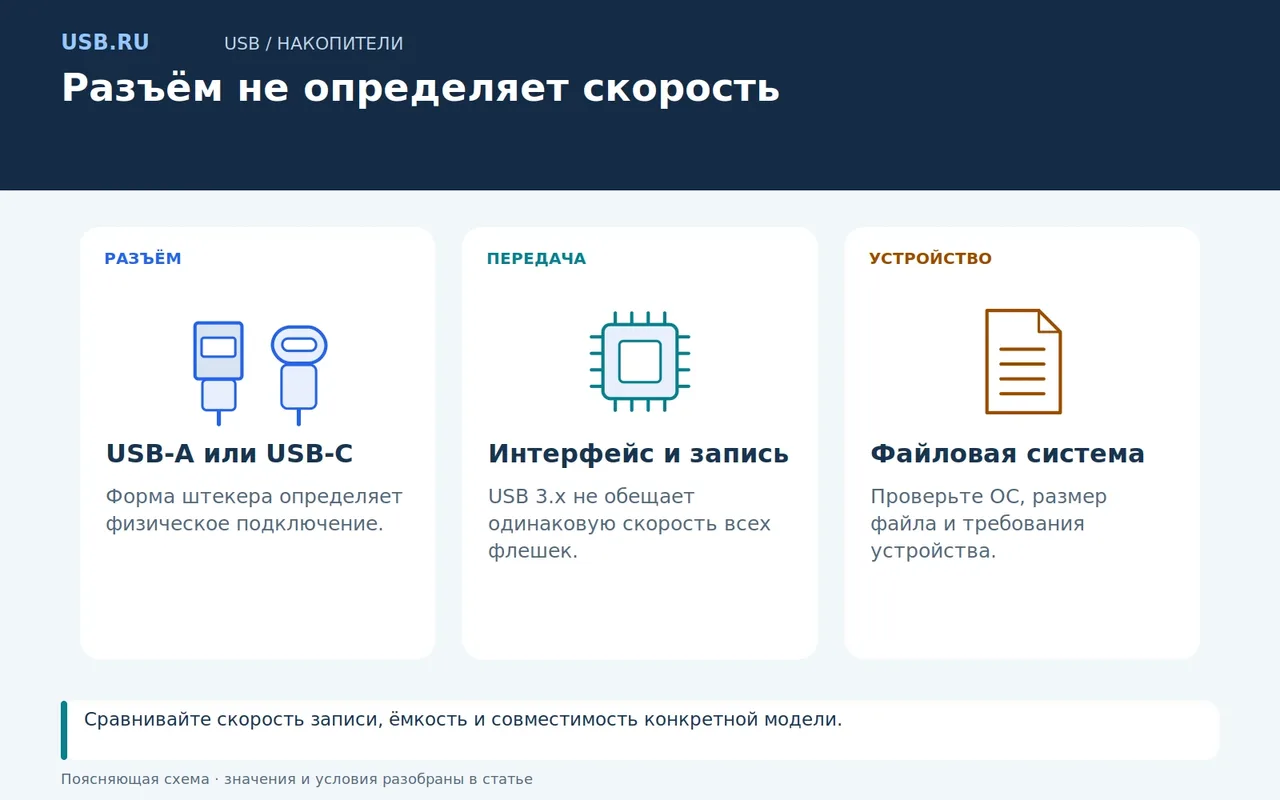
Сравнивайте скорость записи, ёмкость и совместимость конкретной модели.
Почему скорость чтения не равна скорости записи
Чтение определяет, как быстро компьютер забирает данные с флешки. Запись показывает, как быстро данные попадают на нее. Если вы каждый вечер выгружаете большую папку с ноутбука, именно второй показатель будет непосредственно влиять на ожидание.
Максимальные значения обычно относятся к условиям производителя. Размер файла, заполненность накопителя, возможности источника и характер операции способны изменить результат. Тысячи небольших документов и один большой видеофайл создают разную нагрузку. Поэтому два числа без описания условий не дают полного сравнения.
В качестве примера техническое описание Kingston DataTraveler Max USB-C, редакция с отметкой ©2021, указывает интерфейс USB 3.2 Gen 2 со скоростью до 10 Гбит/с и до 1000 МБ/с чтения, до 900 МБ/с записи. Это заявленные пределы для данной линейки, не результат теста редакции. Производитель отдельно оговаривает зависимость от оборудования, программ и использования.
В техническом описании SanDisk Ultra Dual Drive Go, скорость чтения различается по емкости: до 150 МБ/с для 32 ГБ, до 300 МБ/с для 64 ГБ и до 400 МБ/с для 128 ГБ–1 ТБ. Эти значения нельзя автоматически переносить на запись или на любую старую ревизию с похожим названием.
Как проверить совместимость с телефоном и другими устройствами
Совпадение разъема не гарантирует, что телефон откроет флешку. Проверьте поддержку USB-накопителей, файловых систем и ограничения приложения для работы с файлами. Для телевизора добавьте требования к размеру раздела, структуре каталогов и форматам видео: накопитель может определяться, но фильм на нем не воспроизводиться из-за неподдерживаемого кодека, то есть способа сжатия и восстановления видео.
Составьте перечень всех устройств, где флешка действительно нужна. Для каждого найдите руководство и отметьте подходящий разъем и файловую систему. Такой список особенно полезен, если накопитель покупается для семьи: новый ноутбук может работать с форматом, который старый телевизор не понимает.
Не принимайте автоматическое предложение устройства отформатировать флешку, пока на ней есть единственная копия данных. Сначала выясните причину: неподдерживаемый формат, ошибка раздела или неисправность подключения требуют разных действий. Форматирование является последним этапом подготовки пустого накопителя, а не универсальным тестом совместимости.
Какой объем нужен и почему доступно меньше
Оцените размер типичного набора файлов и оставьте запас на будущие задачи. Если регулярно переносите папку размером почти во всю флешку, следующая небольшая съемка или архив уже не поместится. Запас удобен и организационно: не придется каждый раз решать, что удалить перед копированием.
Часть расхождения между числом на упаковке и показаниями операционной системы объясняется единицами. Производители обычно считают десятичные гигабайты, а некоторые системы отображают двоичные значения. Например, число на упаковке в десятичных гигабайтах обычно оказывается немного выше показания системы в двоичных единицах, до учета служебных областей. Это расчет, а не замер конкретной модели.
У слишком дешевого накопителя с необычно большой заявленной емкостью следует внимательно проверять происхождение и точный артикул. Но сама по себе разница между числом на упаковке и показанием системы не является доказательством подделки. Важнее, удается ли записать и затем корректно прочитать весь доступный объем.
Корпус, нагрев и повседневная надежность
Посмотрите, не перекрывает ли корпус соседний порт. Маленькую флешку удобно постоянно держать в ноутбуке, но ее труднее извлечь и легче потерять. Крупный корпус удобнее брать пальцами, зато он сильнее выступает и может мешать при переноске устройства.
Металл не является обещанием меньшего нагрева памяти: температура поверхности зависит от конструкции. Оценивайте надежность по документации и нормальной работе, а не по ощущению «дорогого» корпуса. Если накопитель отключается или копирование регулярно завершается ошибкой, это повод проверить его в другом заведомо исправном порту и обратиться по гарантии.
Флешка удобна для переноса. Важные данные храните также в другом независимом месте: на компьютере, резервном диске или в подходящем облачном хранилище. Потеря небольшого носителя, случайное удаление и механическое повреждение возможны независимо от скорости интерфейса.
Что проверить после покупки
Сохраните упаковку и запишите полный артикул, емкость и серийный номер, если он предусмотрен. Сверьте накопитель с официальной страницей: похожее коммерческое название может объединять разные поколения.
Сначала сохраните нужные данные отдельно и сверьте выбранный носитель. На пустой флешке проверьте доступный объем записью и последующим чтением тестовых данных. Например, в проекте F3 для Linux и macOS программы f3write и f3read заполняют свободное место тестовыми файлами и сверяют прочитанное. Проверка маленьким файлом охватывает лишь часть памяти; успешная запись на весь объем с последующим чтением показывает, доступна ли заявленная емкость. Инструкции и другие режимы утилиты изучайте отдельно: их действие может отличаться.
Затем проведите прикладную проверку на своих файлах. Используйте один большой файл и папку с множеством небольших, записывайте время всей операции, а не лучший мгновенный показатель. Источник должен успевать читать данные быстрее ожидаемой записи флешки. После окончания безопасно извлеките накопитель, подключите снова и откройте несколько файлов.
Если результат слабый, меняйте по одному условию: прямой порт вместо USB-хаба, другой совместимый разъем, другой источник. Так легче понять, ограничивает ли скорость сам накопитель. Простое деление битовой скорости интерфейса на восемь не даст фактическую скорость копирования: остаются служебный обмен и ограничения памяти. Разницу подробнее объясняет раздел о передаче данных по USB.
Частые вопросы
Флешка USB 3.0 будет работать в USB 2.0?
Обычно да, если совпадает физическое подключение и устройство поддерживает накопители. Скорость ограничится возможностями соединения. Проверьте также файловую систему.
USB-C всегда быстрее USB-A?
Нет. Сравнивайте протокол, скорость чтения и записи конкретной модели. Разъем определяет способ подключения, а не результат копирования.
Можно ли использовать флешку для постоянной работы с проектом?
Это зависит от нагрузки и характеристик модели. Для регулярного редактирования больших проектов имеет смысл отдельно сравнить внешний SSD, твердотельный накопитель, особенно если важны длительная запись и предсказуемое поведение.
Какая флешка лучше для передачи видео?
Та, которая читается на целевом устройстве, вмещает файлы и достаточно быстро их записывает. Начните с ограничений телевизора, телефона или компьютера, куда видео переносится.
Для переноса видео ориентируйтесь на запись больших файлов и совместимость получателя, для документов чаще важнее удобство подключения. После покупки проверьте накопитель на своей обычной папке и оставьте исходные данные в другом месте: флешку слишком легко потерять, чтобы доверять ей единственную копию.