exFAT, NTFS и APFS: что выбрать для внешнего SSD
Выбор файловой системы внешнего SSD для Windows, macOS и Ubuntu: чтение и запись, ограничение FAT32, резервная копия и подготовка к форматированию.
Внешний SSD, твердотельный накопитель, открывается на Mac, но новые файлы на него не копируются. Или свободного места много, а один большой видеоролик сохранить нельзя. Такие ситуации часто связаны с файловой системой, способом организации файлов и папок на накопителе. Для обмена обычными файлами между Windows и macOS обычно подходит exFAT; для постоянной работы в Windows удобна NTFS, а для современного Mac стоит рассмотреть APFS.
Выбор между exFAT, NTFS и APFS для внешнего SSD начинается со списка устройств, а не с обещания максимальной скорости. Важны чтение и запись, размер файлов, требования программ и способ резервного копирования. Форматирование удаляет данные с выбранного тома или диска, поэтому сначала нужна проверенная копия в другом месте. Том здесь означает область хранения с собственной файловой системой, которая отображается как отдельный диск в файловом менеджере.
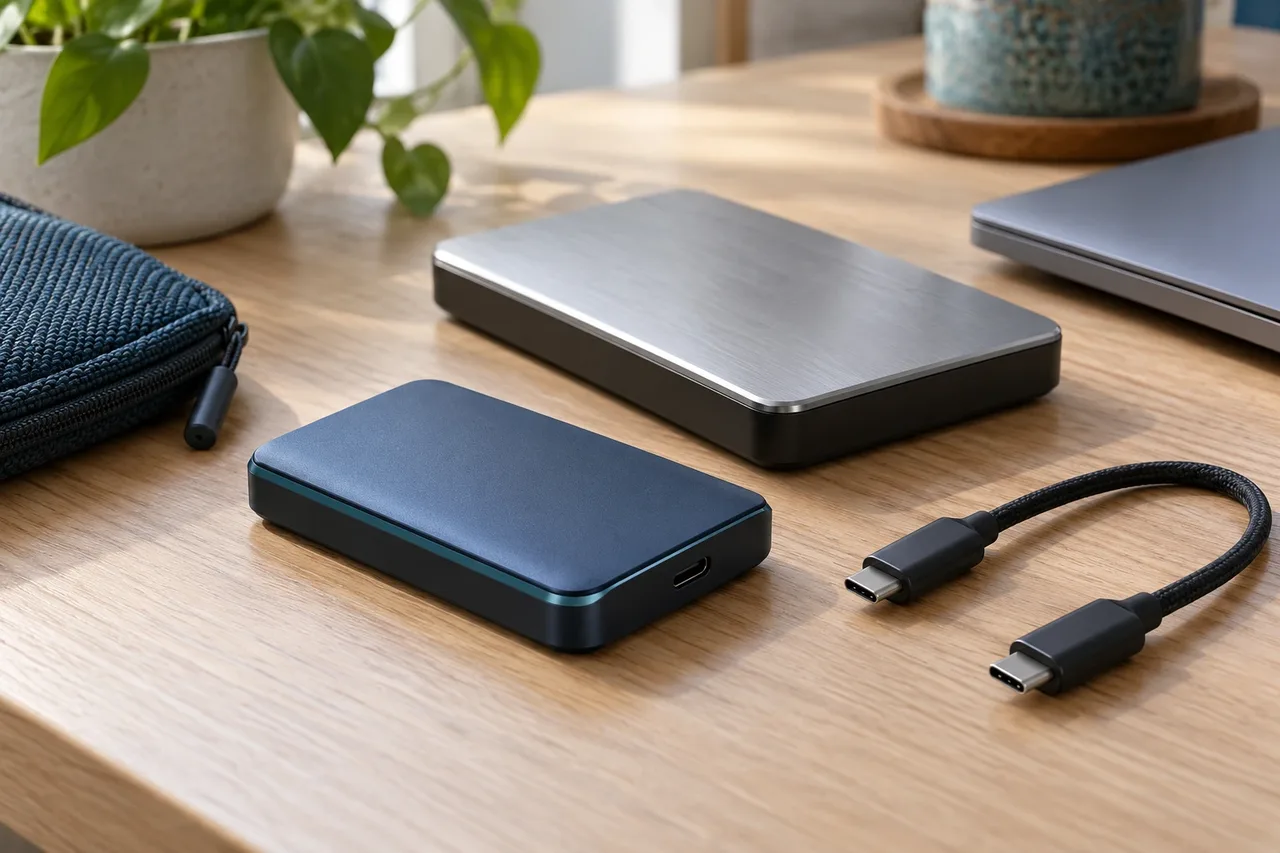
Перед сменой файловой системы данные сохраняют на другом физическом накопителе.
Совместимость с Windows, macOS и Linux
«Компьютер видит диск» не всегда означает полную совместимость. Он может прочитать существующие документы, но не позволять создавать новые. Другой случай: сама файловая система поддерживается, однако том зашифрован или используется программа, которой нужен определенный формат.
В таблице приведен обычный локальный обмен файлами: Windows 11, macOS 15 Sequoia и Ubuntu 24.04 LTS. Для Linux указан используемый драйвер, программный компонент чтения и записи этой файловой системы. Сторонние драйверы APFS здесь не рассматриваются. Таблица составлена по документации; все сборки и конфигурации практическими испытаниями не проверялись.
| Файловая система | Windows 11 | macOS 15 без дополнительных драйверов | Ubuntu 24.04 LTS |
|---|---|---|---|
| exFAT | Чтение и запись | Чтение и запись | Чтение и запись с поддерживаемым драйвером, например exfat-fuse из репозитория |
| NTFS | Чтение и запись | Чтение; штатная запись не предусмотрена | Чтение и запись через ntfs-3g при корректно завершенной работе с томом |
| APFS | Нет штатных чтения и записи без дополнительного ПО | Чтение и запись | Нет штатных чтения и записи в рассматриваемой конфигурации |
Apple описывает exFAT как совместимый с Windows, а APFS поддерживается в macOS начиная с 10.13. Для NTFS Apple отдельно указывает ограничение записи. Установка стороннего драйвера меняет условия, поэтому такую конфигурацию нужно оценивать отдельно.
В репозитории Ubuntu 24.04 доступны драйверы exfat-fuse и ntfs-3g с чтением и записью. Их наличие в каталоге не означает, что нужный пакет уже установлен на каждом компьютере. Это документированные примеры драйверов, а не требование устанавливать их поверх уже работающей поддержки файловой системы. У других дистрибутивов, выпусков и специализированных устройств набор поддержки может отличаться.
Телевизоры, камеры, игровые консоли и роутеры проверяют отдельно. Совместимость настольных ОС не обещает, что тот же SSD заработает в бытовой технике. Найдите в руководстве устройства не только формат, но и ограничения емкости и разметки.
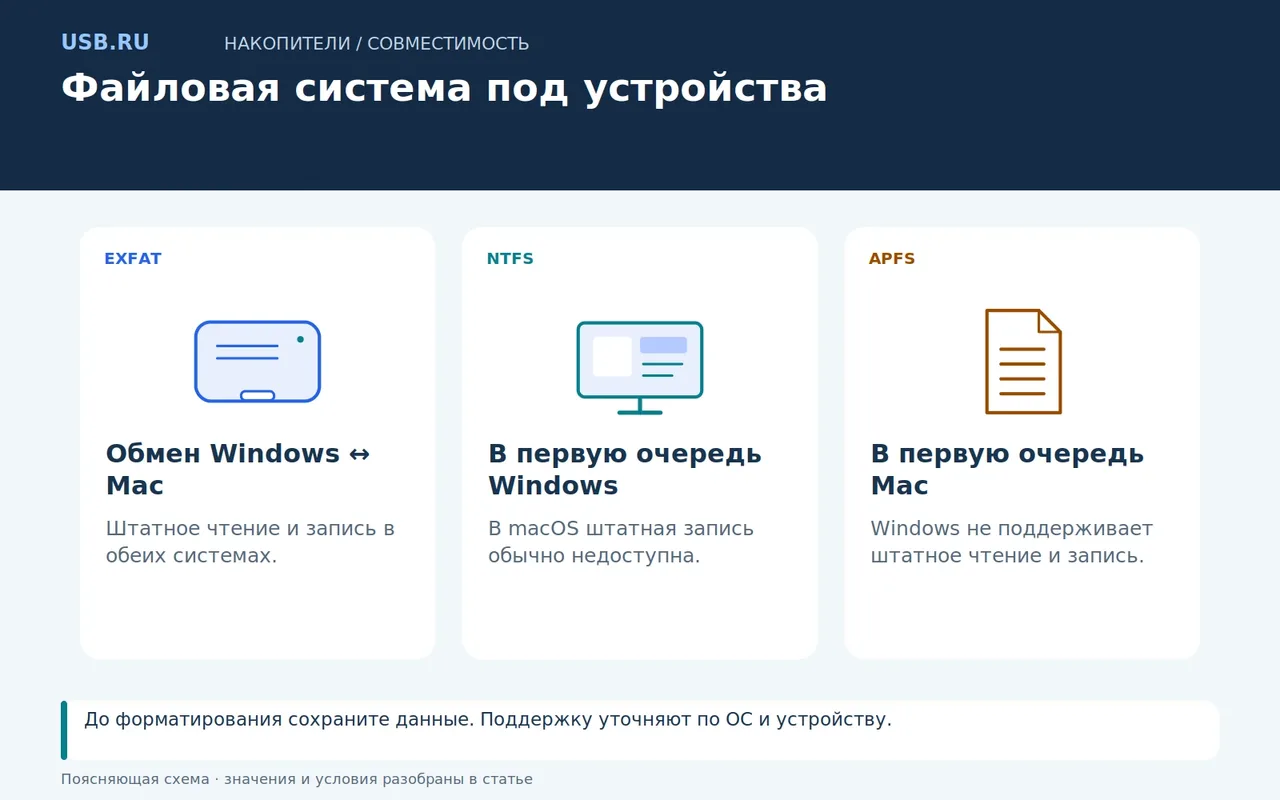
До форматирования сохраните данные. Поддержку уточняют по ОС и устройству.
Чем различаются exFAT, NTFS и APFS
exFAT удобна как общий формат для переноса обычных документов, фотографий и видео. Ее выбирают, когда накопитель регулярно путешествует между разными компьютерами. Но перенос содержимого файлов и сохранение всех служебных свойств исходной системы являются разными задачами.
NTFS поддерживает списки управления доступом, правила чтения и изменения файлов для пользователей. Она также ведет журнал изменений метаданных, служебных сведений о файлах; он помогает восстановить согласованность файловой системы после сбоя. У exFAT этих возможностей нет, что видно в сравнении файловых систем Microsoft. Если программа хранит рабочие данные с особыми требованиями, ее документация важнее общего совета «ставьте exFAT для совместимости».
APFS предназначена для среды Apple и предлагает, в частности, шифрование и разные варианты учета регистра символов. Обычная APFS и APFS с учетом регистра ведут себя по-разному: в последней имена, отличающиеся только заглавными буквами, могут обозначать разные объекты. Не выбирайте этот вариант без конкретной потребности программы или проекта.
Журналирование и другие механизмы файловой системы не заменяют резервное копирование. Они не вернут случайно удаленную папку и не защитят единственную копию от потери накопителя. Общий диск для переноса файлов и резервный архив лучше рассматривать как разные роли.
Почему FAT32 мешает копировать большие файлы
Один файл в FAT32 должен быть меньше 4 ГиБ: точный предел составляет 4 294 967 295 байт. ГиБ, гибибайт, равен 1 073 741 824 байтам и отличается от десятичного гигабайта (ГБ). Поэтому видео размером больше 4 ГиБ не сохранится, даже если на накопителе свободны сотни гигабайт. Размер всего диска и максимальный размер одного файла нельзя смешивать.
FAT32 для USB-накопителя может понадобиться старому устройству, которое не понимает другие форматы. Для современного внешнего SSD с большими файлами этот выбор обычно создает лишнее ограничение. Если техника требует именно FAT32, решайте задачу под ее требования, а не форматируйте основной рабочий диск наугад.
Большой архив можно разделить на части для переноса. Но разделенный видеоролик телевизор не обязательно воспроизведет: ему нужен поддерживаемый целый файл.
У exFAT, NTFS и APFS такого предела нет. Ограничения самой камеры, телевизора или программы записи при этом сохраняются.
Выбор под конкретную задачу
Для регулярного обмена видео и документами между Windows и Mac начните с exFAT. Перед переносом единственного экземпляра проекта убедитесь, что используемая программа допускает хранение своей библиотеки на таком томе. Некоторые задачи требуют больше, чем простой записи файлов.
Если SSD почти всегда подключен к Windows и служит рабочим диском, NTFS обычно логичнее. Редкое чтение на Mac возможно, но регулярная запись с него уже потребует другой схемы: общего формата, сетевого обмена или отдельно выбранного драйвера.
Для диска, который постоянно работает с современным Mac, APFS дает родные возможности этой платформы. Если нужны защищенные данные, рассмотрите вариант APFS с шифрованием и заранее продумайте хранение пароля. Обычный пользователь Windows не получит доступ к такому тому только потому, что подключил USB-кабель.
Один накопитель можно разделить на несколько областей с разными файловыми системами. Это полезно для отдельных задач, но следить за совместимостью и свободным местом придется в каждой. Для простого обмена документами обычно достаточно одного формата.
Не выбирайте файловую систему по неподтвержденному обещанию ускорения в несколько раз. Скорость зависит также от SSD, корпуса, порта, кабеля, размера файлов и нагрузки. Возможности внешнего подключения разобраны в руководстве по корпусам USB4 для SSD.
Что сохранить перед форматированием
Скопируйте данные на другой физический накопитель или в надежное хранилище. Папка на соседнем разделе того же SSD не является достаточной защитой при ошибочном выборе всего устройства. Если данные важны, сохраняйте исходный диск нетронутым до проверки копии.
Откройте несколько документов и фотографий из резервной копии, проверьте самые крупные файлы. Сопоставьте состав папок, а для критичных архивов используйте доступную проверку целостности или контрольные суммы. Сообщение «копирование завершено» не отвечает на вопрос, сохранили ли вы все нужное.
Запишите модель и емкость SSD. По возможности отключите другие съемные накопители, чтобы не перепутать похожие названия в программе. Физический диск означает весь накопитель. Раздел занимает выделенную область его пространства, а том содержит файловую систему. Они могут совпадать по границам, но это не одно и то же: например, несколько томов APFS делят пространство одного контейнера. Операция над целым устройством может затронуть больше данных, чем операция над одним томом.
Если система неожиданно предлагает инициализировать или отформатировать диск, на котором уже есть нужные файлы, остановитесь. Сначала выясните причину недоступности и восстановите доступ к данным. Согласие на форматирование не является способом проверить совместимость без последствий.
Как форматировать и проверить результат
На Mac откройте «Дисковую утилиту». Для полной переразметки внешнего SSD включите «Вид → Показать все устройства», выберите именно внешний физический накопитель и нажмите «Стереть». Укажите имя, нужный формат и схему разделов. Apple описывает эту процедуру и отдельно предупреждает о предварительном копировании данных.
Схема разделов описывает, как пространство диска поделено на области. Для современного компьютера обычно используют GUID Partition Map, также называемую GPT, но у старой или специализированной техники могут быть свои требования. Не меняйте схему разделов только ради того, чтобы название пункта совпало с чужой инструкцией. Сначала уточните, какие устройства должны прочитать этот диск.
В Windows после проверки резервной копии нажмите правой кнопкой «Пуск» и откройте «Управление дисками». Сверьте имя и емкость внешнего тома, нажмите на него правой кнопкой и выберите «Форматировать». Microsoft описывает этот порядок для существующего тома. Выберите нужную файловую систему. Размер единицы распределения, минимального блока выделяемого места, для обычных файлов оставьте по умолчанию. Перед подтверждением еще раз сверьте выбранный том. Существующую разметку удалять не требуется, если задача решается его форматированием.
После завершения запишите тестовую папку и большой файл, который соответствует вашей работе. Подключите SSD к каждому нужному компьютеру, откройте файл, создайте новый, переименуйте и удалите тестовую копию. Только после успешной проверки переносите основные данные. Перед отсоединением завершайте запись и извлекайте накопитель штатным способом.
Частые вопросы
Почему Mac читает NTFS, но не записывает файлы?
Это штатное ограничение macOS без дополнительного драйвера. Для регулярного обмена с записью на обеих платформах можно выбрать exFAT после резервного копирования данных.
Стоит ли форматировать новый SSD сразу после покупки?
Только если его текущая файловая система не подходит вашей задаче. Сначала посмотрите свойства накопителя и проверьте работу с нужными устройствами.
Можно ли сменить формат без резервной копии?
Не рассчитывайте на это. В рассматриваемой процедуре форматирование удаляет содержимое выбранного тома или диска. Копия нужна до запуска операции.
Что выбрать для резервного копирования?
Формат, который требует используемая программа резервного копирования. Требования такого приложения могут отличаться от правил обычного обмена документами.
Не спешите удалять резервную копию сразу после форматирования. Сначала поработайте с SSD на всех нужных устройствах: откройте проект, сохраните изменения и проверьте их на другом компьютере. Даже после успешной проверки важные данные должны оставаться еще в одном независимом месте.