Как сделать загрузочную флешку UEFI для Windows и Linux
Создание загрузочной флешки UEFI: официальный образ, запись Windows и Ubuntu, Secure Boot, загрузочное меню и безопасная проверка результата.
Загрузочная флешка UEFI позволяет запустить установщик операционной системы на совместимом компьютере. UEFI задаёт современный способ запуска системы прошивкой компьютера, а загрузчик на флешке передаёт управление установочной среде. Ниже разобраны два сценария: Windows 11 x64 через Media Creation Tool и Ubuntu Desktop через Rufus на компьютере с Windows. Проверка заканчивается запуском среды, до изменения внутреннего диска.
Перед началом скопируйте нужные файлы с флешки: её содержимое при создании носителя будет удалено. Если на компьютере включено шифрование, заранее убедитесь, что доступен ключ восстановления. Это особенно важно до изменений настроек прошивки, которые для обычной загрузки с подготовленного USB часто вообще не нужны.
Подготовленный носитель проверяют на нужном компьютере до начала изменения внутреннего диска.
Подготовьте образ, флешку и сведения о компьютере
Определите, какую операционную систему (ОС) собираетесь запускать и для какого семейства процессоров. Образы x64 и Arm64 предназначены для разных архитектур; в Ubuntu обозначение amd64 соответствует x64 и подходит в том числе совместимым процессорам Intel. Образ ISO является файлом с подготовленным содержимым установочного носителя. Скачивайте его с сайта Microsoft или разработчика дистрибутива, то есть выбранной поставки Linux. Не используйте случайную сборку только потому, что в её названии есть UEFI.
Уточните требования к компьютеру и выбранному выпуску ОС. Загрузка установщика не подтверждает полноценную поддержку устройства. Например, работоспособность Wi-Fi, накопителя и отдельных компонентов может зависеть от драйверов. Если нужна именно установка, заранее найдите документацию модели и способ вернуться к исходной системе.
Подготовьте исправную флешку подходящей ёмкости и стабильное подключение. Для Media Creation Tool Windows Microsoft указывает минимум 8 ГБ и предупреждает об удалении содержимого. Для Linux ориентируйтесь на размер выбранного образа и требования его инструкции.
Отключите лишние внешние накопители перед выбором носителя в программе. Это простое действие снижает риск перепутать USB-флешку с резервным диском. Проверьте название и ёмкость выбранного устройства ещё раз непосредственно перед записью.
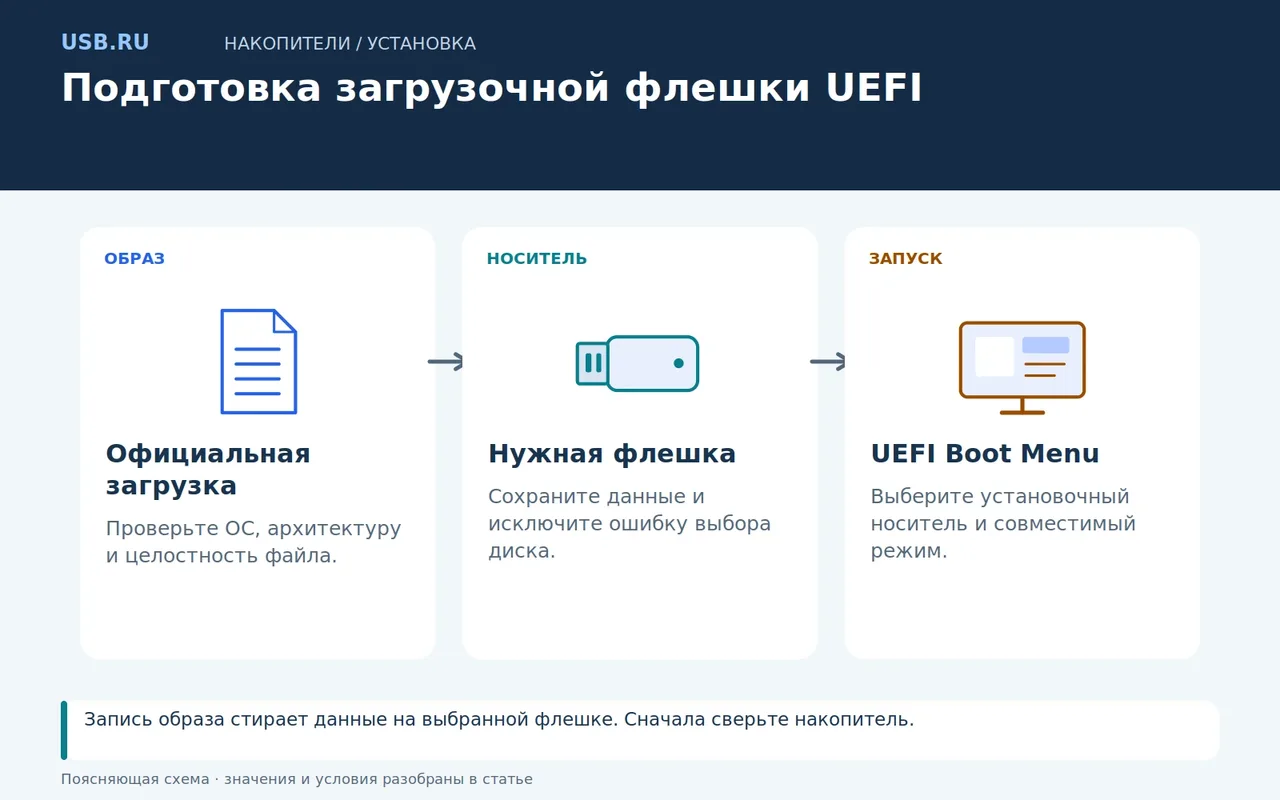
Запись образа стирает данные на выбранной флешке. Сначала сверьте накопитель.
Создайте носитель Windows официальным инструментом
На странице загрузки Windows 11 выберите создание установочного носителя. Не путайте этот пункт с помощником установки на текущий компьютер. Media Creation Tool предназначен для подготовки носителя и по опубликованным условиям создаёт вариант для x64; для Arm требуется соответствующий официальный маршрут.
На компьютере с Windows запустите скачанный инструмент, выберите язык и выпуск согласно задаче, затем USB-накопитель. Если программа предлагает параметры текущего компьютера, проверьте, подходят ли они целевому устройству. Дождитесь завершения записи и штатно извлеките флешку.
Для обычного сценария не требуется предварительно запускать командную строку, вручную удалять разделы или выбирать произвольную комбинацию GPT, формата таблицы разделов, и NTFS, файловой системы для хранения файлов. Когда официальный инструмент сам готовит носитель, дополнительные операции создают лишние точки ошибки.
Если вы используете ISO и другой инструмент записи, руководствуйтесь его актуальной документацией для Windows UEFI. Простое копирование ISO на пустую флешку не является универсальным способом создания загрузочного носителя. Не переносите инструкцию для Linux-образа на Windows без проверки.
Создайте носитель Linux по инструкции дистрибутива
Для Ubuntu Desktop на компьютере с Windows официальное руководство предлагает Rufus, программу записи загрузочных носителей. Скачайте её с сайта разработчика, а ISO Ubuntu сохраните на внутренний диск. Для флешки документация Ubuntu указывает минимум 8 ГБ.
- В Rufus выберите флешку в поле Device («Устройство»), сверив её ёмкость.
- Рядом с Boot selection («Метод загрузки») нажмите SELECT («Выбрать») и укажите ISO Ubuntu.
- Нажмите START («Старт»). При предложении режима для гибридного ISO выберите ISO Image mode, как указано в руководстве Ubuntu.
- Ещё раз сверьте устройство в предупреждении об удалении данных. Подтвердите запись и дождитесь статуса READY («Готов»).
Большинство параметров Rufus Ubuntu рекомендует оставить исходными. Если такой носитель не запускается на компьютере, допускающем только UEFI, руководство предлагает повторную запись с Partition scheme: GPT и Target system: UEFI (non CSM). Это условие конкретного сценария, а не обязательная настройка каждой флешки.
Контрольная сумма является коротким результатом вычисления по всему файлу: несовпадение с опубликованной суммой означает, что файлы различаются. Проверка цифровой подписи дополнительно подтверждает происхождение списка сумм. Если проверяете образ, используйте инструкции и ключи разработчика, а не случайную сумму рядом со ссылкой на скачивание.
Не соглашайтесь автоматически форматировать записанную Linux-флешку, если Windows предлагает это после её повторного подключения. Разметка установочного носителя может быть неудобна для обычного проводника. Цель сейчас состоит в загрузке, а возвращать флешку к хранению файлов следует отдельной операцией позднее.
Разберитесь с UEFI, Legacy и Secure Boot
UEFI и Legacy обозначают способы запуска системы прошивкой компьютера. Secure Boot является проверкой доверия к компонентам загрузки в рамках UEFI, а не другим названием UEFI. Наличие загрузочной флешки не требует безусловно отключать эту проверку.
| Понятие | Что оно означает | Практическое следствие |
|---|---|---|
| UEFI | Современная среда прошивки и загрузки | Выбирайте соответствующий путь запуска |
| Legacy/CSM | Совместимый старый режим при его наличии | Не включайте без требования конкретной задачи |
| Secure Boot | Проверка доверенных компонентов загрузки | Проверяйте поддержку официального образа |
| GPT/MBR | Формат таблицы разделов | Не подменяет выбор режима загрузки |
| Файловая система USB | Способ организации файлов носителя | Её выбирает поддерживаемый сценарий записи |
В документации безопасности Ubuntu описана поддержка Secure Boot через подписанные компоненты. Поэтому совет «для любого Linux обязательно выключить Secure Boot» неверен. У конкретных драйверов и нестандартных образов могут быть дополнительные условия.
Не меняйте режим контроллера накопителя, настройки модуля безопасности TPM или параметры шифрования ради эксперимента с USB. Такие изменения могут повлиять на запуск установленной системы. Если загрузке мешает известное ограничение, сначала найдите процедуру производителя для своей модели и сохраните исходные настройки.
Откройте одноразовое загрузочное меню
Подключите подготовленную флешку и перезапустите компьютер. Нужную клавишу или процедуру вызова меню найдите в руководстве модели. Универсальной клавиши для всех компьютеров нет, а меню прошивки и одноразовое меню загрузки выполняют разные задачи.
Например, Dell описывает F12 как способ открыть одноразовый выбор устройства на поддерживаемых компьютерах Dell. Этот пример нельзя автоматически переносить на ноутбук другого производителя.
Выберите запись подготовленного USB. Если одно устройство показано дважды и одна запись обозначена UEFI, для соответствующей задачи выбирайте её. На некоторых компьютерах отдельного префикса не будет, поскольку доступен только один режим или интерфейс меню устроен иначе.
Одноразовый выбор удобен тем, что обычно не требует переставлять постоянный порядок загрузки. После проверки компьютер сможет вернуться к обычному внутреннему накопителю. Если вы всё же меняли порядок, запишите прежнее значение и восстановите его по завершении.
Проверьте результат и остановитесь до изменения диска
Появление установщика подтверждает запуск с носителя, но само по себе не различает UEFI и Legacy. В командной строке загруженной установочной среды Windows PE (WinPE), на которой основан установщик Windows, можно проверить режим по инструкции Microsoft:
wpeutil UpdateBootInfo
reg query HKLM\System\CurrentControlSet\Control /v PEFirmwareType
Значение 0x2 означает UEFI, 0x1 означает BIOS. Этот способ относится к WinPE, а не к обычной установленной Windows. В стандартном ознакомительном сеансе Ubuntu, запущенном с флешки без установки (Live-сессии), проверку описывает руководство Ubuntu:
test -d /sys/firmware/efi && echo UEFI || echo BIOS
После подтверждения режима остановитесь до изменения внутреннего диска. Не выбирайте удаление разделов, форматирование или автоматическую установку: это уже отдельная задача с отдельными последствиями.
В Ubuntu при наличии режима ознакомительного запуска можно выбрать его и проверить базовую работу. Даже в таком режиме не открывайте программы разметки и не меняйте внутренние диски без необходимости. После проверки штатно выключите компьютер и извлеките USB.
Если флешки нет в меню, сверяйте по порядку: правильно ли записан образ, подходит ли архитектура, поддерживает ли компьютер выбранный режим и исправен ли порт. Попробуйте прямое подключение без хаба. При симптомах неисправного разъёма пригодится проверка USB-порта.
Если флешка запускается на другом совместимом компьютере, это полезный признак, но не доказательство совместимости с первым. Сравните особенности прошивки и требования ОС. Ошибку проверки подписи решают по документации образа и компьютера, сохраняя защитные настройки, когда это возможно.
Частые вопросы
Для UEFI обязательно нужна FAT32?
Не существует единственной ручной настройки для всех способов подготовки. Используйте официальный инструмент или документированную процедуру, которая учитывает структуру образа, загрузчик и ограничения файловой системы.
Нужно ли отключить Secure Boot?
По умолчанию не нужно. Сначала проверьте поддержку выбранного официального образа. Отключение защиты не является универсальным исправлением ошибок загрузки.
Можно ли оставить на флешке другие файлы?
При создании носителя рассчитывайте на удаление всего содержимого и заранее сделайте копию. Добавлять файлы после записи следует только тогда, когда это допускает выбранный инструмент и не мешает назначению носителя.
Загрузка установщика уже удаляет Windows?
Обычный запуск установочной среды сам по себе не равен установке. Изменения диска происходят на следующих этапах при выбранных действиях. Для проверки остановитесь на первом экране и штатно завершите работу.
Когда установочная среда запускается на нужном компьютере в режиме UEFI, носитель готов. Для проверки можно завершить работу на первом экране, извлечь флешку и вернуться к установленной ОС. Выбор разделов и сама установка будут следующим этапом.