Телевизор как монитор компьютера: подключение и проверка
Можно ли использовать 4K-телевизор как монитор: HDMI, частота, задержка, четкость текста, RGB и режим ПК. Проверки до покупки и после подключения.
Телевизор можно использовать как монитор, если он принимает изображение компьютера с нужными разрешением и частотой обновления и обеспечивает удобную картинку на вашем расстоянии. Фильм может выглядеть хорошо, даже когда мелкий текст на рабочем столе размыт. Для документов дополнительно важны четкость цветных деталей, полный кадр без обрезки и быстрая реакция на мышь.
Возможности зависят от конкретной модели и даже номера HDMI-входа. Надпись «4K» сообщает о разрешении, но не гарантирует нужную частоту, формат цвета и VRR, переменную частоту обновления, одновременно. У имеющегося телевизора это можно проверить прямым подключением к ПК. Перед покупкой те же ответы придется найти в документации.
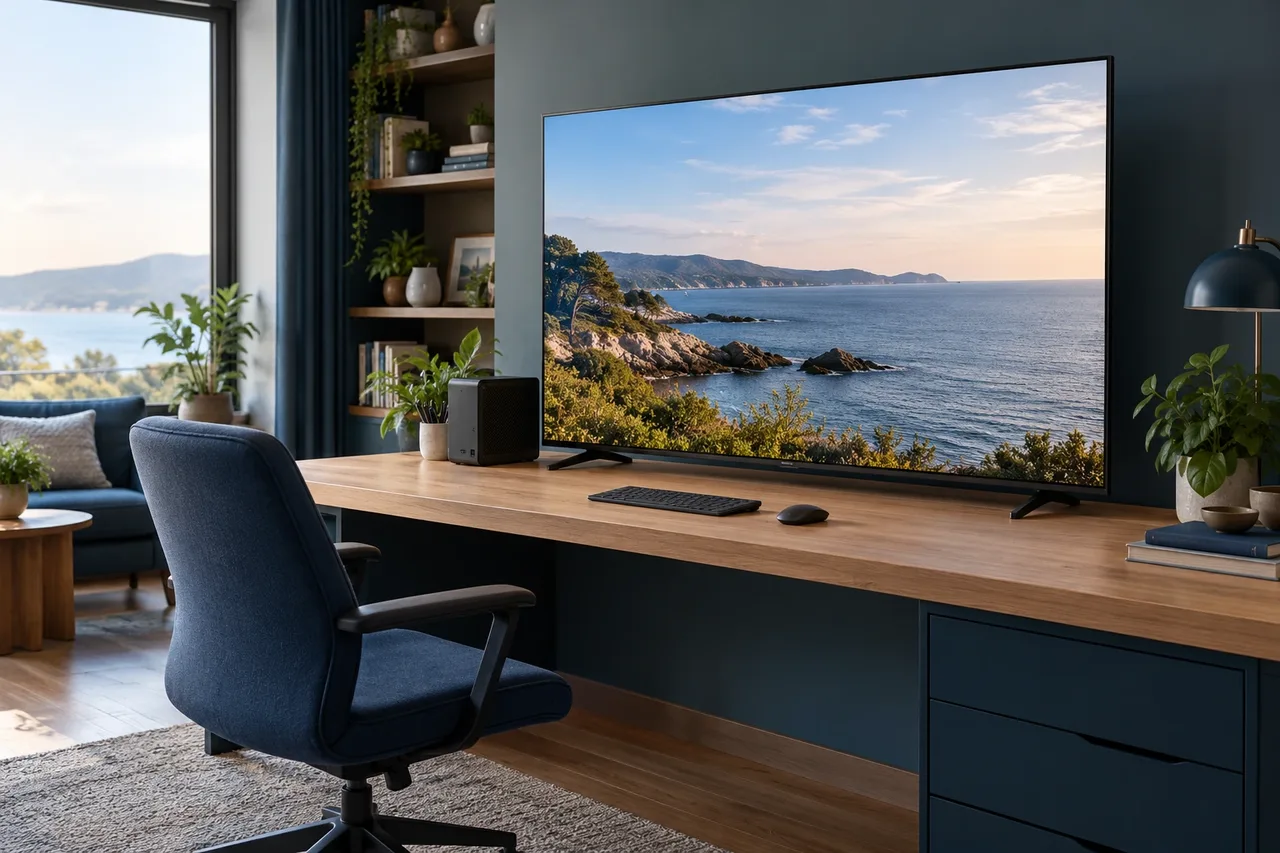
Телевизор для работы оценивают с привычного расстояния до стола.
Подойдет ли размер телевизора для рабочего места
Большая диагональ не всегда означает больше удобного пространства. У 4K-телевизоров разного размера одинаковое количество пикселей, но разная их плотность. На большем экране интерфейс физически крупнее; при близкой посадке заметнее особенности текста и труднее охватить всю площадь взглядом.
Измерьте глубину стола и расстояние до предполагаемого положения панели. Учтите выступающие ножки, доступ к кнопкам и расположение кабеля. На фотографии телевизор может выглядеть аккуратно, но в реальном помещении перекрывать окно, мешать акустике или вынуждать отодвигать клавиатуру.
Откройте рабочий документ и разместите два привычных окна. Проверьте, удобно ли читать края и верхнюю часть экрана без постоянных движений головой. Если текст приходится сильно увеличивать, оцените оставшееся рабочее пространство: размер панели и количество помещающихся данных решают разные задачи.
Для дивана и просмотра с большого расстояния критерии будут другими. Не переносите удачный опыт телевизора в гостиной на рабочий стол, где расстояние до глаз существенно меньше.
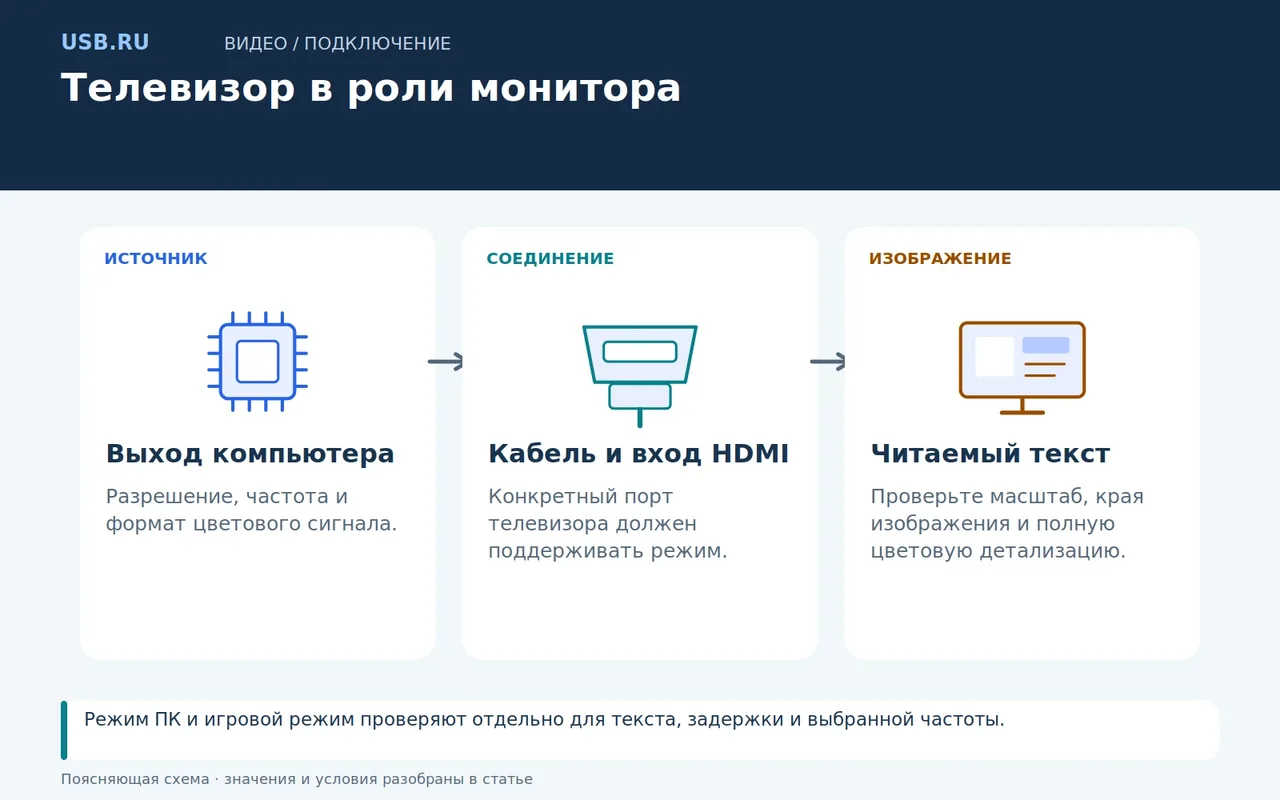
Режим ПК и игровой режим проверяют отдельно для текста, задержки и выбранной частоты.
От видеовыхода компьютера до входа телевизора
Самый понятный вариант для проверки: видеовыход компьютера, подходящий кабель HDMI и выбранный вход телевизора. HDMI передает цифровое видео и звук. Аудиовидеоресивер, док-станция с дополнительными портами или переходник между компьютером и экраном могут ограничить доступное разрешение и частоту. Сначала выясните возможности прямого соединения, затем возвращайте дополнительные устройства.
| Участок | Что найти в документации | Почему это важно |
|---|---|---|
| Компьютер или видеокарта | Разрешение, частоту и поддерживаемые форматы вывода | Производительность выхода может ограничить весь режим |
| Переходник или док | Точную поддерживаемую комбинацию | «4K» без частоты оставляет главный вопрос открытым |
| Кабель | Подходящую категорию и длину | Нестабильная передача может давать пропадания изображения |
| Вход телевизора | Режимы именно этого номера порта | Разные HDMI-входы могут иметь разные возможности |
| Настройки телевизора | Режим расширенного сигнала или ПК | Нужный режим может быть отключен по умолчанию |
Обычный адаптер USB-C–HDMI использует DisplayPort Alt Mode, режим передачи видео DisplayPort через разъем USB-C. Он должен поддерживаться портом ноутбука. Такой адаптер не добавляет отсутствующий Alt Mode. Отдельный вариант представляет собой DisplayLink: он передает изображение через USB-данные при наличии совместимого устройства и установленного программного обеспечения. Этот принцип описывает Synaptics. Перед покупкой уточните, к какому типу относится переходник; варианты разобраны в разделе USB–HDMI.
Разрешение, частота и обрезанные края
В настройках дисплея компьютера выберите родное разрешение, соответствующее числу пикселей панели, и поддерживаемую частоту обновления. Частота в герцах (Гц) показывает, сколько раз в секунду обновляется изображение. Затем откройте информационное меню телевизора и сверьте принимаемый сигнал. Полезно увидеть подтверждение на обеих сторонах, особенно если изображение проходит через переходник.
У некоторых телевизоров расширенные режимы HDMI включаются отдельно для каждого входа. Например, Samsung описывает Input Signal Plus в инструкции для определенных моделей 2022 года. Производитель предупреждает, что доступность и разрешения зависят от модели. Поэтому переносить путь меню и ограничения из этой инструкции на все телевизоры Samsung нельзя.
Проверьте края рабочего стола. Если панель задач или углы изображения обрезаны, найдите режим отображения полного кадра без увеличения: название может содержать «По размеру экрана», «Just Scan» или похожее обозначение в руководстве. Не компенсируйте обрезку уменьшением всего рабочего стола, пока не проверили настройки самого входа.
Масштаб интерфейса задавайте в операционной системе после правильного вывода изображения. Масштаб помогает сделать буквы крупнее; нестандартное разрешение и лишнее масштабирование телевизором могут ухудшить их четкость.
Почему текст зависит от цветового сигнала
Для компьютерного интерфейса важны тонкие цветные границы. В формате RGB каждый пиксель описывают красная, зеленая и синяя составляющие. В YCbCr яркость и цветовые составляющие передаются раздельно. RGB и YCbCr 4:4:4 сохраняют полную цветовую детализацию; в YCbCr 4:2:2 или 4:2:0 часть информации о цвете передается для группы пикселей, что может ухудшить вид мелких цветных символов. Поэтому картинка фильма, которая кажется хорошей, еще не подтверждает пригодность режима для таблиц и кода.
AMD перечисляет варианты формата пикселя и рекомендует выбирать их с учетом поддерживаемого режима дисплея. В актуальной инструкции отдельно оговорено прямое подключение DisplayPort или HDMI для описанных настроек; поведение через конвертер не следует считать идентичным.
Откройте небольшой цветной текст на нейтральном фоне и сравните доступные режимы при неизменных разрешении и масштабе. Если буквы выглядят размазанными, проверьте режим ПК, формат цвета и обработку изображения. Слишком высокая искусственная резкость тоже может создавать ореолы вокруг букв.
Диапазон RGB является отдельной настройкой. В инструкции NVIDIA приведены Full 0–255 и Limited 16–235. Это границы кодовых значений для восьмибитного сигнала, а не универсальная шкала для любой глубины цвета. Передатчик и телевизор должны согласованно интерпретировать диапазон; просто выбрать Full на одной стороне недостаточно. При несоответствии могут пострадать тени и уровень черного.
Режим ПК, игровой режим и задержка
Режим ПК обычно предназначен для компьютерного сигнала, а игровой режим уменьшает часть обработки, которая способна задерживать изображение. Их точное поведение зависит от телевизора. Иногда нужный профиль привязывается к типу подключенного устройства или имени входа, поэтому следуйте руководству модели.
Для проверки реакции на мышь и клавиатуру отключите интерполяцию движения, добавление телевизором промежуточных кадров. Обработка, приятная при просмотре фильма, может мешать интерактивной работе. Оценивайте результат на реальном перемещении окон и наборе текста, а не только на плавности видеоролика.
ALLM автоматически включает режим с уменьшенной задержкой по запросу совместимого источника. VRR согласует обновление экрана с готовностью кадров. Наличие одной функции не подтверждает другую: нужную функцию должны поддерживать компьютер, телевизор и промежуточные устройства.
Не сравнивайте телевизоры по рекламным индексам плавности. Для игр нужна реальная частота панели и принимаемого сигнала, а для задержки полезны измерения с понятной методикой.
Как проверить телевизор как монитор за один сеанс
Сначала установите SDR, режим с обычным диапазоном яркости, родное разрешение и доступную стабильную частоту. Настройте полный кадр и читаемый масштаб. После этого откройте светлый документ, темную сцену и цветной текст. Меняйте по одному параметру, иначе не получится понять причину улучшения или ухудшения.
Проверьте несколько бытовых действий: выход из сна, включение после компьютера, переключение входа и возврат к рабочему столу. Если звук нужен через телевизор, выберите соответствующее устройство вывода и проверьте регулировку громкости.
Затем включите желаемые дополнительные функции, например HDR с расширенным диапазоном яркости или VRR, и снова проверьте доступный режим. Увеличение глубины цвета, числа бит для кодирования оттенков, или частоты повышает требования к передаче данных. Если после этого появились пропадания, вернитесь к последней стабильной конфигурации и проверьте документацию цепочки.
Завершите проверку обычной работой хотя бы с несколькими задачами подряд. Важны не только эффектность картинки, но и удобство посадки, отражения, доступ к окнам и отсутствие раздражающих переключений. Сохраните выбранные параметры входа и ОС.
Частые вопросы
Любой 4K-телевизор подойдет вместо монитора?
Он может принять компьютерное изображение, но комфорт работы зависит от входного режима, текста, размера и задержки. Проверьте каждый пункт отдельно.
Почему доступны только 30 Гц?
Причина может находиться в видеовыходе, кабеле, переходнике или настройке HDMI-входа. Начните с прямого соединения и таблицы поддерживаемых режимов телевизора.
Можно ли использовать беспроводную передачу?
Для презентаций она бывает удобна. Для постоянной работы оценивайте задержку и стабильность конкретного решения отдельно; это другой способ доставки изображения.
Почему экран хороший в кино, а текст выглядит плохо?
Проверьте родное разрешение, отсутствие обрезки и повторного масштабирования, формат цвета и резкость. Фильмы и мелкий интерфейс предъявляют разные требования к детализации.
Проверку стоит заканчивать за своим рабочим столом: откройте документы, разместите привычные окна и попользуйтесь мышью. Если текст читается, края не обрезаны, а посадка удобна, сохраните настройки входа и ОС. При следующем подключении не придется заново искать удачное сочетание режимов.