Как подключить два монитора к компьютеру или ноутбуку
Подключаем два независимых монитора: ограничения компьютера и дока, выбор портов, расширение рабочего стола Windows и macOS, причины зеркалирования.
Второй монитор включился, но показывает копию первого? Причина может быть в режиме Windows, док-станции с дополнительными портами или ограничении самого компьютера. Для двух независимых экранов нужны два поддерживаемых видеопотока, подходящие соединения и режим расширения в операционной системе. Это один рабочий стол, площадь которого распределена между двумя мониторами. Количество гнезд на переходнике само по себе ничего не гарантирует.
Разберем, как подключить два монитора к компьютеру без покупки лишних адаптеров. Начнем с модели ПК и нужного разрешения, затем выберем порты и настроим расположение экранов. Отдельно рассмотрим случай, когда каждый монитор работает поодиночке, а вместе они дублируют изображение.
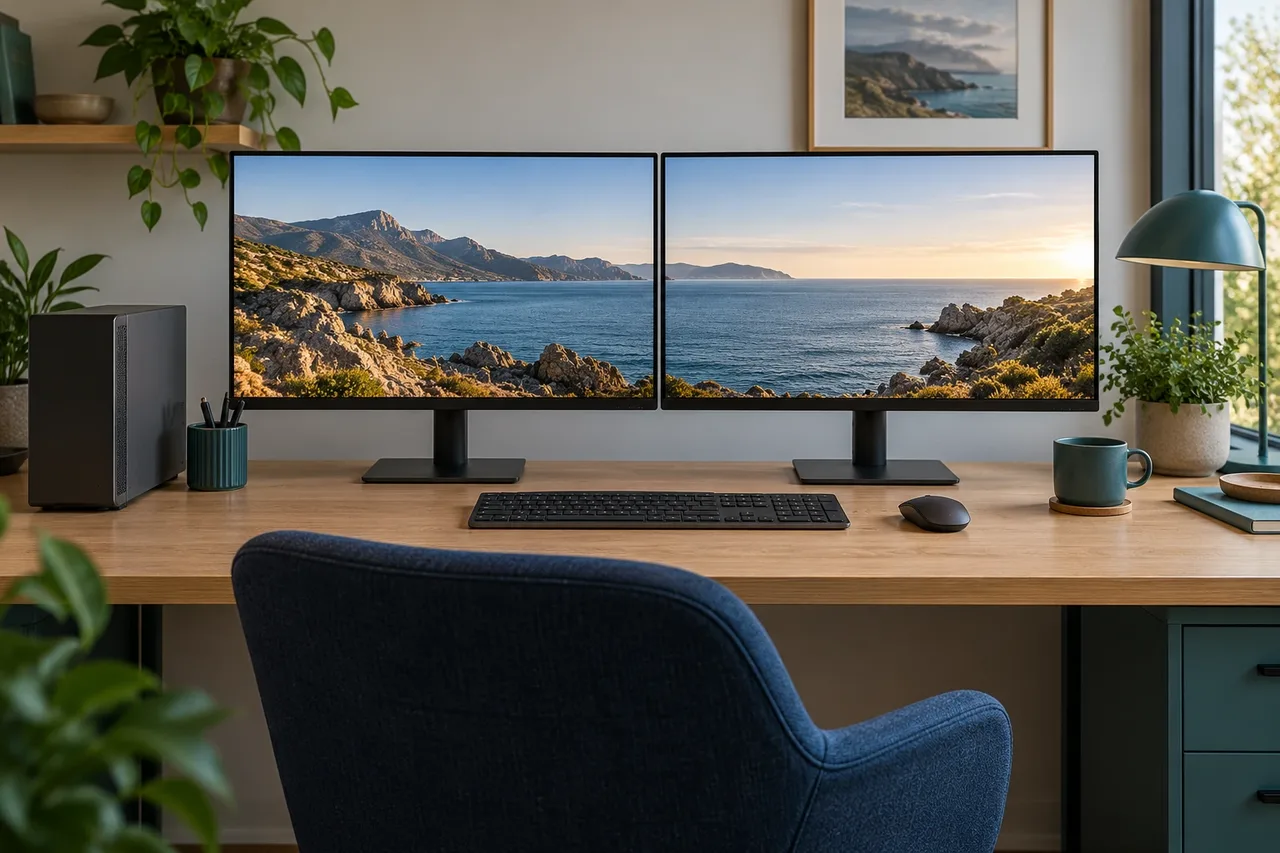
Соседние экраны удобнее располагать так, чтобы окна и указатель переходили между ними предсказуемо.
Сколько независимых экранов поддерживает компьютер
Найдите в спецификации раздел Display Support, External Displays или «Поддержка дисплеев». Нужны три значения: число одновременно работающих экранов, допустимые разрешения и частоты, а также условия использования встроенной матрицы ноутбука. Формулировка «поддерживает два монитора» без этих условий бывает недостаточной.
Считайте все активные экраны. У одной модели ноутбука два внешних монитора работают вместе со встроенным, у другой для второго внешнего требуется закрытая крышка. Даже одинаковый корпус или название семейства не заменяют точное обозначение процессора и года выпуска.
У настольного компьютера определите, к какой графике относятся разъемы. Порты отдельной видеокарты и выходы материнской платы могут обслуживаться разными графическими устройствами. Одновременная работа зависит от процессора, платы и настроек прошивки. Для первого подключения удобнее использовать два поддерживаемых выхода одной видеокарты, если такая конфигурация предусмотрена ее документацией.
Не переносите максимальную частоту одного экрана на пару дисплеев. Режим «один 4K 144 Гц» не доказывает поддержку «два 4K 144 Гц». Особенно внимательно читайте таблицы доков: там возможности могут зависеть от компьютера, типа подключения и технологии сжатия видеопотока.
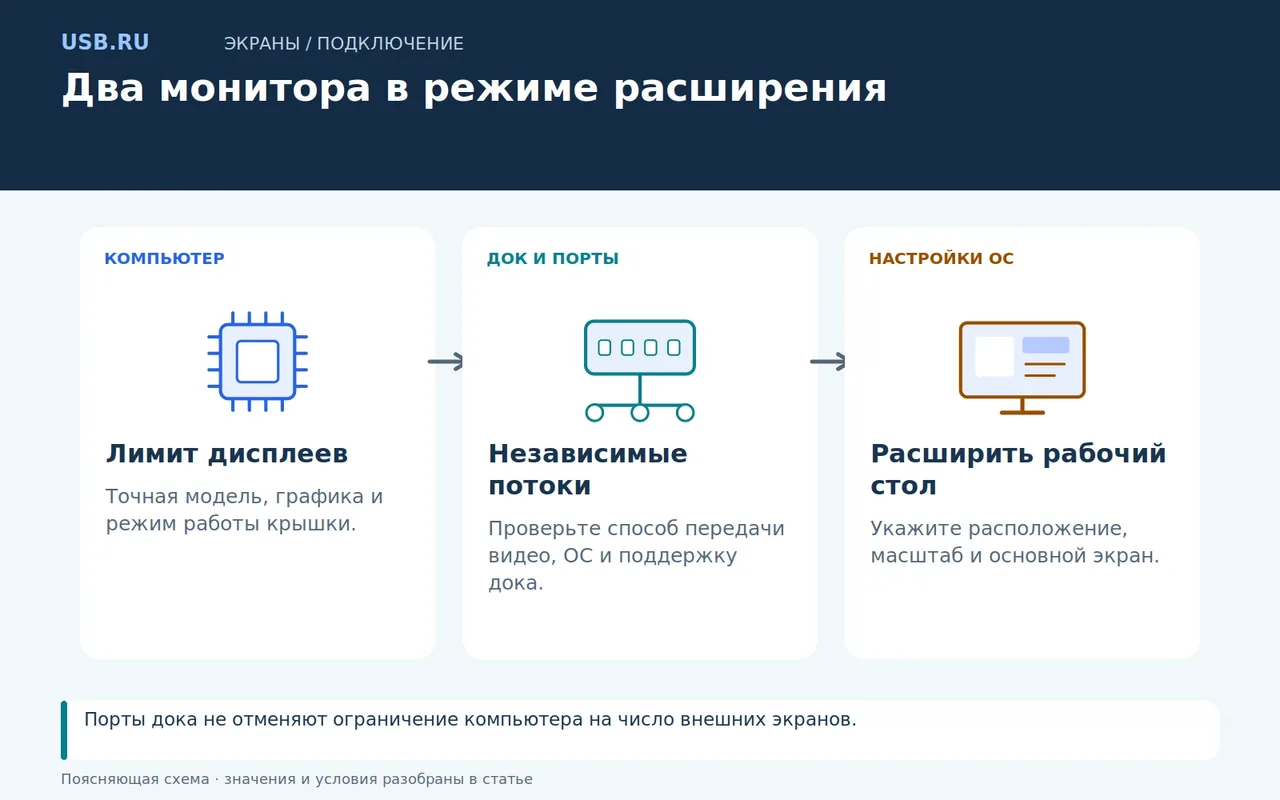
Порты дока не отменяют ограничение компьютера на число внешних экранов.
Два примера с подтвержденными ограничениями
Ниже приведены схемы, составленные по спецификациям Apple. Это примеры выбора соединений, а не результаты испытаний конкретных кабелей. В обоих случаях дисплеи и кабели должны поддерживать указанный режим. Здесь 4K означает разрешение 3840 × 2160, а 60 Гц означает 60 обновлений изображения в секунду. У этих Mac разъемы USB-C поддерживают Thunderbolt, интерфейс передачи данных и видео; совместимость кабеля и входа монитора все равно нужно сверить.
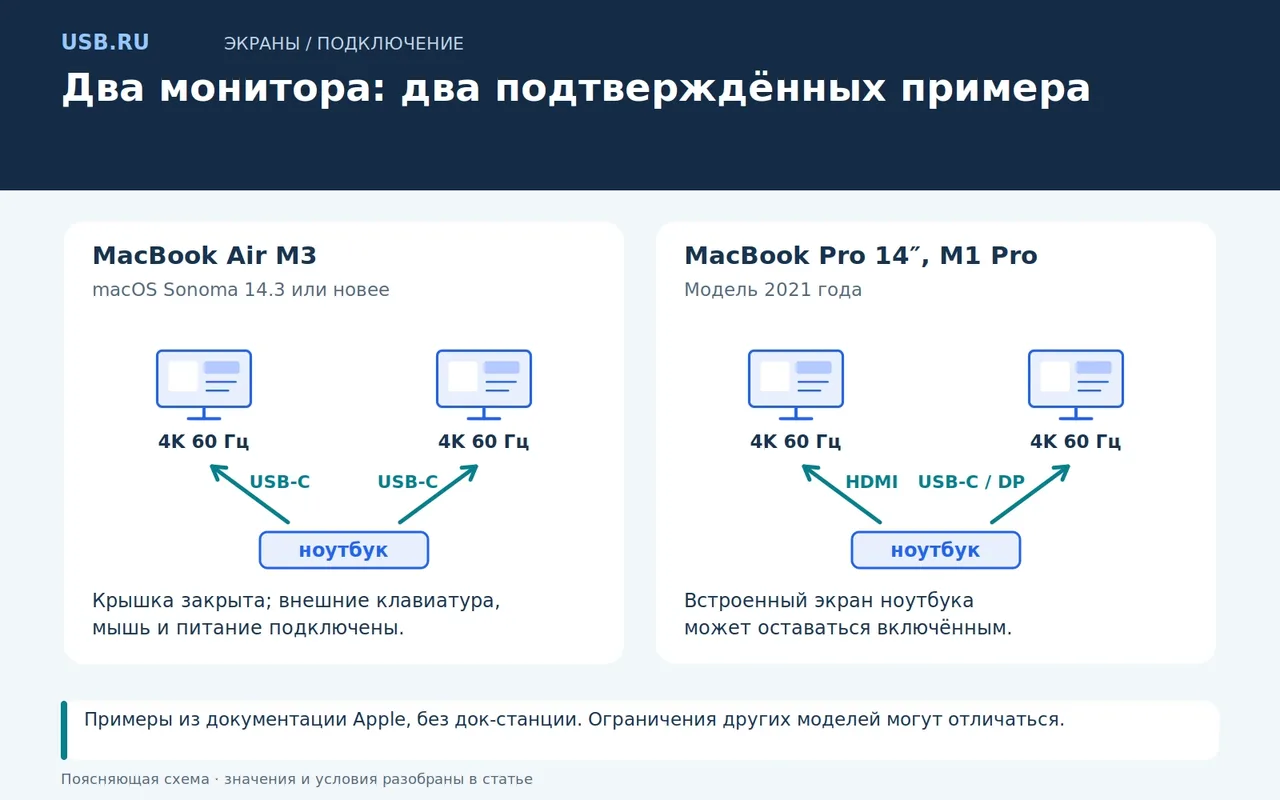
Примеры из документации Apple, без док-станции. Ограничения других моделей могут отличаться.
| Компьютер | Первый внешний монитор | Второй внешний монитор | Условие для встроенного экрана |
|---|---|---|---|
| MacBook Air с M3, macOS Sonoma 14.3 или новее | Прямое подключение к первому Thunderbolt/USB-C, например 4K 60 Гц | Прямое подключение ко второму Thunderbolt/USB-C, например 4K 60 Гц | Крышка закрыта; нужны внешние клавиатура, мышь и питание, например через MagSafe |
| MacBook Pro 14″ 2021 года с M1 Pro | HDMI, до 4K 60 Гц | Thunderbolt/USB-C с видеосигналом DisplayPort, например 4K 60 Гц | Встроенный экран может оставаться включенным |
Для MacBook Air с M3 Apple описывает отдельную процедуру: подключить первый экран, закрыть крышку, затем подключить второй. Если крышку открыть, второй внешний дисплей отключается. Это правило относится к указанной модели, а не ко всем MacBook Air.
У MacBook Pro 14″ с M1 Pro заявлены два внешних дисплея одновременно со встроенным; HDMI этой модели ограничен режимом до 4K 60 Гц. Пример в таблице использует именно эти возможности. Более новый кабель HDMI не расширит предел самого выхода.
Выбираем порты, кабели и док
Прямое подключение каждого монитора к компьютеру удобно для первоначальной проверки: в цепочке меньше устройств. Сопоставьте выход компьютера и вход монитора, затем найдите кабель или направленный адаптер для нужного разрешения и частоты. Для USB-C отдельно требуется поддержка видеовывода на этом порте. В обычном адаптере USB-C–HDMI или USB-C–DisplayPort используется DisplayPort Alt Mode, передача видео DisplayPort через контакты USB-C. Одинаковая форма разъема не гарантирует этот режим.
Док имеет смысл, если хочется подключать питание, сеть, периферию и экраны одним кабелем. Но сначала нужна его таблица совместимости с конкретным компьютером. Два разъема HDMI на корпусе могут использовать общий механизм передачи видео, который по-разному работает в разных ОС.
MST (Multi-Stream Transport) передает несколько видеопотоков через одно соединение DisplayPort. Поддержка такого способа зависит и от системы компьютера. Характерный пример описан у Dell для Thunderbolt-доков и компьютеров Apple. В описанных Dell конфигурациях macOS не разделяет MST-потоки на независимые рабочие области. При подключении обоих дисплеев через группу DisplayPort/HDMI они могут зеркалировать друг друга. Для независимых экранов предусмотрены другие сочетания, в частности один через Thunderbolt дока и другой через DisplayPort или HDMI, если сам Mac поддерживает два внешних дисплея.
Отдельный вариант, DisplayLink, передает изображение как USB-данные через совместимый адаптер и программу. Это программный способ добавить дисплей со своими ограничениями по системе и режимам; его нельзя приписывать любому доку с USB-C. Dell отдельно описывает поддержку DisplayLink в macOS.
Обычный HDMI-разветвитель предназначен для повторения одного сигнала. Он полезен, когда одинаковую презентацию нужно показать на двух экранах, но не создает отдельную область рабочего стола. Не путайте его с доком, способным передавать независимые потоки.
Для расчета конкретной конфигурации используйте проверку двух мониторов через USB-C. Особенности портов отдельной модели разобраны в материале о Dell WD22TB4 и Mac.
Настраиваем расширение и расположение в ОС
Подключите мониторы к питанию и выберите в их меню те входы, к которым подходят кабели. Затем откройте настройки дисплеев на компьютере. Не ориентируйтесь только на то, что экран светится: ОС должна обнаружить два самостоятельных дисплея.
В Windows 11 нажмите Win+P и выберите «Расширить». В разделе «Параметры → Система → Дисплей» нажмите «Определить», чтобы увидеть номера экранов, и расставьте их изображения в соответствии с положением на столе. Инструкция Microsoft также описывает поиск нераспознанного дисплея и выбор основного экрана.
В macOS откройте системные настройки мониторов и выберите использование внешнего дисплея как расширения. Разместите экраны относительно друг друга. Названия элементов интерфейса зависят от версии macOS, поэтому ориентируйтесь на смысл настройки: отдельная область рабочего стола вместо видеоповтора.
Разрешение, частоту и масштаб задают для каждого экрана отдельно. Одинаковый масштаб на мониторах с разной плотностью пикселей, их числом на единицу длины, не обязательно даст одинаковый размер текста. Подберите читаемый интерфейс, затем выровняйте расположение экранов так, чтобы указатель переходил между ними в ожидаемом месте.
Почему мониторы показывают одну картинку
Если ОС видит два дисплея, наиболее простое объяснение заключается в выбранном повторе. Переключите его на расширение и перетащите окно за край первого экрана. На втором должно появиться это окно, а содержимое первого сохраниться.
Если оба физических монитора представлены в настройках одним дисплеем, ищите причину в цепочке подключения. Возможны разветвитель, неподходящее сочетание выходов дока или ограничение совместимости. Настройка «Расширить» не разделит сигнал, который уже продублирован аппаратно.
| Наблюдение | Следующий шаг |
|---|---|
| Два номера в ОС, одинаковая картинка | Выбрать расширение вместо повтора |
| Два монитора, но только один номер в ОС | Проверить тип адаптера и схему выходов дока |
| По отдельности работают, вместе один гаснет | Сверить лимит дисплеев, разрешение и условие работы крышки |
| Оба работают напрямую, через док проблема | Проверить документацию, кабель подключения и прошивку дока |
| Один экран периодически теряет сигнал | Заменить по одному кабель или порт и повторить тот же режим |
Как найти неисправное звено
Оставьте один монитор и подключите его напрямую. Убедитесь, что доступен нужный режим. Затем тем же способом проверьте второй. Теперь соедините оба, сначала без дока, если порты компьютера это позволяют. Записывайте, при каком именно изменении появляется проблема.
Если соединение работает на меньшей частоте, но срывается на нужной, проверьте допустимый режим всех звеньев: выхода, адаптера, кабеля, входа дисплея и дока. Временно сниженная частота полезна для диагностики, но не доказывает, что неисправен именно кабель.
После успешного подключения проверьте пробуждение из сна, работу с закрытой крышкой и повторное присоединение дока. Для постоянного рабочего места эти действия не менее важны, чем первое появление изображения. Сохраните удачную схему портов, чтобы случайная перестановка кабеля не вернула зеркалирование.
Частые вопросы
Можно ли подключить два монитора с разными разрешениями?
Да, если компьютер поддерживает оба режима одновременно. У каждого экрана можно выбрать свое разрешение и масштаб интерфейса.
Подойдет ли любой док с двумя HDMI?
Нет. Нужна совместимость его способа передачи видео с компьютером и ОС. Уточните также количество независимых экранов и пределы разрешения при одновременной работе.
Можно ли оставить экран ноутбука третьим?
Это зависит от модели. У рассмотренного MacBook Pro с M1 Pro можно; у MacBook Air с M3 при двух внешних дисплеях крышка должна быть закрыта.
Зачем выбирать основной монитор?
На нем удобнее размещать основную рабочую область и запускать приложения, которым важен выбранный экран. Этот выбор не увеличивает аппаратный лимит дисплеев.
Удачную схему подключения стоит сохранить: какой монитор идет в какой порт и в каком режиме работает. При замене дока или компьютера сверьте ее с новой документацией. Одинаковое число разъемов еще не означает, что прежнее расположение кабелей снова даст два независимых экрана.