Как сделать монитор основным в Windows 11 и Windows 10
Как назначить основной монитор в Windows, определить номера экранов, настроить расположение, отключить второй дисплей и вернуть видимое изображение.
Основной монитор назначается в «Параметрах» Windows: «Система» → «Дисплей» → нужный экран на схеме → «Сделать основным дисплеем» в разделе нескольких дисплеев. Если изображение дублируется, сначала выберите режим расширения рабочего стола. Номер «1» не является обязательным условием для основного монитора.
До изменения настроек нажмите «Определить», чтобы увидеть номера на физических экранах. Это особенно полезно при подключении через док-станцию, устройство с дополнительными портами: порядок экранов в окне Windows может не совпадать с их положением на столе.
Основной дисплей и расположение экранов задают в операционной системе после проверки подключения.
Сначала проверьте, что Windows видит оба экрана
Включите мониторы и выберите на каждом правильный вход: HDMI, DisplayPort или USB-C согласно подключению. Затем откройте параметры дисплея. В верхней части должна появиться схема обнаруженных экранов.
Если одного монитора нет, назначение основного пока не решит задачу. Проверьте кабель и питание, затем используйте «Обнаружить» в разделе нескольких дисплеев. Microsoft описывает определение и обнаружение экранов в руководстве по нескольким мониторам.
Для первого подключения удобно временно упростить схему: один внешний монитор напрямую к компьютеру. Если так изображение появляется, добавляйте док и остальные устройства последовательно. Если сбой возникает только после добавления док-станции, проверяйте её возможности и подключение к компьютеру.
Не путайте обнаружение дисплея с количеством разъёмов. Наличие двух видеовыходов у док-станции не гарантирует два независимых рабочих стола на любом ноутбуке. Для USB-C пригодится проверка подключения двух мониторов.
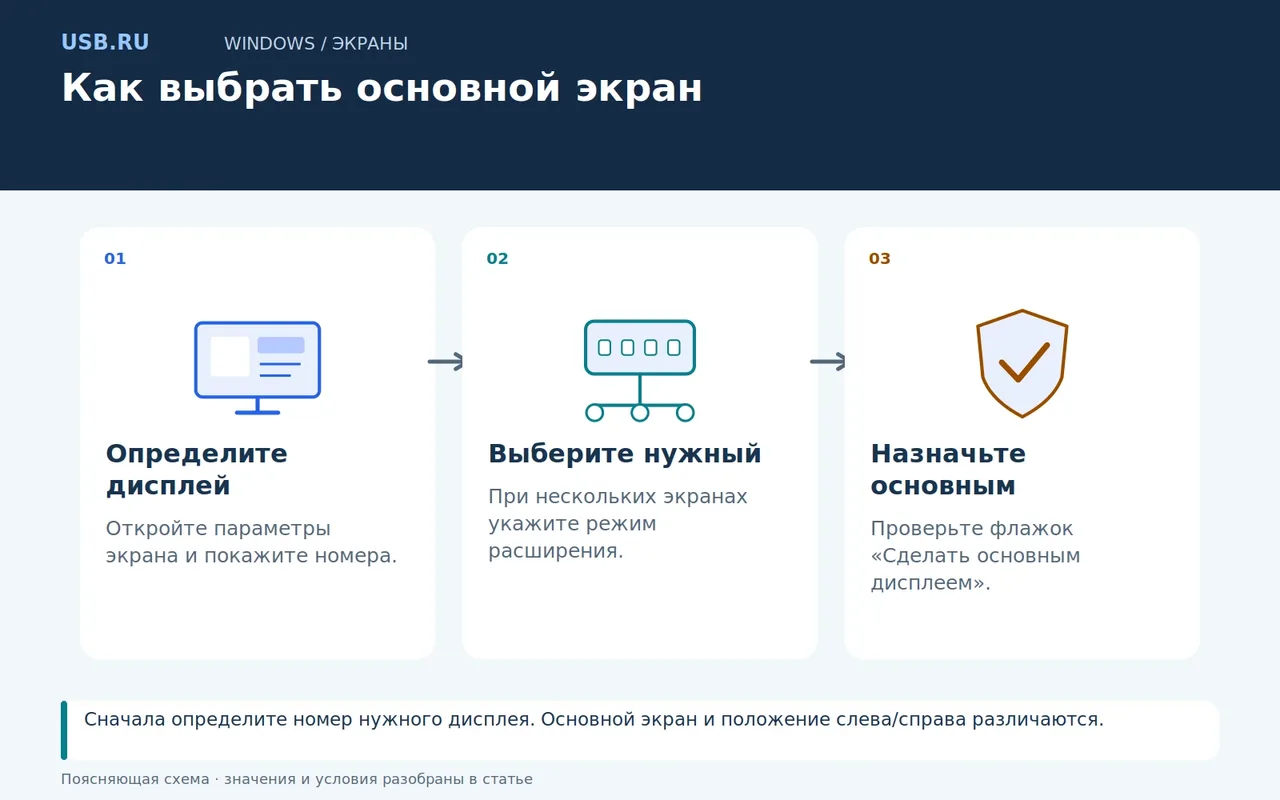
Сначала определите номер нужного дисплея. Основной экран и положение слева/справа различаются.
Выберите режим расширения
Нажмите Windows + P и выберите «Расширить», если хотите использовать оба экрана как отдельные части рабочего стола. После этого можно переносить окна между ними и назначать основной дисплей.
Режим «Дублировать» показывает одинаковое содержимое. Он подходит для демонстрации на проекторе, но не даёт дополнительного пространства для окон. При дублировании настройки одного экрана могут зависеть от возможностей другого.
В обычной схеме «ноутбук и один внешний монитор» режимы работают так:
| Режим Windows + P | Что видно | Когда использовать |
|---|---|---|
| Только экран компьютера | Остаётся встроенный экран ноутбука | Работа без внешнего дисплея |
| Дублировать | Одинаковое изображение на экранах | Презентация или совместный просмотр |
| Расширить | Общий рабочий стол из нескольких областей | Повседневная работа на нескольких мониторах |
| Только второй экран | Остаётся внешний монитор | Работа ноутбука с внешним дисплеем |
Названия режимов не следует механически связывать с цифрами на схеме в любой нестандартной конфигурации. Особенно осторожно меняйте их, если один из мониторов находится в другом помещении или подключён через устройство передачи сигнала.
Назначьте основной дисплей
В Windows 11 откройте «Параметры» → «Система» → «Дисплей». Нажмите «Определить», выберите нужный прямоугольник на схеме, раскройте «Несколько дисплеев» и отметьте «Сделать основным дисплеем». Если система предложит подтвердить изменения, подтвердите их после проверки видимого результата.
В Windows 10 путь также проходит через «Параметры» → «Система» → «Дисплей». Выберите монитор в области расположения экранов и найдите соответствующий флажок в разделе нескольких дисплеев. Текст и положение элементов могут немного отличаться в зависимости от сборки и языка интерфейса. Эта инструкция применима и к сохранившимся компьютерам с Windows 10, хотя её обычная поддержка завершилась 14 октября 2025 года.
Процедура выбора главного экрана приведена также в руководстве Dell по нескольким мониторам Windows. Если флажок уже включён и недоступен для изменения, выбранный экран, вероятно, уже назначен основным.
После изменения откройте новую программу и проверьте расположение системных элементов. Не считайте одно старое окно окончательной проверкой: приложения могут помнить собственную позицию. Основной дисплей задаёт системный приоритет, но не принуждает каждую программу всегда открываться только на нём.
Настройте расположение, масштаб и ориентацию
Перетащите прямоугольники экранов в параметрах так, как мониторы стоят на столе. Если внешний экран слева от ноутбука, разместите его слева и в схеме. При разной высоте можно сместить прямоугольник вверх или вниз.
После применения проведите указатель через общую границу. Если он появляется слишком высоко или не переходит в ожидаемом месте, поправьте взаимное положение. Это меняет взаимное положение областей рабочего стола, но не меняет основной дисплей и не требует перестановки кабелей.
Далее выбирайте каждый экран отдельно и настройте его масштаб, то есть размер текста и элементов интерфейса, и разрешение, число отображаемых пикселей. Для текста предпочтительно начинать с рекомендованного разрешения, затем менять масштаб. Microsoft разделяет эти параметры, поскольку они решают разные задачи.
Для вертикального монитора выберите «Книжная» в списке «Ориентация дисплея» и физически поверните экран, если подставка или кронштейн допускает это. Проверьте запас кабелей перед поворотом. Нельзя разворачивать корпус за счёт натяжения проводов или силы на разъёмах.
Как отключить второй монитор
Если нужно временно оставить один экран, используйте Windows + P и подходящий режим одного дисплея. Это удобно для ноутбука, когда внешний монитор нужен только за рабочим столом. Перед переключением сохраните документы.
В конфигурации с несколькими экранами можно выбрать конкретный дисплей в параметрах и изменить его участие в рабочем столе, если такая опция доступна. Названия пунктов зависят от конфигурации. Сверяйте выбранный экран через «Определить», чтобы не отключить тот, на котором сейчас работаете.
Выключение кнопкой монитора и логическое отключение в Windows не всегда дают одинаковое поведение. Окна могут остаться на области рабочего стола, которую пользователь уже не видит. Поэтому для предсказуемой работы сначала выберите нужный режим Windows.
Если цель состоит в работе ноутбука с закрытой крышкой, назначение внешнего монитора основным решает только часть задачи. Поведение при закрытии крышки регулируется отдельно параметрами питания и документацией компьютера. Не меняйте их без понимания условий охлаждения и сна.
Что делать, если окна или изображение пропали
Если после изменения разрешения или ориентации появляется запрос подтверждения, не подтверждайте настройку, которую не видите. Дождитесь предусмотренного системой возврата. Не начинайте вслепую менять другие параметры поверх первой проблемы.
Когда изображение есть на одном экране, вернитесь в параметры с него и восстановите рабочую конфигурацию. Если приложение открылось на недоступном мониторе, выберите его через Alt + Tab и попробуйте Windows + Shift + стрелка влево или вправо для перемещения окна между дисплеями.
Если оба экрана пустые, сначала проверьте питание и выбранный видеовход. На ноутбуке можно отключить внешний видеокабель и открыть встроенный экран. После восстановления изображения подключите внешний монитор заново с простой схемой.
В инструкции Microsoft по внешним мониторам перечислены проверки кабеля, порта, другого компьютера и драйвера. Не удаляйте драйвер первым действием, если проблема появилась сразу после выбора неподходящего входа или режима отображения.
Если сбой повторяется после подключения док-станции, запишите, какие экраны были подключены и в какой последовательности. Сравните работу напрямую. Если прямое подключение работает, сопоставьте поддерживаемые режимы док-станции с режимами обоих экранов.
Частые вопросы
Почему основной монитор всё равно обозначен цифрой 2?
Номер служит идентификации экрана, а основной статус является отдельной настройкой. Делать номер первым не требуется. Проверьте нужный флажок и фактическое поведение рабочего стола.
Почему игра запускается на другом экране?
У игры может быть собственный выбор монитора или сохранённое положение окна. Проверьте её видеонастройки после системного назначения основного дисплея. При необходимости перезапустите приложение.
Нужно ли переставлять HDMI и DisplayPort?
Для назначения основного экрана обычно достаточно настроек Windows. Переподключение имеет смысл при проверке аппаратной проблемы или конкретного ограничения порта, а не ради изменения цифры.
Панель задач есть на обоих мониторах. Какой основной?
Отображение панели задач на нескольких экранах настраивается отдельно и не является надёжным способом определить главный. Откройте параметры дисплея, выберите экран и проверьте флажок.
В завершение перетащите окно между экранами, откройте программу и убедитесь, что указатель переходит через нужный край. При работе через док повторите это после одного отключения и подключения. Так вы заметите, сохраняются ли расположение и основной дисплей в повседневном использовании.