Как подключить ноутбук как второй монитор компьютера
Как подключить ноутбук как второй монитор: почему HDMI обычно не подходит, настройка беспроводного дисплея Windows и программные варианты по сети.
Запасной ноутбук можно задействовать как второй экран для чата, справки или документа. Обычно для этого используют беспроводной дисплей или специальную программу. Обычный HDMI-кабель между двумя ноутбуками чаще всего не поможет: оба порта передают изображение наружу, а для приема нужен видеовход или программный приемник.
Выбор способа зависит от операционной системы обоих компьютеров, поддержки беспроводной передачи и допустимой задержки. Статичная справка предъявляет меньше требований, чем динамичная игра или монтаж. До покупки переходников стоит проверить программный вариант на обычной задаче и посмотреть, удобно ли пользоваться таким экраном.
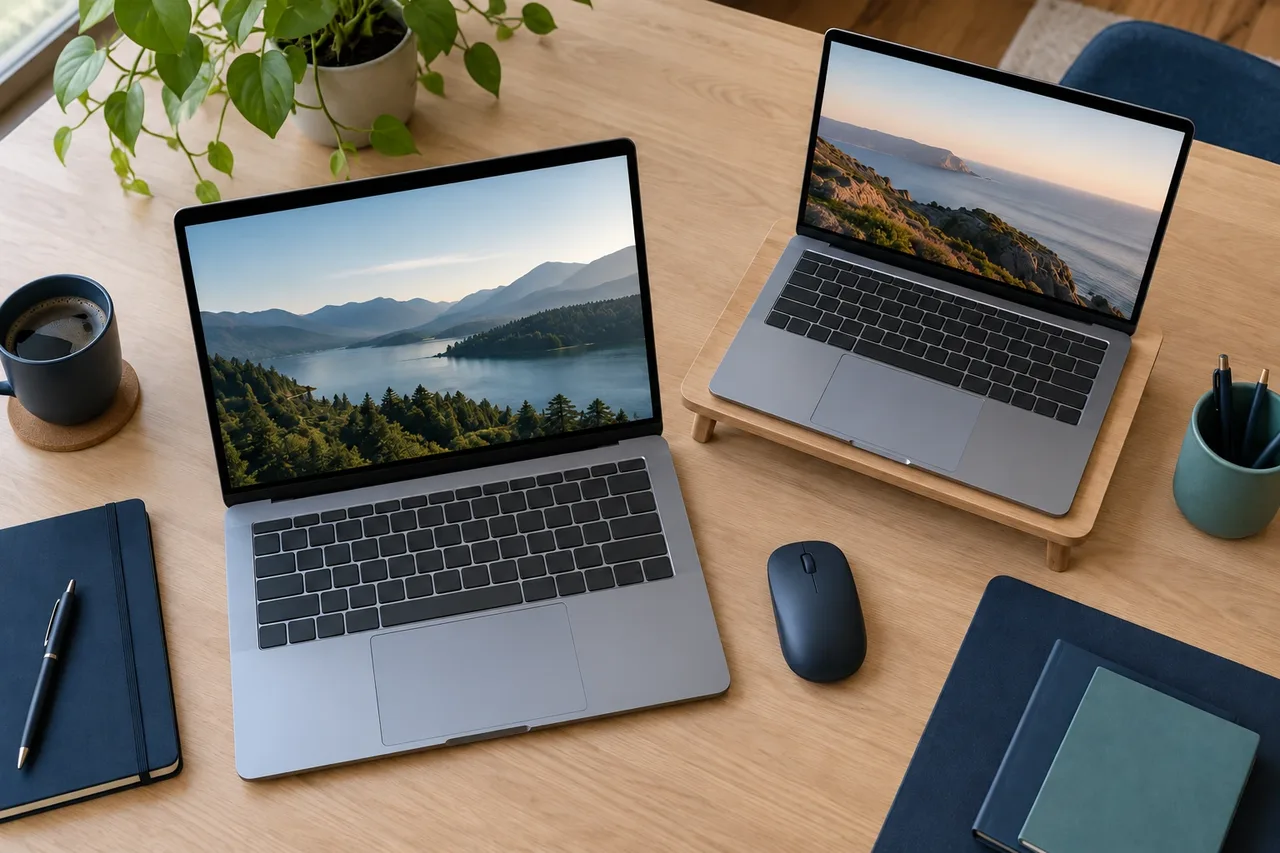
Запасной ноутбук можно разместить рядом с основным для программного второго экрана.
Почему HDMI ноутбука обычно является выходом
Порт HDMI на ноутбуке обычно предназначен для подключения монитора, телевизора или проектора. Он получает готовое изображение от графической системы и отправляет его наружу. Перестановка концов кабеля не меняет направление аппаратной работы порта.
Dell прямо различает HDMI In и HDMI Out и указывает выходное назначение портов своих ноутбуков. При этом у отдельных моноблоков может быть вход. Такой пример нельзя переносить на любой ноутбук: решающая информация находится в руководстве конкретной модели.
USB-C тоже не является универсальным видеовходом. DisplayPort Alt Mode передает видеосигнал DisplayPort через разъем USB-C. У ноутбука эта возможность обычно означает вывод изображения на внешний экран. Чтобы принимать картинку другого компьютера непосредственно на матрицу, устройство должно иметь специально заявленную функцию.
Не покупайте кабель «HDMI в USB-C» без понимания направления преобразования. Адаптер для вывода изображения из ноутбука не заменяет устройство захвата и не подключает напрямую чужой видеосигнал к встроенной панели.
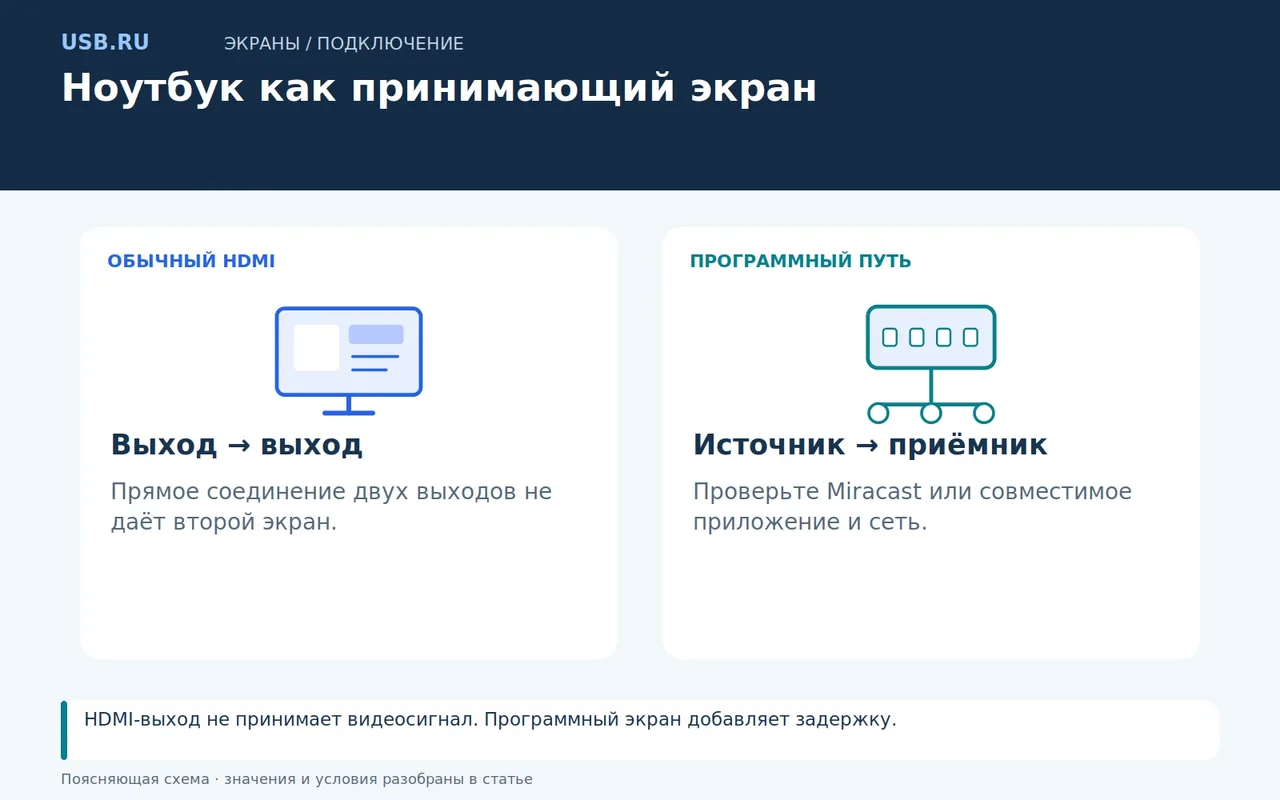
HDMI-выход не принимает видеосигнал. Программный экран добавляет задержку.
Какие способы доступны
В программном варианте исходный компьютер создает изображение дополнительного дисплея, передает его по согласованному каналу, а приложение на ноутбуке показывает полученную картинку. Встроенная матрица остается частью второго компьютера: ему нужны питание, работающая система и приложение. Встроенный способ Windows использует Miracast, технологию беспроводной передачи изображения по Wi-Fi.
| Способ | Подходящий сценарий | Что проверить |
|---|---|---|
| Беспроводной дисплей Windows | Два совместимых ПК с поддержкой Miracast | Возможности устройств, Wi-Fi и дополнительный компонент |
| Программный дисплей по локальной сети | Документы и панели на втором ноутбуке | Совместимость передающей и принимающей программ с системами обоих ПК |
| Устройство видеозахвата | Просмотр HDMI-источника в приложении | Входной режим, задержку и совместимость программы |
| Обычный внешний монитор | Постоянная работа и требовательные сценарии | Видеовыходы компьютера и режим монитора |
Удаленный рабочий стол не всегда равнозначен расширению. Некоторые программы показывают или управляют уже существующим экраном, другие создают дополнительный виртуальный дисплей. До установки найдите в документации именно функцию расширения рабочего пространства.
Как настроить второй экран в Windows 11
Для штатного беспроводного способа сначала подготовьте ноутбук-приемник. В разделе «Параметры → Система → Проецирование на этот компьютер» установите дополнительный компонент «Беспроводной дисплей», если его еще нет, и настройте допустимость обнаружения устройства.
Затем запустите приложение Wireless Display на приемнике. На исходном ПК нажмите Win+K и выберите нужный ноутбук, подтвердив соединение на второй стороне. Microsoft описывает эту последовательность и уточняет: Wireless Display используется в Windows 11 версии 22H2 и новее, в более старом интерфейсе приложение называлось Connect.
После подключения на исходном ПК нажмите Win+P и выберите «Расширить», если появилась копия основного экрана. В настройках дисплеев расставьте прямоугольники в соответствии с физическим положением ноутбуков. Перетащите тестовое окно на второй экран и проверьте направление движения указателя.
Не считайте наличие Windows 11 достаточным подтверждением Miracast. Поддержка зависит также от оборудования и драйверов. Начните с проверки совместимости, если система сообщает, что беспроводное подключение недоступно.
Что проверять, если беспроводной дисплей не найден
На обоих компьютерах включите Wi-Fi. На приемнике также нужны обнаружение и запущенное приложение приема. На исходном компьютере проверьте поддержку Miracast через Win+K. Microsoft рекомендует также проверить драйверы, прошивки и установленный компонент Wireless Display на втором ПК.
Идите от простого к сложному. Убедитесь, что ищете правильное имя устройства и что приемник не спит. Перезапустите приложение и повторите соединение. Если подключение ранее сохранялось, удалите старую запись и создайте его заново по официальной процедуре.
Не отключайте полностью защиту сети ради эксперимента. Сначала проверьте, разрешена ли работа нужного приложения и не ограничена ли функция политиками организации. На служебном ноутбуке изменение правил может требовать участия администратора.
Если ноутбук совсем не обнаруживается, причина обычно связана с совместимостью или настройкой приема. Если экран уже работает, но изображение запаздывает, исследуйте качество связи, нагрузку и выбранный режим. Это разные этапы диагностики, их удобнее проходить по отдельности.
Программное подключение по сети
Если встроенный способ не подходит, используйте приложение, которое создает дополнительный экран на основном компьютере и показывает его на втором ноутбуке. Передающая часть называется сервером, принимающая клиентом. Например, spacedesk перечисляет Windows 11/10 на основной машине и Windows-клиенты для второго устройства. Возможности других ОС и статус отдельных версий проверяются в текущем руководстве.
Установите компонент сервера на компьютер, рабочий стол которого расширяется. На ноутбуке откройте Viewer, принимающее приложение. Подключите устройства к доверенной локальной сети, выберите основной компьютер и после появления экрана проверьте режим расширения.
Проводная локальная сеть может быть полезна, когда Wi-Fi нестабилен, но результат зависит от всей конфигурации. Пропускная способность интернет-провайдера здесь не является главным критерием: изображение передается между устройствами по выбранной локальной схеме.
Для Windows Viewer из Microsoft Store spacedesk предусматривает бесплатную личную некоммерческую и платную коммерческую лицензию. У экспериментальных и старых клиентов другие условия; не переносите их на актуальную версию. Уточните также пределы разрешения и возможность управления с ноутбука. Драйвер виртуального дисплея, программного экрана в системе, должен соответствовать версии Windows и типу процессора компьютера. Не загружайте случайный «универсальный драйвер монитора» из неофициального каталога.
Задержка и ограничения ноутбука-приемника
Дополнительный компьютер восстанавливает картинку из переданного потока данных и показывает ее на своем экране. Скорость зависит не только от сети, но и от его состояния, графического драйвера, энергосбережения и фоновой нагрузки. Старый ноутбук может быть полезным экраном для справки, но неудобным для быстро меняющегося изображения.
Проверьте три действия: набор текста, прокрутку страницы и перемещение окна. Затем попробуйте типичную рабочую задачу. Если задержка мешает, уменьшите разрешение или качество в пределах возможностей приложения и сравните результат. Не меняйте сразу несколько параметров, иначе причина улучшения останется неизвестной.
Вариант с видеозахватом тоже имеет обработку и задержку. Он показывает сигнал внутри приложения приемника и не гарантирует поведение обычного HDMI-монитора. До покупки захвата сопоставьте видеовыход источника, HDMI-кабель и входной режим устройства захвата. Для его подключения к ноутбуку нужны поддерживаемый USB-порт, кабель с передачей данных и совместимое приложение. Входное разрешение захвата может быть выше разрешения потока, который фактически поступает в программу; в документации нужны оба значения.
Для постоянного рабочего места учтите шум второго ноутбука, необходимость зарядки, занимаемое место и положение экрана. Иногда отдельный монитор удобнее, даже если программное решение технически работает. Учтите эти неудобства вместе с экономией на покупке экрана.
Питание, сон и положение экрана
Поднимите экран приемника до удобной высоты и разместите его так, чтобы не приходилось постоянно смотреть вниз. Проверьте, не закрыты ли вентиляционные отверстия. Настройте время сна на период работы и убедитесь, что после пробуждения соединение восстанавливается предсказуемо.
Используйте поддерживаемую ОС. Обычная поддержка Windows 10 завершилась 14 октября 2025 года; наличие совместимого клиента не возвращает системе стандартный цикл обновлений. Для старого устройства отдельно проверьте актуальный статус поддержки и доступные официальные варианты.
Сохраните название программы, режим соединения и выбранное разрешение. После обновления или переноса рабочего места будет проще восстановить понятную конфигурацию. Если нужен уже не экран ноутбука, а два отдельных монитора, используйте проверку подключения двух дисплеев.
Частые вопросы
Можно ли ноутбук использовать как монитор для консоли?
Через обычный HDMI-выход ноутбука нельзя. Возможна отдельная схема с совместимым видеозахватом и приложением, но ее задержку и качество оценивают отдельно.
Нужно ли подключать оба компьютера к интернету?
Для локальной передачи интернет может не требоваться, но конкретное приложение может нуждаться в нем для установки, активации или других функций. Проверяйте документацию выбранного решения.
Почему второй ноутбук показывает ту же картинку?
Вероятно, выбран повтор экрана. Переключите режим на расширение и расставьте дисплеи в настройках исходного компьютера.
Поможет ли более дорогой HDMI-кабель?
Он не изменит выходной порт на входной. Сначала нужен поддерживаемый способ приема изображения, затем подходящий кабель для этой схемы.
Оставьте на втором ноутбуке одно рабочее окно и попробуйте обычный сеанс: набор текста, прокрутку, выход из сна. Если связь стабильна и задержка не мешает, настройте питание и положение экрана. Для постоянного места с быстрым движением изображения имеет смысл сравнить результат с отдельным монитором.