iPad как второй монитор для Mac и Windows: способы и условия
Как использовать iPad как второй монитор: требования Sidecar, подключение к Mac по USB или без проводов и отдельное решение spacedesk для Windows.
Когда инструкция или чат постоянно перекрывают основное окно, их можно вынести на iPad. На совместимых Mac второй экран подключается через встроенную функцию Sidecar. Для Windows требуется отдельная программа на компьютере и принимающее приложение на планшете: Sidecar с Windows не работает.
У iPad как второго монитора есть несколько вариантов использования: расширение рабочего стола, повтор экрана и работа в собственных приложениях планшета рядом с компьютером. Для каждого нужна своя функция. Обычный кабель HDMI–USB-C не превращает iPad в видеовход, а пригодность программного экрана для игры или монтажа придется оценить отдельно.
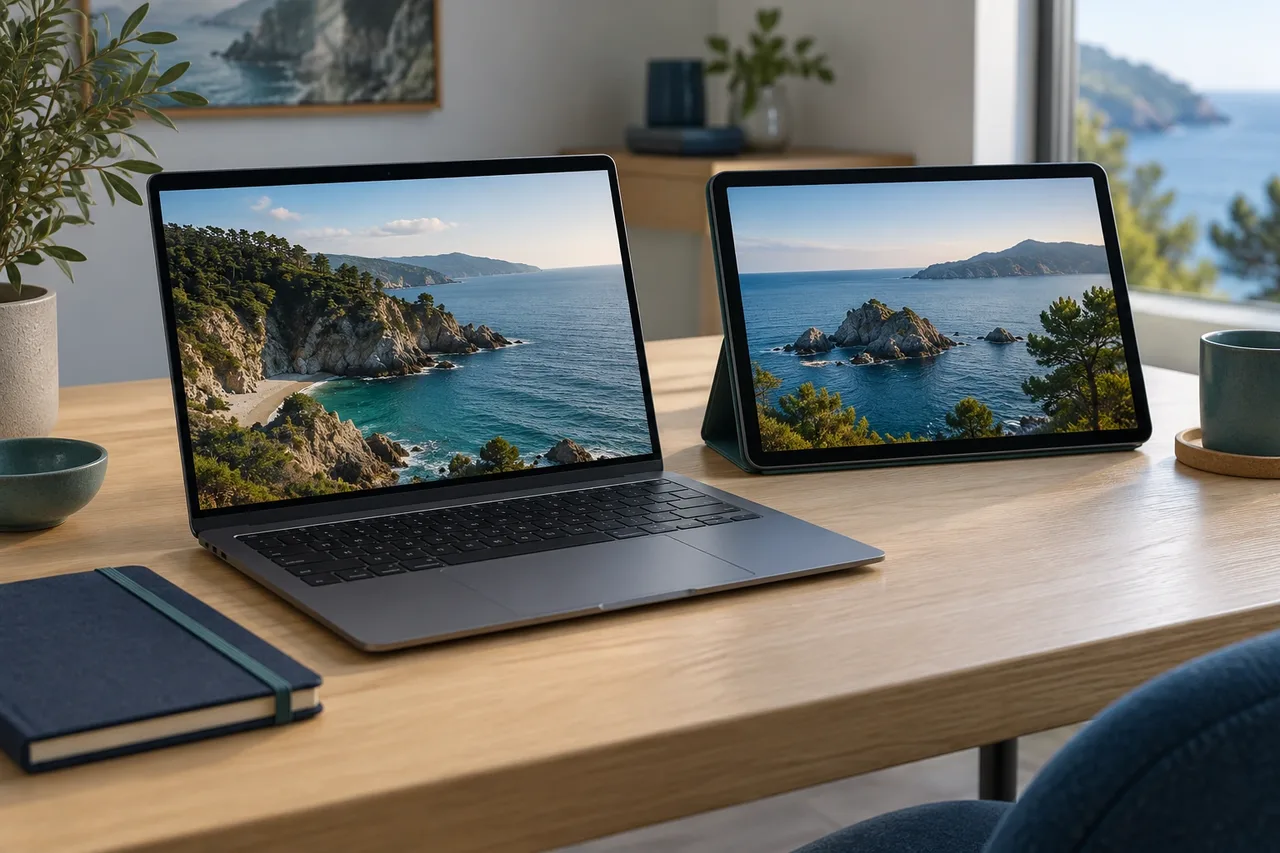
Подставка помогает удобно разместить iPad рядом с основным экраном.
Расширение, повтор или отдельное приложение
Расширение рабочего стола добавляет отдельную область, куда можно перенести окно. Зеркалирование показывает ту же картинку на двух устройствах. Если приложение работает непосредственно на iPad, вычисления и интерфейс остаются у планшета, даже когда вы управляете им рядом с Mac.
| Компьютер и способ | Требования из документации | Соединение | Результат |
|---|---|---|---|
| Mac, Sidecar | Модели и версии систем из списка Apple ниже | USB или беспроводное | Расширение или повтор экрана Mac |
| Windows 11, spacedesk | Драйвер для компьютера и совместимый iPad-клиент | Локальная сеть или поддерживаемое USB-подключение iOS | Дополнительный программный дисплей |
| Mac и отдельное приложение iPad | Требования выбранного приложения | Может работать независимо | Два устройства со своими приложениями |
Для стороннего приложения сверьте минимальную версию системы в руководстве разработчика и требованиях устанавливаемого выпуска. Отдельно прочитайте лицензию: возможность бесплатно скачать программу не всегда означает бесплатное использование на работе.
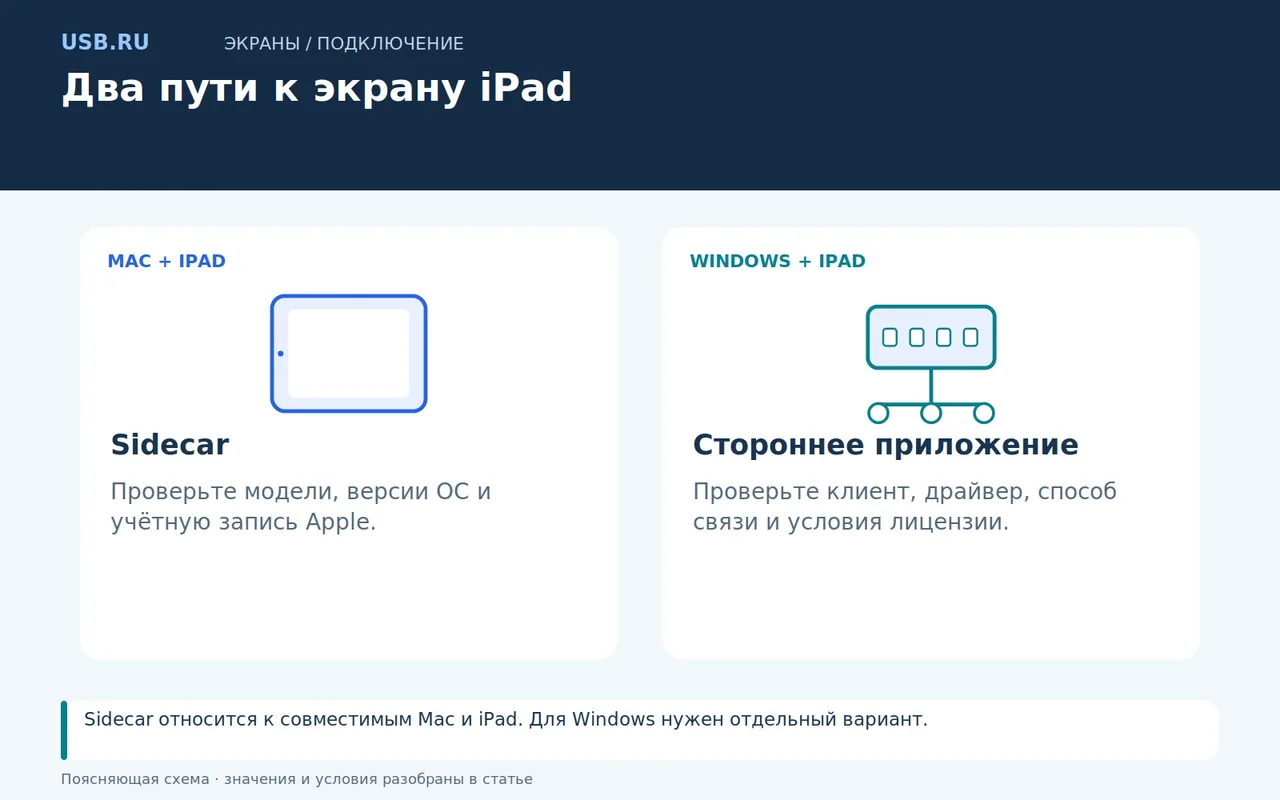
Sidecar относится к совместимым Mac и iPad. Для Windows нужен отдельный вариант.
Совместимые модели и условия Sidecar
Apple перечисляет совместимые устройства: MacBook Air с 2018 года, iMac Retina 5K 27 дюймов конца 2015 года и другие модели Mac с 2016 года. Нужны macOS Catalina 10.15 или новее, а на планшете iPadOS 13 или новее. Поддерживаются все iPad Pro, iPad с 6-го поколения, iPad mini с 5-го и iPad Air с 3-го.
На обоих устройствах нужна одна учетная запись Apple с двухфакторной аутентификацией, подтверждением входа помимо пароля. Для беспроводного подключения Apple требует расстояние до 10 м, включенные Bluetooth, Wi-Fi и Handoff, функцию продолжения работы между устройствами; на iPad должен быть выключен режим модема, а на Mac общий доступ к интернету. При USB-подключении iPad должен доверять Mac.
Проверьте точную модель в сведениях об устройстве. «Старый iPad Pro» и «MacBook примерно 2017 года» не являются надежными обозначениями для совместимости. Если компьютер рабочий, доступность функций может дополнительно ограничиваться настройками управления организации.
Перед диагностикой обновите устройства до поддерживаемых ими версий системы. Это не означает, что любой старый Mac после обновления получит Sidecar: аппаратный список остается отдельным условием.
Как подключить iPad к Mac
Поставьте планшет рядом и разблокируйте его. Для первого сеанса удобно использовать заведомо исправный USB-кабель, поддерживающий передачу данных: так меньше переменных при поиске проблемы. При запросе доверия подтвердите соединение на своем устройстве.
В актуальном интерфейсе macOS откройте «Системные настройки → Дисплеи», добавьте iPad в список экранов и выберите использование как расширенного дисплея. Руководство Apple по Sidecar также описывает запуск через Пункт управления и изменение расположения экранов. Названия меню отличаются в старых версиях macOS.
Перетащите схематичное изображение iPad на ту сторону, где он стоит физически. После этого переместите любое окно за соответствующий край основного экрана. Если курсор уходит в другую сторону, сначала исправьте расположение, а не ищите неисправность соединения.
Настройте боковую панель и прочие доступные элементы так, чтобы они не занимали полезное пространство без необходимости. Проверьте обычный текст, прокрутку и переключение между окнами. Когда сеанс закончен, отключите Sidecar через настройки или предусмотренную кнопку на iPad, затем уберите кабель.
Чем Sidecar отличается от Universal Control
Sidecar показывает приложения Mac на экране планшета. Universal Control предназначен для управления отдельными устройствами общей клавиатурой и указателем: на iPad при этом остаются его собственные приложения. Apple проводит это различие в руководстве по общему управлению.
Для выбора представьте конкретное окно. Если нужно перенести таблицу из настольного приложения Mac на планшет, рассматривайте Sidecar. Если достаточно открыть заметки в приложении iPad и пользоваться общей клавиатурой, отдельный дисплей компьютера может вообще не потребоваться.
С iPadOS 27 и macOS 27 расширено сенсорное управление Sidecar, включая действия с окнами и меню Mac. На старых системах жестов меньше. Перед выбором приложения для рисования или работы с таблицей отдельно оцените удобство нужных действий.
Не пытайтесь решить проблему отсутствия расширенного рабочего стола настройками общего управления. Сначала выберите функцию, которая соответствует задаче, затем проверяйте ее требования.
iPad как второй монитор Windows через spacedesk
Для Windows подойдет, например, spacedesk. В руководстве разработчика основной компьютер называется Primary Machine. На нем нужен драйвер, который добавляет программный экран в систему. На планшет устанавливают Viewer, приложение для приема изображения. Экран передается программно; это отдельное решение, которое не использует Sidecar.
Установите с официального сайта драйвер для Windows 11 и типа процессора вашего компьютера, а приложение Viewer из App Store на iPad. Для сетевого варианта подключите устройства к доверенной локальной сети. Разрешайте доступ программе в рамках нужной сети, проверяя название приложения, вместо полного отключения системной защиты.
Откройте клиент и выберите свой компьютер. После соединения в параметрах дисплея Windows установите расширение рабочего стола, если приложение начало с дублирования. Затем разместите виртуальный экран справа или слева и проверьте перенос окна.
Для USB разработчик описывает отдельную настройку USB Cable iOS: откройте программу настройки Driver Console, затем раздел способов связи Communication Interfaces и включите USB Cable iOS. Подключите iPad кабелем с передачей данных непосредственно к компьютеру и откройте Viewer. В этой инструкции также указаны iTunes на основном компьютере и работающая служба Apple Mobile Device Service. Поэтому простого подключения кабеля без требуемых компонентов недостаточно.
На дату проверки spacedesk разделяет бесплатную личную некоммерческую и платную коммерческую лицензию. Разработчик подтверждает доступность бизнес-лицензии для iOS. Для работы выбирайте соответствующий вариант в приложении. У бесплатного варианта срок действующего драйвера указан в Driver Console; после его окончания требуется обновление.
Задержка, качество изображения и удобство
В программном втором экране присутствуют этапы подготовки, передачи и отображения картинки. Результат зависит от приложения, связи, загрузки компьютера и режима. Поэтому обещание «никакой задержки» нельзя принимать как универсальную характеристику любого iPad и любой сети.
Начните с задач, менее чувствительных к реакции: справка, сообщения, список задач, статичная панель. Затем оцените прокрутку, видео и рисование. Если управление неприятно запаздывает, уменьшите нагрузку и сравните поддерживаемый проводной вариант с беспроводным, меняя по одному условию.
Подставка почти так же важна, как соединение. Положенный на стол планшет может заставлять постоянно наклонять голову. Поднимите его до удобного положения, сохранив устойчивость и доступ к разъему. Не натягивайте кабель так, чтобы он тянул устройство за собой.
Для ответственной оценки цвета не считайте iPad автоматическим эталоном только из-за хорошего экрана. Режим передачи, профиль и настройки дисплеев являются частью рабочего процесса. Для постоянного второго экрана сравните также портативный монитор, особенно если нужен прямой видеовход.
Что делать, если соединение не появилось
Сначала определите, на каком этапе возникает проблема: устройства не видят друг друга, подключение не подтверждается или экран есть, но только повторяет основной. Эти симптомы требуют разных действий.
Для Sidecar повторно проверьте модель, учетную запись и условия связи. Для стороннего решения проверьте установленный драйвер, запущенный клиент, выбранный компьютер и способ соединения. При USB убедитесь, что кабель передает данные, а нужная служба работает.
Если соединение есть, но полезного пространства не прибавилось, переключите режим с повтора на расширение. Если курсор пропадает, проверьте расположение виртуальных экранов. После изменения параметров повторите простую проверку с одним окном, прежде чем возвращать все рабочие приложения.
Частые вопросы
Sidecar работает с Windows?
Нет. Для Windows требуется отдельное решение, например описанный программный дисплей, с собственными требованиями и ограничениями.
Можно ли подключить iPad обычным HDMI-кабелем?
У стандартного подключения iPad нет режима обычного HDMI-входа. Сценарии с устройством видеозахвата и специальным приложением являются отдельной схемой.
Подойдет ли старый iPad?
Для Sidecar есть точный список поколений. У стороннего клиента свой минимум ОС, который необходимо проверить перед установкой, особенно на давно не обновляемом планшете.
Что лучше, USB или Wi-Fi?
Сравните доступные варианты на своем компьютере и планшете. USB также помогает организовать питание, а беспроводное соединение уменьшает число кабелей, но зависит от условий связи.
После первого подключения вынесите на iPad одно рабочее окно и проведите с ним обычный сеанс. Посмотрите, удобно ли читать текст, не мешает ли задержка и остается ли планшет заряженным. Для такого экрана удачная подставка и устойчивое соединение часто важнее дополнительных программных настроек.