HDMI-карта захвата через USB: выбор и подключение
Как выбрать USB-карту видеозахвата: направление HDMI, разрешение записи и сквозного выхода, HDCP, совместимость OBS, звук и проверка сигнала.
USB-плата видеозахвата принимает видеосигнал от HDMI-источника и передаёт его компьютеру для записи, трансляции или видеосвязи. Перед покупкой проверьте отдельно поддерживаемый входной сигнал, режим захвата по USB и сквозной HDMI-выход, который передаёт изображение на отдельный монитор. Надпись «4K» может относиться только к одному из этих режимов.
Если нужно подключить консоль или камеру к ноутбуку, обычный переходник USB-C → HDMI задачу не решит: он выводит изображение компьютера наружу. Устройство с обозначением HDMI to USB capture работает в обратном направлении: получает HDMI-сигнал и передаёт его программе на компьютере. Такой процесс и называется видеозахватом.
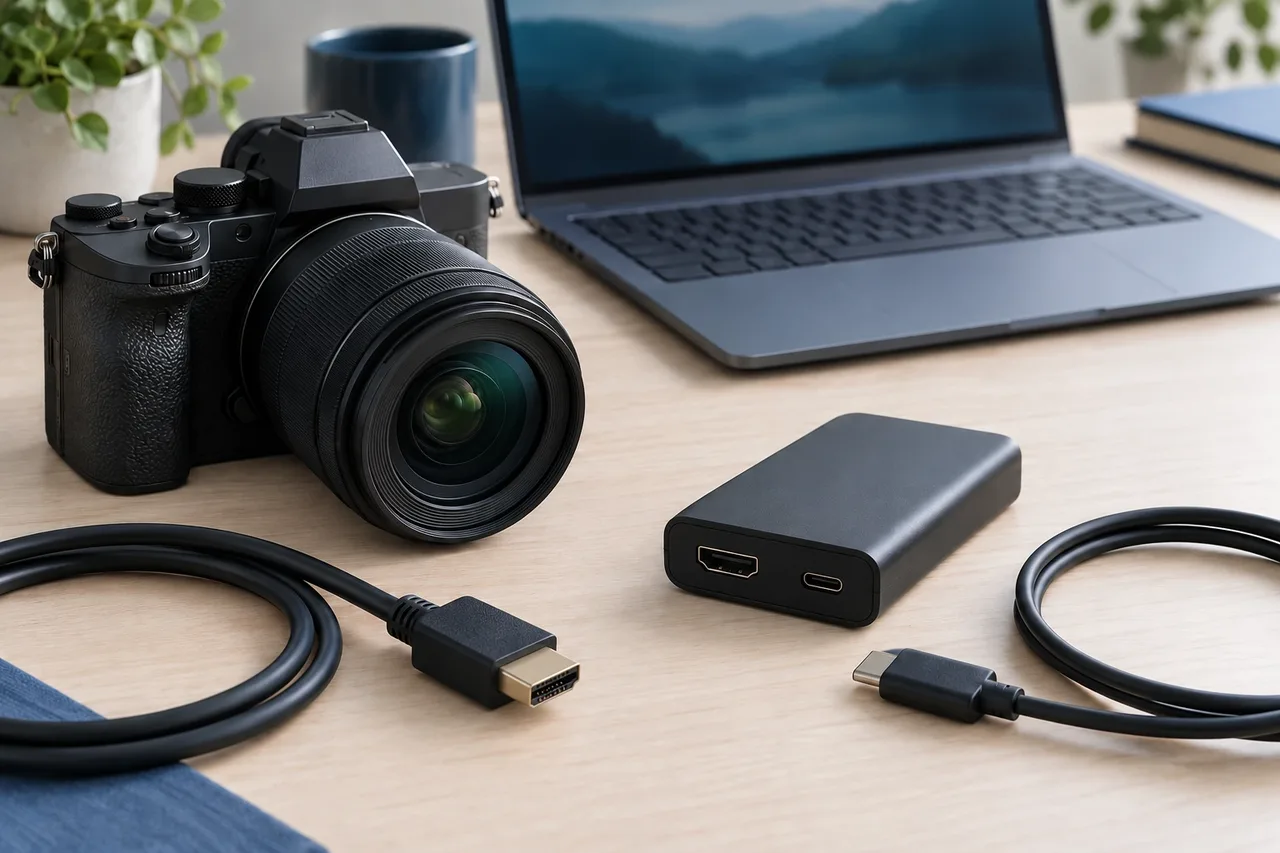
Режим входного сигнала и возможности захвата сверяют до сборки комплекта.
Проверьте направление сигнала
Рабочая цепочка начинается с HDMI OUT камеры, консоли или другого источника. Этот кабель подключается к HDMI IN карты захвата. USB-порт карты соединяется с компьютером, где работает программа записи. Если предусмотрен HDMI OUT, он передаёт сигнал дальше на телевизор или монитор.
Подписи IN и OUT имеют практическое значение. Два одинаковых разъёма не являются взаимозаменяемыми. HDMI на большинстве ноутбуков служит выходом; узнать, предусмотрен ли редкий вход, можно только по документации модели. Наличие разъёма само по себе не делает ноутбук внешним экраном.
Отдельные требования есть к источнику. Камера должна выдавать подходящий HDMI-сигнал и, если нужно изображение без служебных надписей, поддерживать чистый видеовыход. Возможность снимать видео на карту памяти не гарантирует такого режима. Для долгой записи отдельно выясните условия питания и ограничения камеры.
Если задача состоит в выводе рабочего стола на второй монитор, нужен другой класс устройств. Различия разобраны в материале о USB и HDMI. Схема подключения до покупки помогает избежать ошибки с направлением сигнала.
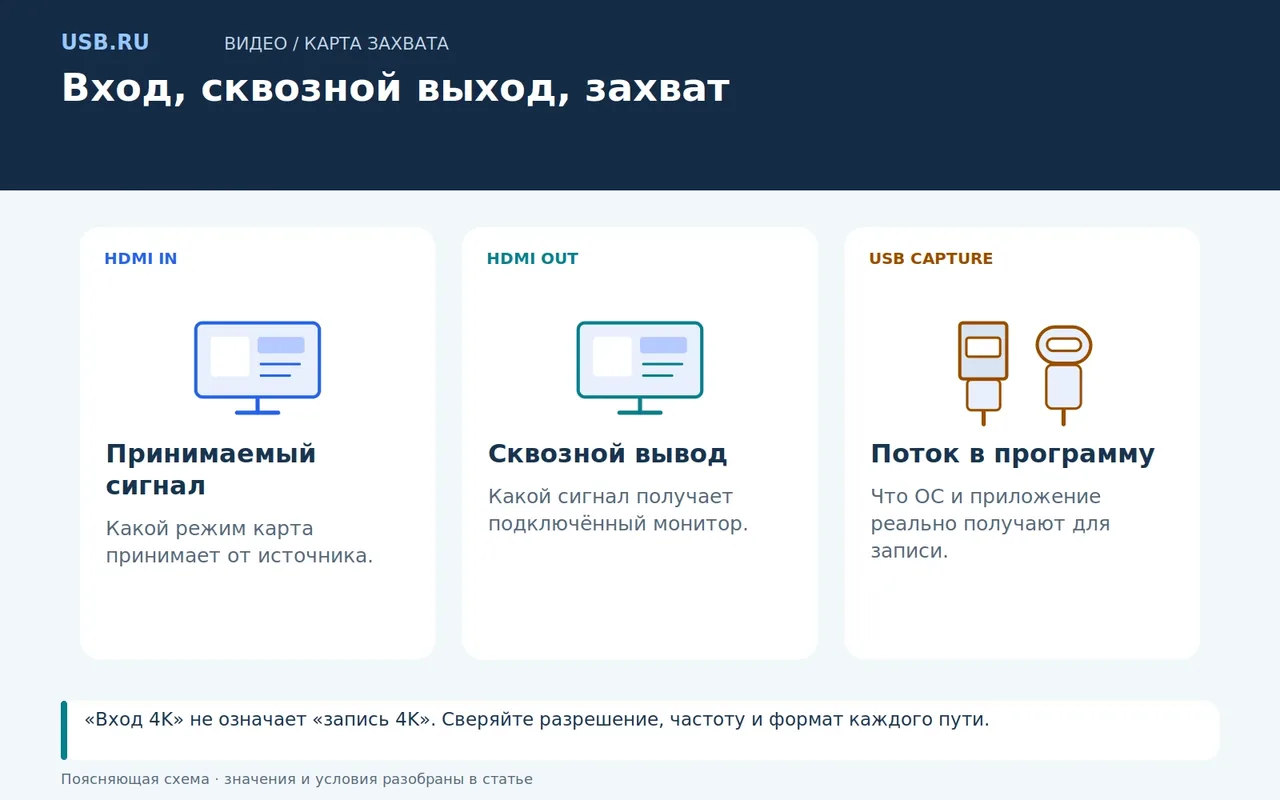
«Вход 4K» не означает «запись 4K». Сверяйте разрешение, частоту и формат каждого пути.
Разделяйте вход, запись и сквозной выход
В спецификации ищите сочетание разрешения и частоты кадров, а не отдельное максимальное число. Поддержка 4K и поддержка 60 кадров/с не обязательно означают поддержку 4K при 60 кадрах/с. HDR, то есть видео с расширенным диапазоном яркости, глубина цвета и формат передачи также могут менять доступные сочетания. В таблицах частоту кадров часто обозначают FPS: это число кадров за секунду.
Например, в документации Elgato HD60 X возможности сквозного вывода и записи различаются: производитель отдельно показывает 4K60 для сквозного вывода (passthrough) и 4K30 для захвата. Здесь 4K означает 3840 × 2160 пикселей, а число после него указывает частоту кадров. Это пример чтения документации модели, а не результат нашего измерения и не универсальные параметры карт.
| Строка в характеристиках | Что она определяет | Какой вопрос задать |
|---|---|---|
| HDMI input | Сигнал, принимаемый картой | Поддерживается ли режим источника? |
| Capture resolution/FPS | Видео, доступное приложению | Можно ли записать нужное сочетание? |
| HDMI passthrough | Сигнал для подключённого монитора | Сохранятся ли нужные частота и HDR? |
| USB interface | Соединение карты с компьютером | Поддерживают ли его порт и кабель? |
| HDR capture | Запись расширенного диапазона | В какой ОС и при каких режимах? |
| VRR passthrough | Передача переменной частоты обновления экрана | Поддерживают ли её вся цепочка и экран? |
Если планируется трансляция 1080p60, возможность принять 4K может быть полезной, но не заменяет подтверждённую запись 1080p60. Сформулируйте конечный результат заранее: это упростит сравнение и исключит оплату ненужного режима.
Учтите USB и совместимость программ
В спецификации карты найдите требуемую скорость USB, поддерживаемую ОС и системные требования. Для первого запуска используйте комплектный либо явно подходящий кабель передачи данных. Кабель с подходящими разъёмами может поддерживать только ограниченный режим, а зарядный кабель не всегда пригоден для нужной передачи.
Подключайте карту напрямую к компьютеру, если руководство не предусматривает иное. После успешной проверки можно добавить хаб и оценить, сохранится ли работа. Одновременное использование быстрого накопителя и камеры через один хаб способно изменить доступные ресурсы.
Поддержка UVC (USB Video Class) означает работу по стандартным правилам обмена видео через USB, но не обещает каждый рекламируемый режим во всех приложениях. У конкретного продукта могут быть дополнительные функции через фирменное ПО. Проверяйте список режимов для своей ОС, а не только слово «совместима».
OBS Studio является программой для записи и трансляции видео. В руководстве OBS по источникам захвата описаны разные источники для платформ и настройка устройства. Для источника «Устройство захвата видео» в OBS под Windows драйвер должен предоставлять вывод через DirectShow. Это программный интерфейс, а не физический видеовыход компьютера. Совместимость приложения и карты следует проверять до покупки, особенно если используется Linux или нестандартная платформа.
HDCP: когда чёрный экран связан с защитой
HDCP является системой защиты цифрового видеосигнала от неразрешённого копирования. Часть HDMI-контента передаётся именно с такой защитой. Карта может определяться в системе, принимать питание и показывать свои настройки, но не получать пригодное для записи изображение. Такой симптом нельзя автоматически объяснять неисправным USB-портом.
Elgato поясняет на примере HD60, что защищённый HDMI-сигнал не отображается этой картой. Проверяйте условия конкретной модели и источника. Работа игрового меню не доказывает возможность записи фильма из стримингового приложения на том же устройстве.
Для проверки используйте собственный незашифрованный сигнал: например, разрешённый для захвата видеовыход камеры или рабочего стола. Не покупайте карту, рассчитывая, что она автоматически позволит записывать любые платные сервисы. Наличие HDMI не отменяет технических ограничений и условий использования контента.
Подключите карту и сделайте пробную запись
Начните с простого режима, явно поддерживаемого источником и картой. Не включайте сразу HDR, необычную частоту и сложную аудиосхему. Цель первой проверки состоит в получении стабильного изображения и звука с понятными настройками.
- Соедините HDMI OUT источника и HDMI IN карты.
- Подключите USB карты к подходящему порту компьютера.
- При необходимости подключите монитор к HDMI OUT карты.
- Установите официальный драйвер или ПО, если они требуются.
- Добавьте в OBS либо другом приложении источник видеозахвата и выберите карту.
- Выберите поддерживаемые разрешение и частоту, затем запишите короткий фрагмент.
Откройте сохранённый файл: предпросмотра для проверки недостаточно. Оцените детализацию, движение, звук и его совпадение с изображением. Изменяйте одну настройку за раз. Если результат ухудшился, возвращайтесь к последней рабочей конфигурации.
При записи камеры проверьте, исчезают ли служебные надписи и не отключается ли видеовыход. При захвате консоли оцените, удобно ли управлять по сквозному экрану. Предпросмотр в приложении проходит дополнительную обработку, поэтому его задержку нельзя заранее считать подходящей для игры.
Звук и типовые неисправности
HDMI может передавать звук вместе с видео, но источник должен направлять его именно туда. Если звук выбран для гарнитуры или другого выхода, карта может получать только изображение. Начните с простой поддерживаемой аудиоконфигурации, указанной в документации.
В программе проверьте выбранный аудиоисточник и индикатор уровня. Если одновременно включены звук карты, системный захват и мониторинг, можно получить повтор или эхо. Отключайте лишние маршруты последовательно, сохраняя один понятный путь записи.
При чёрном экране проверьте направление HDMI, незашифрованный источник и поддерживаемый режим. Если карта не появляется в приложении, проверьте обнаружение в ОС, разрешения доступа к камере и не занято ли устройство другой программой. При рывках сравните прямое USB-подключение и более простой режим захвата.
Не начинайте с произвольного обновления прошивки. Сначала запишите модель, версию ПО и точную схему соединения. Обновление оправдано, когда официальный список исправлений относится к вашему случаю и выполнены условия производителя.
Частые вопросы
Можно ли использовать ноутбук вместо монитора консоли?
Через карту можно получить изображение в приложении, но удобство зависит от задержки. Для чувствительных к реакции игр предпочтительнее проверенный сквозной выход на отдельный экран.
Карта с надписью 4K запишет 4K60?
Только если это сочетание явно указано для захвата. Поддержка входа или passthrough 4K60 не подтверждает такой же режим USB-записи.
Нужна ли карта для записи экрана того же компьютера?
Во многих случаях достаточно программного захвата. Внешняя карта полезна для отдельного HDMI-источника или специальной схемы с несколькими компьютерами.
Почему изображение есть, а звука нет?
Проверьте аудиовыход источника, поддерживаемый формат и выбор устройства в программе. Успешный видеозахват не подтверждает правильный маршрут звука.
Сохранённая пробная запись должна содержать нужное разрешение, плавное движение и звук без заметного рассогласования с изображением. Когда простой режим работает, включайте HDR, повышенную частоту или дополнительные аудиоисточники по одному: при сбое будет понятно, какое изменение его вызвало.