Запись видео на внешний SSD с телефона: что проверить
Поддержка смартфона, формат видео, exFAT, кабель USB, питание и скорость SSD. Проверенные требования iPhone Pro и расчёт объёма по битрейту.
Внешний SSD, твердотельный накопитель без движущихся деталей, появился в файловом менеджере, а камера продолжает сохранять ролики в память телефона. Такое возможно: доступ к файлам и прямая запись видео являются разными функциями. Запись видео на внешний SSD с телефона требует поддержки со стороны модели и приложения, а также подходящих кабеля, питания и файловой системы, которая задаёт способ хранения файлов на диске.
Для длинной съёмки первым делом выберите формат и частоту кадров, то есть число изображений в секунду. От них зависит поток данных, который SSD должен принимать без пауз. Высокая скорость чтения на коробке накопителя мало помогает, если запись замедляется после прогрева или кабель ограничивает соединение.
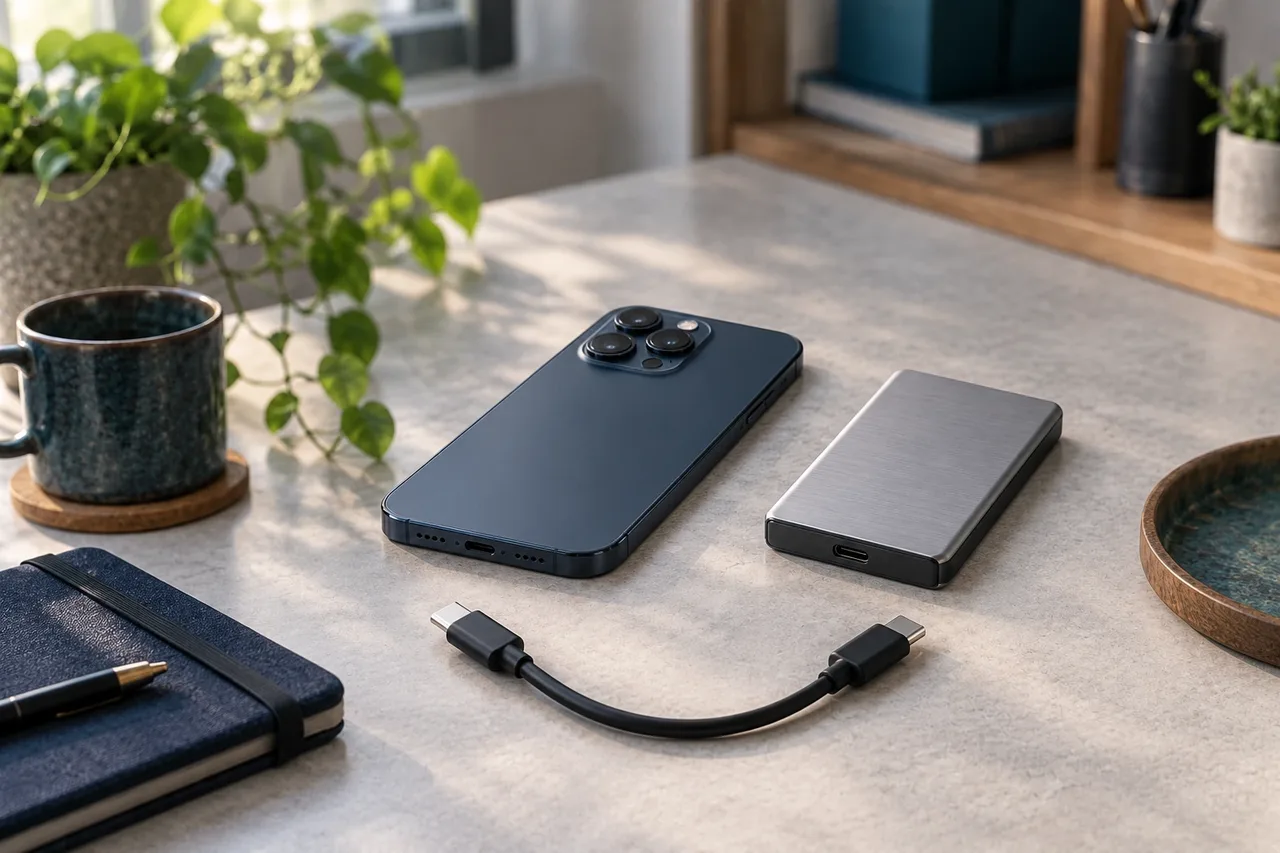
Смартфон, внешний SSD и USB-C-кабель перед подключением. Возможность прямой записи видео зависит от всей конфигурации.
Сначала подтвердите поддержку модели и приложения
В инструкции ищите прямую формулировку о записи на внешний носитель. Возможность перенести готовый ролик, подключить USB-накопитель или импортировать файлы описывает другие операции. Также проверьте, доступна ли функция в штатной камере или только в отдельной программе.
У Apple хороший пример различий внутри одного семейства. ProRes представляет собой семейство видеокодеков Apple, способов представления и сжатия видеоданных. Документация ProRes подтверждает внешнюю запись для перечисленных моделей iPhone Pro с USB-C. Для iPhone 15 Pro и Pro Max указан режим ProRes 4K60: разрешение 4K при 60 кадрах/с. Для iPhone 16 Pro и Pro Max также доступен 4K120, то есть 120 кадров/с при том же разрешении. Это два проверенных примера, а не полный каталог поддерживаемых устройств.
В спецификации iPhone 16 Pro отдельно указаны USB 3 до 10 Гбит/с и ProRes до 4K120 с внешней записью. Эти характеристики нельзя автоматически приписать обычному iPhone 16 только из-за похожего названия и разъёма.
Для Android сверьте модель телефона со списком совместимости программы. Например, Blackmagic Camera предлагает внешнюю запись и профессиональные настройки, но доступные функции зависят от платформы и устройства. Установка приложения сама по себе не добавляет аппаратно отсутствующий режим камеры.
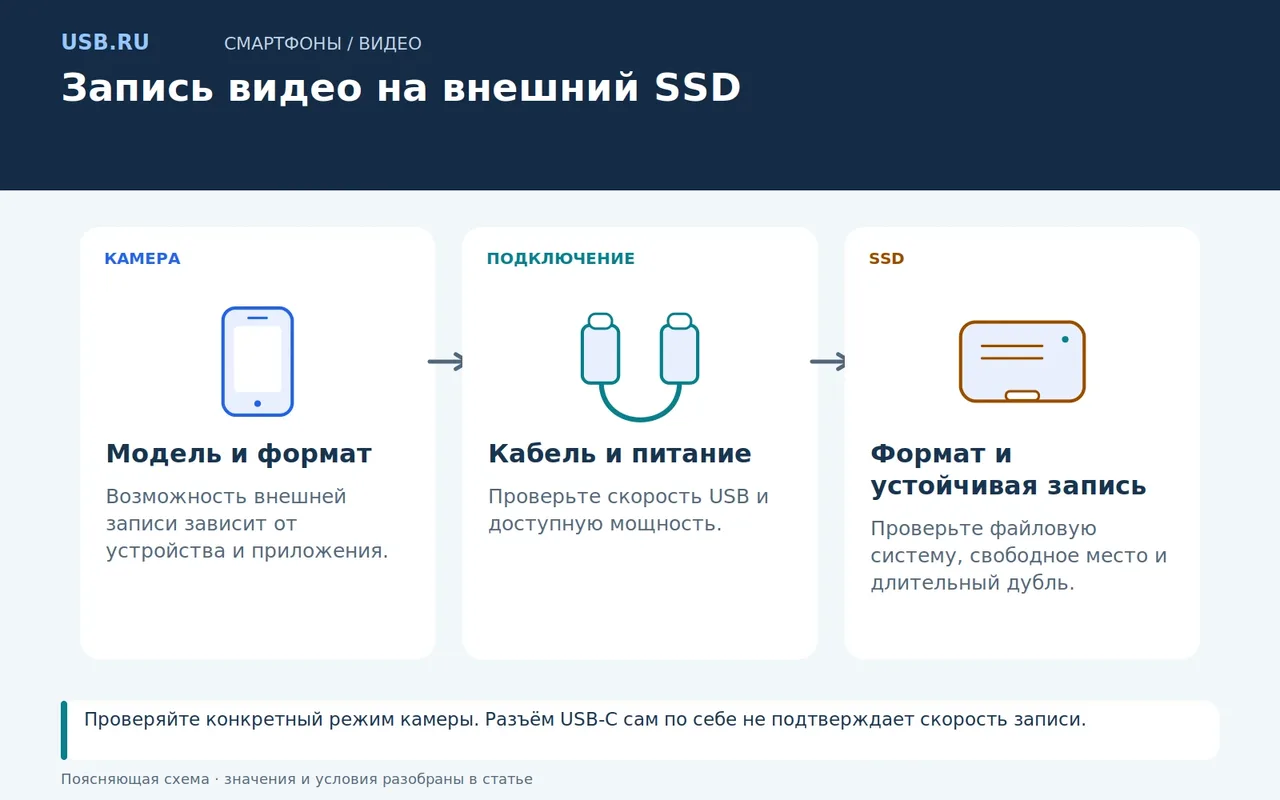
Что сверить до важной съёмки: поддержка модели, кабель и диск.
Кодек, Log и битрейт отвечают на разные вопросы
Кодек определяет способ представления и сжатия видео. Контейнер объединяет потоки и служебные сведения в файл. Разрешение и частота кадров задают пространственную и временную структуру изображения. Битрейт показывает объём данных в секунду, который нужно сохранить.
Log обозначает логарифмическое кодирование яркости: значения света записываются по кривой, рассчитанной на последующую цветокоррекцию. Log не задаёт разрешение и не означает, что видео записывается без сжатия. В руководстве Final Cut Camera Log рассматривается отдельно от обычного и RAW-видео, сохраняющего данные сенсора для дальнейшей обработки; для совместимых устройств он доступен с разными кодеками.
Если материал нужно быстро отправить без монтажа, проверьте, оправдан ли выбранный сложный формат. Изображение Log обычно требует корректного преобразования и обработки в редакторе. Заранее откройте пробный ролик в той программе, где будете монтировать, и убедитесь, что она правильно интерпретирует цвет.
Название ProRes тоже не задаёт один неизменный битрейт. Технический документ Apple описывает семейство кодеков и зависимость потоков от формата. Для планирования используйте параметры конкретного режима и проверку реального файла.
Интерфейс, кабель и питание: проверяем всю цепочку
USB-C определяет форму разъёма, а не гарантированную скорость передачи. Кабель, рассчитанный преимущественно на зарядку, может стать ограничением даже между быстрым телефоном и быстрым SSD. Проверьте маркировку передачи данных, спецификацию производителя и длину кабеля; сведения о мощности зарядки не заменяют сведения о скорости.
Для штатной ProRes-записи Apple указывает следующие требования к внешнему накопителю и соединению:
| Параметр | Требование в документации Apple |
|---|---|
| Файловая система | exFAT; накопители с парольным шифрованием не поддерживаются |
| Кабель | USB 3 со скоростью не менее 10 Гбит/с |
| ProRes 4K60 | Запись накопителя не менее 220 МБ/с |
| ProRes 4K120 | Запись накопителя не менее 440 МБ/с |
| Потребление SSD | Максимально 4,5 Вт для описанных режимов |
Таблица относится к инструкции штатной записи ProRes. Для другого приложения условия могут отличаться. В той же инструкции для сеансов 4K120 рекомендовано предварительное переформатирование: сначала обязательно сохраните нужные данные, потому что форматирование их удаляет.
У накопителя важна длительная скорость записи, а не только пиковое число на коробке. Нагрев и заполнение быстрого кеша, временной области приёма данных, могут снизить скорость при длинном дубле. Указанные производителем условия теста SSD стоит сопоставить с вашей съёмкой. USB-хаб, разветвитель портов с дополнительным питанием, также нужно проверять целиком: он добавляет контроллер, соединения и возможные ограничения.
Как рассчитать объём по битрейту
Для предварительной оценки используется формула:
Объём в ГБ = битрейт в Мбит/с × длительность в секундах ÷ 8 ÷ 1000.
Здесь ГБ и МБ десятичные: один ГБ равен 1000 МБ. Деление на восемь переводит биты в байты. Если система показывает двоичные ГиБ, число будет другим даже для того же количества байтов.
Возьмём условный поток 1000 Мбит/с и двухминутный дубль (120 секунд). Расчёт даёт 1000 × 120 ÷ 8 ÷ 1000 = 15 ГБ. Число не описывает конкретный режим iPhone: это учебный пример с явно заданным битрейтом.
Если 1000 Мбит/с обозначают только видеопоток, дополнительно учитываются звук и контейнер. При переменном битрейте среднее значение зависит от материала и кодека. Для рабочей оценки запишите тестовый дубль известной продолжительности, посмотрите его размер и добавьте резерв свободного места. Средний поток из файла помогает оценить объём, но сам по себе не заменяет проверку пиков и устойчивой записи.
Подготовка перед важной съёмкой
Соберите именно ту конфигурацию, которую планируете использовать: телефон с чехлом, кабель, крепление, накопитель, микрофон и питание. Успешная короткая запись на столе не проверяет движение кабеля, нагрев и длинный рабочий дубль. Оставьте на диске свободное место под несколько дублей. Перенос файлов посреди съёмки отнимает время и повышает риск перепутать удачную запись с повторной.
- Скопируйте важные файлы с SSD и проверьте требуемый формат файловой системы.
- Подключите диск и убедитесь, что приложение показывает его как место записи.
- Выберите нужные кодек, частоту кадров, разрешение и цветовой режим.
- Запишите дубль, сопоставимый по продолжительности с рабочим сценарием.
- Просмотрите начало, середину и конец, проверьте звук и отсутствие сообщений об ошибках.
- Откройте файл в монтажной программе и подтвердите параметры.
- Зафиксируйте кабель так, чтобы разъём не испытывал постоянной нагрузки.
После съёмки остановите запись и дождитесь завершения сохранения, прежде чем отсоединять диск. Пока материал существует только на одном SSD, резервной копии у вас нет. Перенос в монтажный каталог и отдельная копия решают другую задачу, чем освобождение памяти телефона.
Частые вопросы
Подойдёт ли любая флешка USB-C?
Нет. Нужны подходящие скорость длительной записи, питание и форматирование. Совпадение разъёма проверяет только механическую совместимость; флешка может оказаться значительно медленнее требуемого режима.
Почему диск виден, но камера пишет во внутреннюю память?
Приложение может не поддерживать внешнюю запись либо требовать выбора места сохранения и разрешения доступа. Проверьте индикатор накопителя и инструкцию программы. Доступ файлового менеджера не определяет поведение камеры.
SSD ускорит обработку видео телефоном?
Он расширяет возможности сохранения в совместимых сценариях, но не увеличивает вычислительную мощность процессора и не добавляет отсутствующий кодек. Скорость монтажа зависит от программы, формата и всей системы.
Можно ли сразу удалить оригинал после переноса?
Сначала проверьте, что копия открывается целиком и содержит нужные дорожки. Для важной съёмки разумно иметь ещё одну независимую копию. Сам факт завершения копирования не доказывает исправность всех материалов.
Перед важной съёмкой оставьте время на длинный пробный дубль и его просмотр в монтажной программе. Используйте тот же кабель, крепление и питание, что будут на площадке. Такая репетиция проверит гораздо больше, чем успешное появление диска в списке устройств.