Как подключить NVMe SSD через USB: корпус, питание, скорость
Как подключить NVMe SSD к USB: отличить M.2 NVMe от SATA, подобрать корпус и кабель, установить накопитель и проверить данные, питание и нагрев.
Чтобы подключить твердотельный накопитель (SSD) NVMe через USB, нужен внешний корпус или адаптер с поддержкой протокола NVMe и размера платы. Одной надписи M.2 недостаточно: она описывает физический формат модуля, а корпус может поддерживать только другой интерфейс накопителей, SATA. После проверки совместимости SSD устанавливают в отключённый корпус, подключают подходящим кабелем и проверяют в операционной системе.
Если на SSD уже есть нужные файлы, не соглашайтесь при первом подключении создавать новую разметку (инициализировать диск) или форматировать его. Сначала выясните, распознаётся ли накопитель, поддерживает ли операционная система (ОС) его файловую систему, способ организации файлов на диске, и требуется ли разблокировка шифрования. Подключение старого системного SSD и подготовка нового пустого накопителя требуют разных действий.
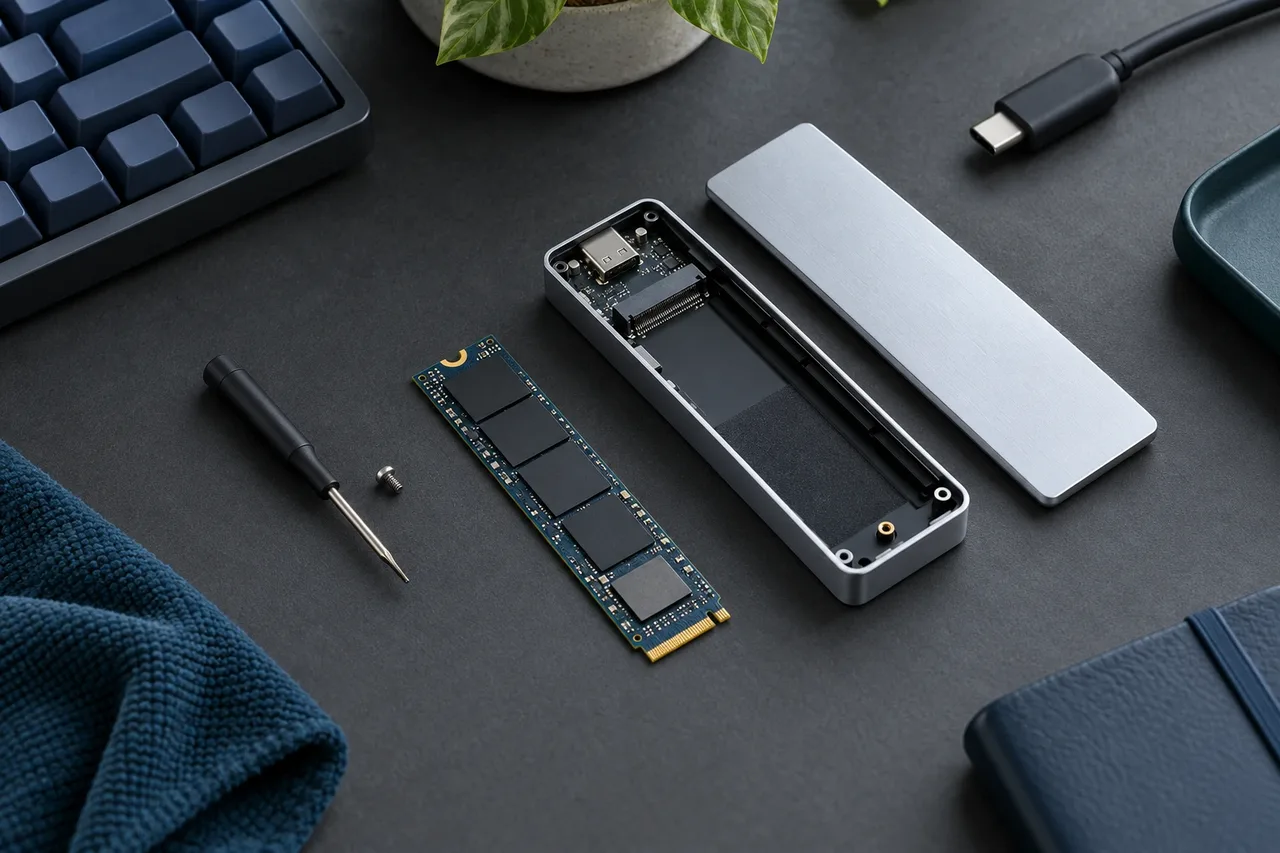
Формат платы, протокол накопителя и конструкцию корпуса проверяют отдельно.
Определите интерфейс своего SSD
Найдите точную модель на этикетке и откройте её официальную спецификацию. Ищите слова PCIe/NVMe либо SATA. NVMe определяет обмен командами с накопителем; в рассматриваемых M.2 SSD он работает через высокоскоростную шину PCIe. M.2 обозначает форм-фактор, а не гарантирует один протокол. Kingston объясняет, что M.2-накопители могут использовать разные интерфейсы и физическое совпадение не обеспечивает работу.
Проверьте также размеры. В обозначении 2280 первые две цифры указывают ширину 22 мм, последние две длину 80 мм. Другие длины требуют соответствующего места и крепления в корпусе. Сверяйте это по документации, а не только по фотографии товара.
Ключи B, M и B+M обозначают расположение вырезов на контактном крае платы и помогают проверить механическую совместимость, но не заменяют чтение протокола. Не пытайтесь вставить модуль усилием и не изменяйте вырезы. Если описание накопителя неполное, сначала определите модель, затем выбирайте адаптер.
| Накопитель | Какой корпус искать | Что не подходит автоматически |
|---|---|---|
| M.2 NVMe PCIe | Корпус с явной поддержкой NVMe | Корпус M.2 только для SATA |
| M.2 SATA | Корпус с явной поддержкой SATA M.2 | Корпус только для NVMe |
| 2,5-дюймовый SATA SSD | SATA-корпус соответствующего размера | Любой корпус M.2 |
| M.2 с высоким радиатором | Корпус с достаточным внутренним местом | Компактный корпус обычной толщины |
| Необычный фирменный модуль | Специальное подтверждённое решение | Универсальное обозначение «SSD USB adapter» |
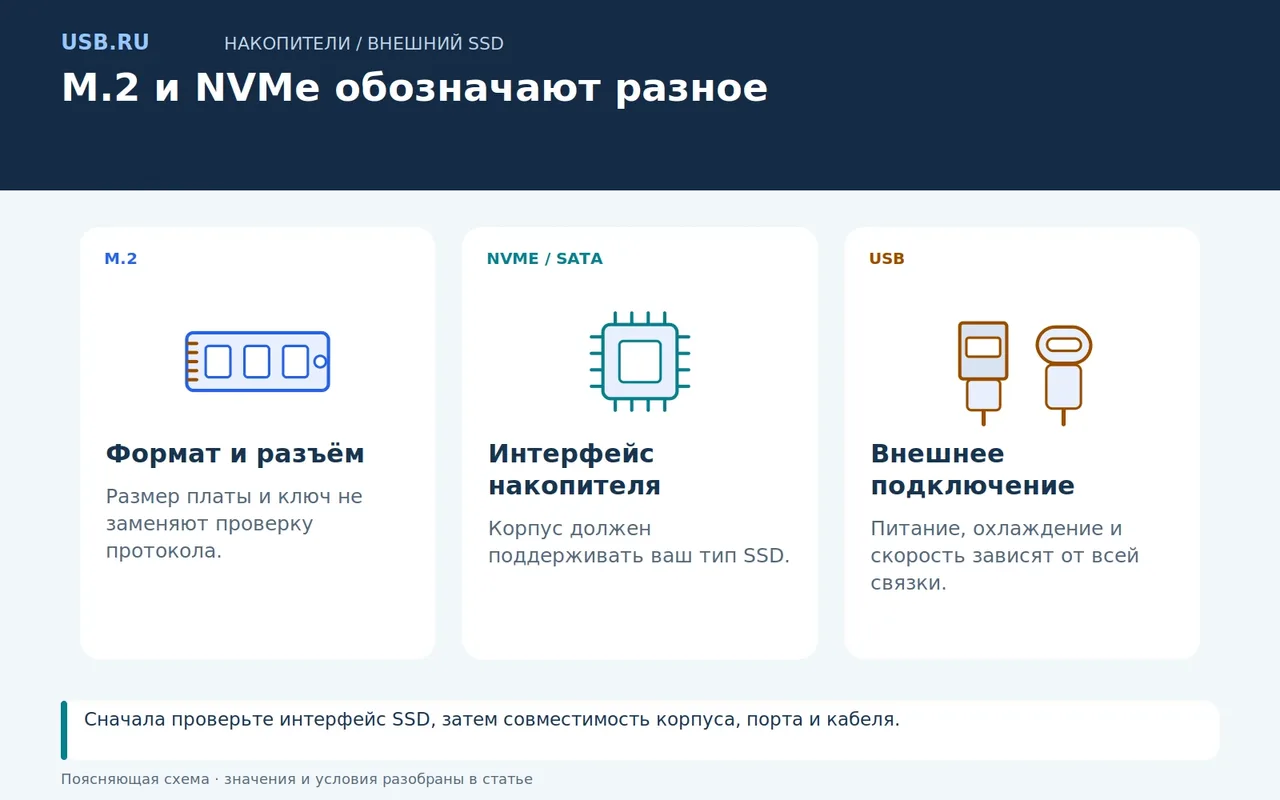
Сначала проверьте интерфейс SSD, затем совместимость корпуса, порта и кабеля.
Подберите корпус по нескольким условиям
Составьте короткий список: протокол, длина платы, толщина, одно- или двустороннее размещение компонентов, допустимая ёмкость и требования к ОС. Нужна совместимость по всем существенным пунктам, а не по большинству.
Существуют корпуса, поддерживающие и NVMe, и SATA M.2. Например, Satechi перечисляет оба протокола для своего USB-C NVMe and SATA SSD Enclosure. Это свойство конкретной модели, а не всех устройств с разъёмом M.2.
Наличие SSD в списке проверенных производителем моделей полезно, но не равно независимому тесту нашего комплекта. Отсутствие в таком списке тоже не всегда означает несовместимость: смотрите опубликованные общие условия и уточняйте спорные сочетания у производителя.
Обратите внимание на обслуживание. Для переноса одного накопителя достаточно простого корпуса, а при регулярной смене SSD удобнее надёжное крепление без мелких теряющихся деталей. В любом случае менять модуль следует при отключённом питании, а не в работающем USB-корпусе.
Согласуйте скорость порта, корпуса и кабеля
Результат определяется всей цепочкой: SSD, контроллером корпуса, кабелем, портом компьютера и нагрузкой. Контроллер, часто называемый USB-мостом, согласует работу внутреннего интерфейса накопителя с внешним USB. У быстрого NVMe подключение через медленный интерфейс станет ограничением. Обещанная скорость внутреннего PCIe-накопителя не переносится напрямую на USB.
В описании USB 3.2 от USB-IF указаны режимы 5, 10 и 20 Гбит/с. Проверяйте конкретную скорость, потому что одно название USB 3.x может скрывать разные возможности. Разъём USB-C сам по себе не определяет доступный режим.
Разделите скорость интерфейса и передачу файлов. Скорость интерфейса 10 Гбит/с — это ещё не скорость записи: реальные данные проходят протоколы, контроллер и память SSD, а источник копирования тоже может быть медленным.
Не предполагайте, что USB4-порт обязательно обеспечит 20 Гбит/с корпусу USB 3.2 Gen 2x2. Нужна поддержка именно этого режима на обоих концах: Intel отдельно указывает требования USB 3.2 при сравнении USB4 и Thunderbolt. Для более быстрого класса корпусов есть отдельный гид по USB4-корпусам SSD; здесь рассматривается общая совместимость NVMe и USB.
Установите SSD без нагрузки на плату
Отключите корпус от компьютера и питания. Разложите детали на чистой устойчивой поверхности, изучите порядок установки в инструкции. Не касайтесь контактной группы и не кладите модуль на проводящую поверхность.
Обычно накопитель вставляют в разъём под указанным производителем углом, затем фиксируют противоположный край в нужной позиции. Не притягивайте плату винтом, если отверстие не совпадает. Сначала перепроверьте длину модуля и положение крепления.
Установите предусмотренную термопрокладку по инструкции корпуса: она передаёт тепло от компонентов SSD к охлаждающей поверхности. Не добавляйте произвольные слои: слишком толстая прокладка может мешать закрытию или создавать давление. Снимайте защитные плёнки только там, где это предписано, и не отрывайте этикетку SSD без соответствующего требования.
В упомянутой документации Satechi отдельно указаны ограничения по предустановленным радиаторам и использование комплектной термопрокладки. Для другого корпуса условия могут отличаться. После сборки убедитесь, что крышка закрылась штатно и плата не перекошена.
Проверьте питание и нагрев в рабочей задаче
Первое подключение выполняйте напрямую к подходящему порту компьютера. Если корпус имеет отдельное питание, подключайте его согласно руководству. Не используйте случайные кабели-разветвители для получения дополнительного тока.
Если SSD исчезает во время копирования, остановите запись и сохраните уже доступные данные. Для диагностики попробуйте другой подходящий кабель и прямой порт без хаба, разветвителя USB. Такие симптомы могут быть связаны с питанием, контактом, температурой или самим накопителем; один признак не доказывает причину.
Тёплый металлический корпус может отводить тепло от SSD. По ощущениям руки нельзя надёжно определить рабочую температуру контроллера или факт перегрева. Если программа показывает датчики, сверяйте их с официальными пределами конкретного накопителя и помните, что USB-мост может передавать не все показатели.
Не закрывайте корпус тканью и не помещайте его вплотную к источнику тепла. Для оценки длительной работы используйте свою реальную задачу, например копирование архива, а не короткий показатель из первого окна теста. Снижение скорости само по себе ещё не объясняет, какой компонент ограничивает передачу.
Первый запуск: старые данные или новый пустой диск
Сначала проверьте обнаружение SSD в средствах управления дисками ОС. В Windows 11 щёлкните «Пуск» правой кнопкой мыши и откройте «Управление дисками». Убедитесь, что отображается ожидаемая ёмкость. Если диск с данными виден, но файлов нет, подумайте о шифровании и поддержке файловой системы: SSD из другого компьютера не обязательно откроется автоматически.
Не инициализируйте такой диск ради появления буквы. Сохраните точный текст сообщения и проверьте исходную систему либо штатное средство разблокировки. Когда содержимое откроется, сначала сделайте копию важных файлов на другой накопитель.
Для заведомо нового пустого SSD создание раздела и форматирование являются обычной подготовкой. В руководстве Microsoft по управлению дисками описан этот порядок: при необходимости инициализировать выбранный диск, затем щёлкнуть его нераспределённую область правой кнопкой мыши и выбрать «Создать простой том». Мастер предложит размер тома, букву и файловую систему.
Перед подтверждением снова сверьте модель и ёмкость: эти действия предназначены для пустого накопителя и не сохраняют старую структуру данных. Файловую систему выбирайте под устройства, с которыми предстоит работать, включая обмен между разными ОС.
После подготовки скопируйте несколько файлов, оригиналы которых сохранены в другом месте, извлеките накопитель средствами ОС и подключите снова. Проверьте чтение копий. Это подтверждает базовый сценарий, но не заменяет резервное копирование и не гарантирует долговечность оборудования.
Частые вопросы
Подойдёт ли корпус SATA для NVMe?
Только если в документации явно заявлена поддержка обоих протоколов. Совпадение M.2 и длины платы недостаточно. NVMe-only и SATA-only являются разными вариантами.
Можно ли загрузить систему со старого SSD через USB?
Доступ к файлам и загрузка ОС являются разными задачами. Возможность запуска зависит от ОС, загрузчика, прошивки и ограничений внешнего подключения. Не рассчитывайте на неё только по наличию USB-корпуса.
Почему скорость ниже указанной на SSD?
Внутренняя скорость PCIe не равна доступной скорости USB. Дополнительно влияют корпус, кабель, порт, файловая нагрузка, свободное место и источник данных. Сначала определите согласованный режим соединения.
Нужно ли безопасное извлечение?
Перед отключением завершите операции и используйте предусмотренное ОС извлечение. Это особенно важно после записи. Отсоединять SSD во время активного копирования не следует.
После сборки запишите модель корпуса и пометьте кабель, с которым накопитель работает устойчиво. Если SSD перестал открываться, эта запись поможет восстановить прежнее подключение. Разделы старого диска оставляйте без изменений, пока нужные файлы не скопированы.