Как определить USB-устройство по VID и PID в Windows
Где найти VID и PID USB-устройства, как прочитать идентификатор, проверить производителя и подобрать официальный драйвер без ошибочных выводов.
VID и PID обозначают коды поставщика и продукта USB-устройства. В Windows их можно найти в диспетчере устройств: откройте свойства аксессуара и выберите «Сведения» → «ИД оборудования». Скопируйте строку с этими кодами и найдите её в официальной документации производителя. Так можно определить поставщика или семейство USB-устройства, а точное название модели затем сверить с маркировкой.
Такой поиск полезен, когда адаптер обозначен как неизвестное устройство, на корпусе нет понятного названия или нужно проверить драйвер. Главное не перепутать аксессуар с USB-хабом, разветвителем портов, или с контроллером, управляющим USB в компьютере. Кроме того, одно физическое устройство может представлять несколько функций: например, веб-камера передаёт изображение и отдельно звук.
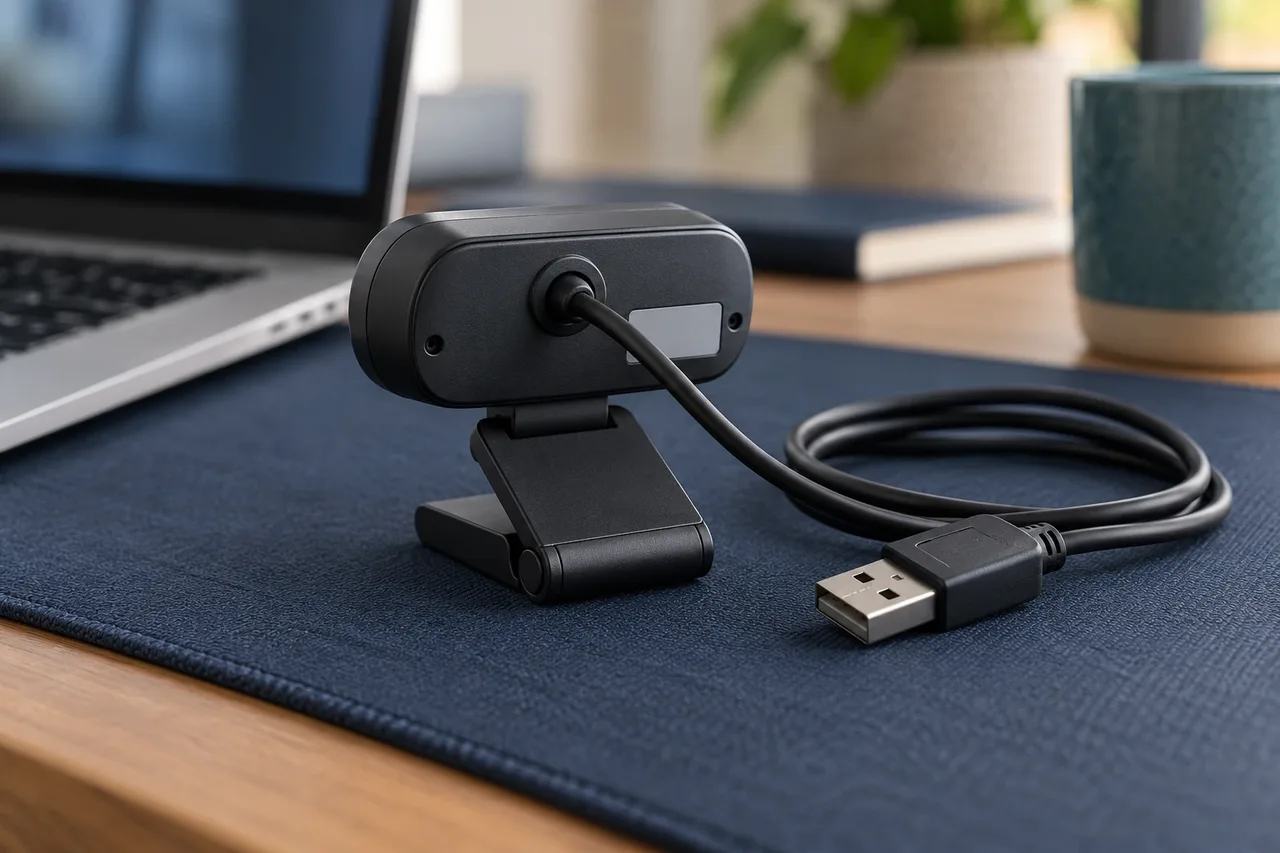
Внешний вид аксессуара дополняют маркировкой и идентификаторами, которые сообщает система.
Что означают VID, PID и остальные части строки
Поставщику соответствует VID, а PID он назначает своему продукту. Windows получает эти значения из дескриптора: набора сведений, которые USB-устройство сообщает при подключении. В документации Microsoft описана структура идентификаторов и различие между устройством целиком и его отдельными интерфейсами.
Для разбора возьмём строку USB\VID_045E&PID_0728&REV_0100 из примера дескриптора Microsoft: это идентификатор веб-камеры Microsoft LifeCam VX-5000. VID и PID записаны четырьмя шестнадцатеричными цифрами: в них встречаются цифры и буквы A–F. При поиске сохраняйте все четыре знака, включая начальные нули.
| Фрагмент | Значение | Как использовать |
|---|---|---|
| VID_045E | Код поставщика | Искать вместе с PID |
| PID_0728 | Код продукта, назначенный поставщиком | Сопоставлять с документацией модели |
| REV_0100 | Номер версии, заданный производителем в дескрипторе | Учитывать при сравнении вариантов |
| MI_00 | Номер интерфейса составного устройства | Не путать с новой моделью аксессуара |
| USB\CLASS_… | Класс, то есть общий тип функции устройства | Помогает выбрать общий драйвер для этого типа |
Кроме ИД оборудования, Windows использует совместимые идентификаторы: более общие записи, позволяющие подобрать драйвер по типу функции. Составное устройство имеет несколько USB-интерфейсов, отдельных частей его конфигурации; их обозначает поле MI.
REV не следует автоматически читать как номер USB или версию установленного драйвера. Например, строка с REV_0200 сама по себе не означает USB 2.0. Разные поля отвечают на разные вопросы, поэтому полезно сохранять исходную запись целиком.
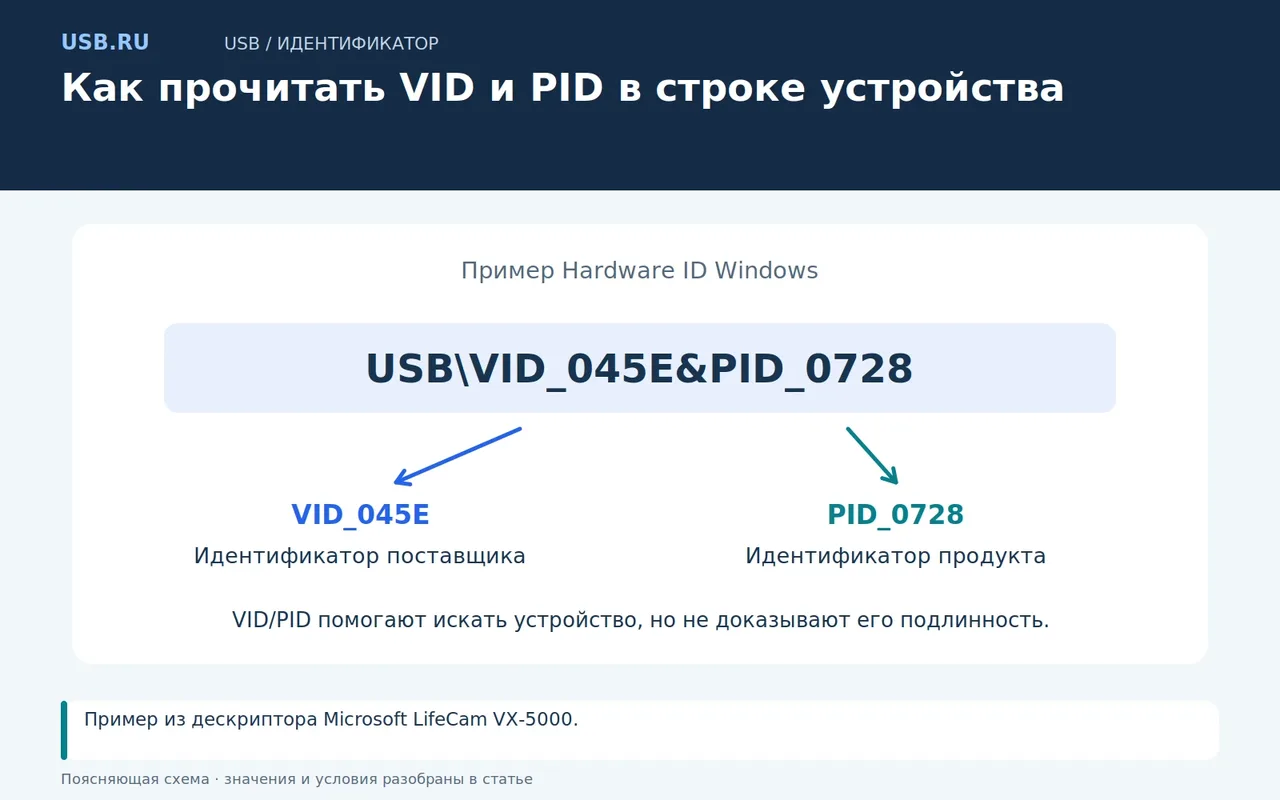
Разбор идентификатора: поставщик, продукт и версия из дескриптора устройства.
Найдите нужное устройство в Windows
Отключите аксессуар, откройте диспетчер устройств через поиск «Пуска» и посмотрите на список. Подключите устройство и отметьте, какая запись появилась. Если подключение уже нестабильно или на накопителе важные файлы, ограничьтесь необходимой проверкой, не повторяя её без причины.
USB-аксессуар не обязательно находится в разделе «Контроллеры USB». Камера может быть среди камер, адаптер сети среди сетевых устройств, а накопитель среди дисковых устройств. Жёлтый значок означает проблему, но не объясняет её без дополнительной информации.
Последовательность просмотра идентификатора:
- Откройте свойства выбранной записи.
- Перейдите на вкладку «Сведения».
- В раскрывающемся списке выберите «ИД оборудования».
- Скопируйте доступные строки в текстовый документ.
- На вкладке «Общие» запишите состояние устройства и код ошибки.
Именно путь через «ИД оборудования» указан в описании USB-дескрипторов Microsoft. Название свойства может отличаться в другой локализации Windows, но английский вариант называется Hardware Ids.
У USB-накопителя запись в разделе «Дисковые устройства» может показывать USBSTOR\… вместо VID/PID. Microsoft отдельно описывает эти дочерние идентификаторы: они относятся к функции диска. Переключите «Вид → Устройства по подключению», найдите накопитель в дереве и откройте свойства его родительского USB-устройства. В «ИД оборудования» ищите строку USB\VID_…&PID_…. Этот маршрут просмотра свойств также приведён в документации Microsoft. При сложной ветке подключения USB-узел можно найти в USBView, утилите просмотра дерева USB. Поля VEN и PROD из строки USBSTOR не заменяют VID и PID.
Если строка начинается с PCI, обозначения внутренней шины устройств ПК, вероятно, выбран контроллер компьютера. Если отображается только запись USB-хаба, поднимитесь или опуститесь в дереве подключения и повторно проверьте, какой элемент относится к аксессуару.
Сопоставьте код с производителем и моделью
Начинайте поиск с пары VID и PID, а не только с одного значения. Добавьте название, указанное на корпусе, номер аппаратной версии или маркировку упаковки. Если результатов слишком много, ищите такую же пару на официальном сайте производителя либо в его пакете драйвера.
Обнаруженная запись в сторонней базе является подсказкой, которую нужно проверить. База может быть неполной, содержать старое название или описывать контроллер, используемый в разных устройствах. Не скачивайте автоматически предложенный «универсальный драйвер» только потому, что поисковая страница показала знакомый код.
Допустим, VID/PID указывает на изготовителя USB-сетевого контроллера, а адаптер продаётся под другим брендом. Это не обязательно противоречие: розничный производитель может использовать готовый контроллер. Для поддержки всё равно важны модель адаптера, аппаратная ревизия и версия операционной системы.
Сравнивайте несколько признаков: маркировку, тип разъёма, доступные функции, перечень поддерживаемых ОС и идентификаторы. Если один признак не совпадает, не подгоняйте остальные под первое найденное название. Лучше сохранить более осторожный вывод: «определено семейство контроллера, модель требует уточнения».
Чего нельзя узнать только по VID и PID
Пара кодов не подтверждает подлинность устройства, его исправность, реальную ёмкость накопителя или достигнутую скорость. Она описывает то, как устройство представилось системе. Для проверки характеристик нужны другие сведения и, когда необходимо, отдельная методика измерения.
Нельзя также надёжно выбрать прошивку только по этим двум полям. Даже внешне одинаковые аксессуары могут иметь разные компоненты и аппаратные версии. Неподходящая прошивка может нарушить работу устройства, поэтому сначала нужно установить точную модель и аппаратную версию, а затем следовать её инструкции.
Не путайте ID оборудования с серийным номером и путём экземпляра устройства. Первый нужен для сопоставления типа устройства и драйвера; другие записи могут различать отдельные экземпляры и содержать дополнительные сведения. Если публикуете снимок окна на форуме, уберите ненужные серийные номера.
Дальнейшие действия зависят от того, зачем понадобился код. Если требуется восстановить подключение камеры, важны драйвер и код ошибки. Если проверяется заявленная ёмкость флешки, VID/PID лишь вспомогательная информация. Одни и те же коды не отвечают одинаково хорошо на обе задачи.
Когда полезен USBView
При сложной цепочке из док-станции, хабов и нескольких аксессуаров удобнее видеть топологию подключения. Для этого Microsoft предоставляет USBView в составе Windows SDK, набора средств разработки для Windows. Утилита показывает дерево USB и доступные дескрипторы выбранного устройства.
USBView полезен для вопроса «к какому хабу относится эта запись» и для более подробного сравнения конфигураций. Устанавливать его ради единственного VID/PID обычно необязательно: диспетчера устройств достаточно. Microsoft также предупреждает, что старая утилита может не показывать некоторые новые сведения USB.
Используйте дополнительные инструменты, когда диспетчер устройств не показывает нужное поле. Сначала запишите, что требуется выяснить, затем ищите соответствующее поле. Большой технический отчёт без такой цели легко приводит к ошибочному выбору похожей строки.
Если устройство вообще не передаёт дескриптор, инструмент не сможет извлечь достоверные коды из отсутствующего ответа. Надпись о сбое запроса дескриптора не превращается в идентификацию модели. В этом случае полезнее проверить порт, кабель и сам аксессуар.
Как перейти от идентификатора к решению
После определения модели откройте официальную страницу поддержки и сверьте ОС, вариант процессора, например x64 или Arm64, и аппаратную версию устройства. Для составного устройства может потребоваться пакет производителя, обслуживающий несколько функций. Один аксессуар способен создавать несколько записей в системе, и это само по себе нормально.
Не удаляйте подряд все USB-контроллеры и не меняйте системные параметры только потому, что название устройства неизвестно. Если оно работает штатно, общее имя может быть достаточным для используемого класса. Изменение драйвера должно решать наблюдаемую проблему.
При обращении в поддержку передайте точную пару VID/PID, остальные строки ID, код ошибки, название модели и описание подключения. Уточните, проявляется ли проблема напрямую без хаба. Такой набор помогает воспроизвести ситуацию лучше, чем один снимок с надписью «Unknown device».
Для дальнейшей проверки подключения используйте материал об ошибках USB-устройств. Сохраните найденные идентификаторы: они помогут убедиться, что после изменения конфигурации вы сравниваете тот же аксессуар.
Частые вопросы
Достаточно ли одного VID?
Обычно нет. Он относится к поставщику, у которого может быть много продуктов. Для предметного поиска нужны минимум VID и PID, а затем проверка модели и аппаратной версии.
Почему у одного устройства несколько строк?
Windows может показывать более конкретный идентификатор с ревизией и более общий без неё. Кроме того, составное USB-устройство имеет отдельные интерфейсы. Это не означает, что к компьютеру подключены несколько физических аксессуаров.
Можно ли найти драйвер по коду?
Код помогает найти подходящее семейство устройств, но окончательный выбор делайте по официальной странице модели. Совпадение в стороннем каталоге не подтверждает происхождение, безопасность и совместимость файла.
VID/PID показывает, что флешка настоящая?
Нет. Для такого вывода этой пары недостаточно. Проверка происхождения, гарантийного статуса и характеристик требует других данных; идентификатор не является сертификатом подлинности.
Сохраните найденную пару VID/PID вместе с моделью, версией ОС и кодом ошибки. С этими сведениями проще выбрать официальный драйвер или обратиться в поддержку. Если удалось определить только контроллер, так и укажите. Этого ещё недостаточно, чтобы назвать модель готового устройства.