Как выбрать USB Ethernet-адаптер для компьютера
Выбор USB Ethernet-адаптера: USB-A или USB-C, гигабитная сеть и 2,5 Гбит/с, совместимость ОС, драйверы, питание и проверка подключения.
USB Ethernet-адаптер добавляет компьютеру разъём для проводной сети Ethernet. Выбирать его нужно под USB-порт, операционную систему (ОС) и скорость остальных сетевых устройств. Если у роутера гигабитные порты локальной сети, обозначенные LAN, для подключения к ним достаточно гигабитного адаптера. Модель на 2,5 Гбит/с пригодится для обмена файлами с устройствами, которые тоже поддерживают эту скорость.
Форма USB-C сама по себе не обещает ни гигабитный Ethernet, ни ускорение интернета. В характеристиках ищите две отдельные скорости: подключения к компьютеру по USB и соединения с сетью по Ethernet. Ни одна из них не может компенсировать ограничение другой.
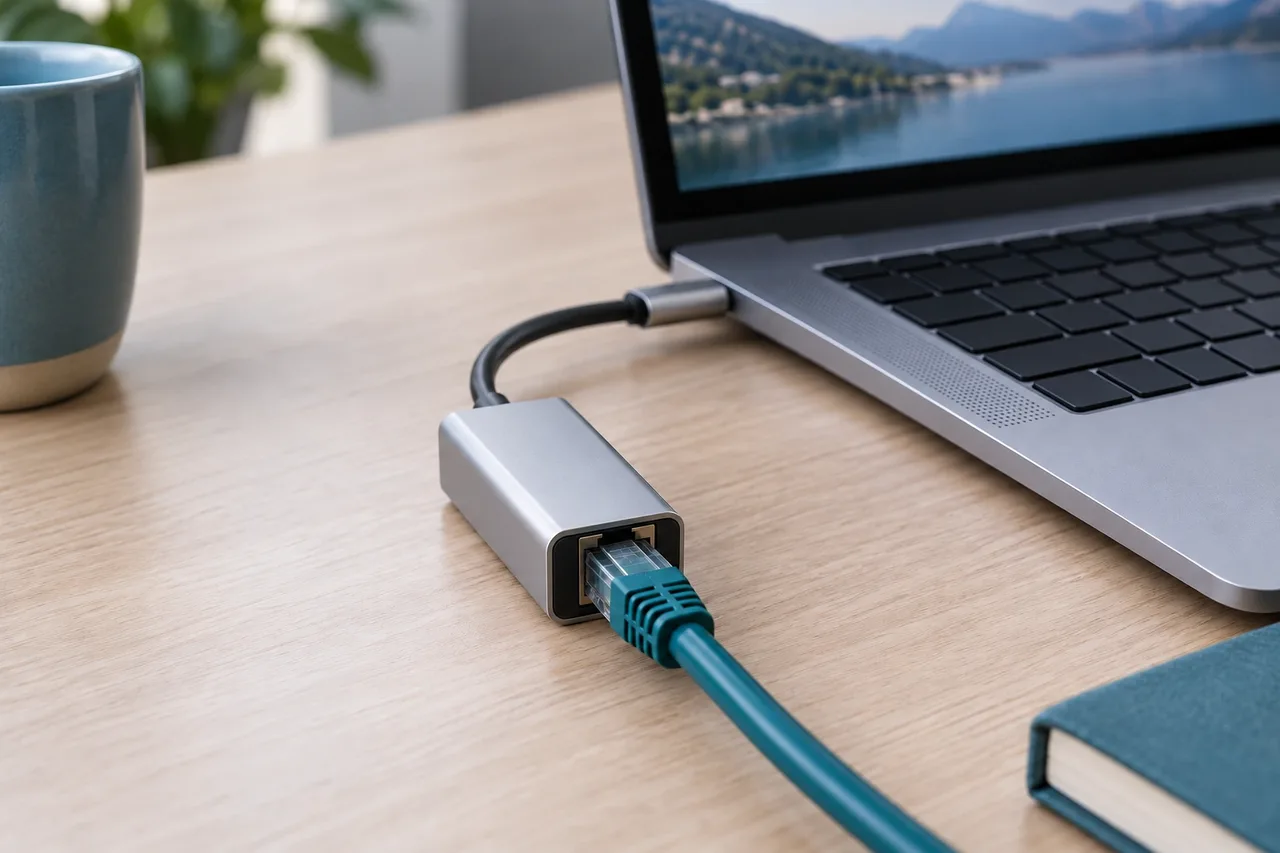
Для проводной сети должны подходить порт компьютера, адаптер, кабель и сетевое оборудование.
Начните с порта компьютера и версии ОС
Определите, какой разъём свободен: USB-A или USB-C. Затем откройте характеристики компьютера и выясните скорость передачи данных этого порта. Внешний вид разъёма недостаточен. Также проверьте, не требуется ли тот же порт для зарядки ноутбука или подключения монитора.
Если USB-C единственный, выбор между отдельным адаптером и док-станцией, которая объединяет несколько дополнительных разъёмов, зависит от рабочего места. Отдельный аксессуар проще переносить и диагностировать. Док удобен для постоянного комплекта периферии, но его устройства делят доступные ресурсы подключения. Для такого сценария пригодится руководство по USB-хабам.
Запишите версию ОС и тип процессора: например, драйвер для Windows на процессорах x64 не заменяет драйвер для Windows на Arm. Общее слово «Windows» или «Linux» в объявлении недостаточно. Найдите таблицу совместимости производителя и уточните ограничения нужной аппаратной версии.
Например, страница TP-Link UE306 отдельно указывает USB 3.0, Ethernet 10/100/1000 Мбит/с и поддерживаемые системы. Это пример того, как читать спецификацию, а не рекомендация покупать именно эту модель.
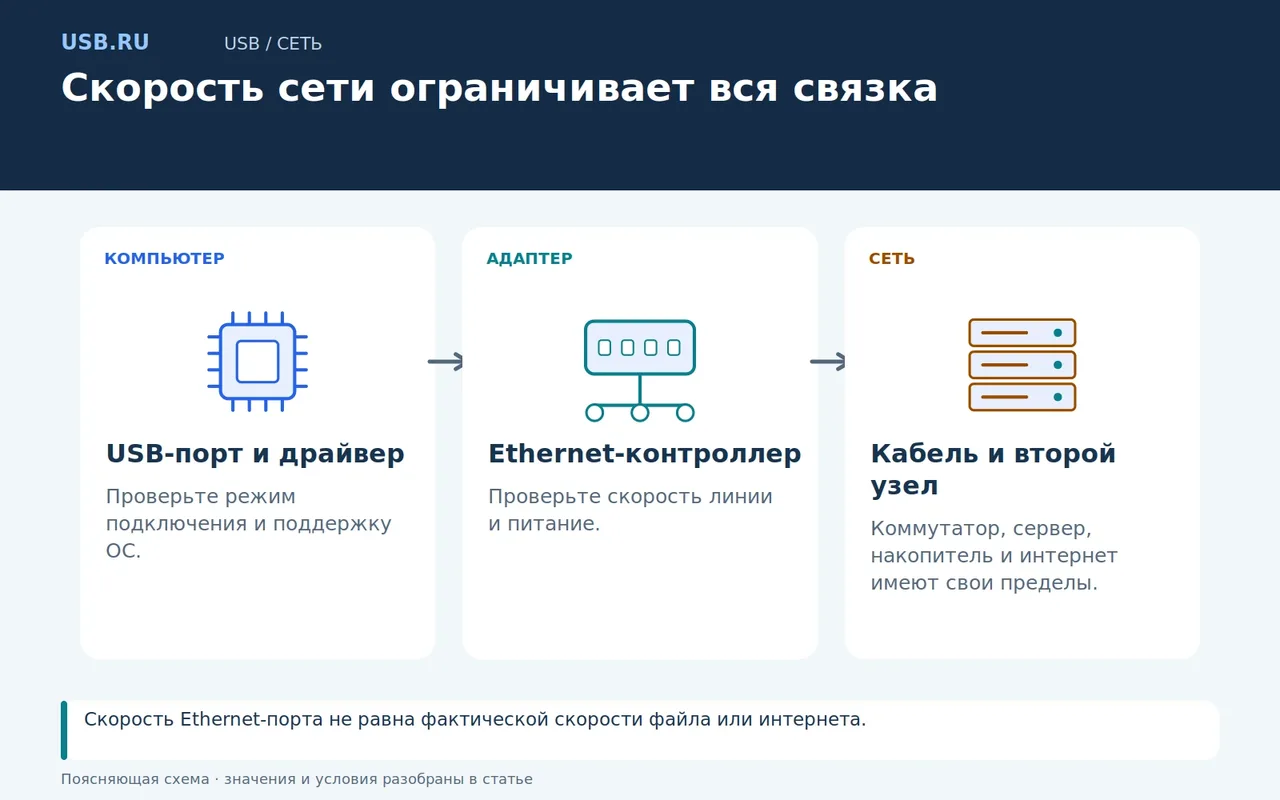
Скорость Ethernet-порта не равна фактической скорости файла или интернета.
Выберите скорость под сеть и задачу
Надпись 1 Гбит/с обозначает класс Ethernet-соединения. Она не означает, что любой файл будет копироваться с такой скоростью или что провайдер начнёт передавать данные быстрее тарифа. Между компьютером и нужным ресурсом есть несколько участков, и ограничение может находиться на любом из них.
Если роутер имеет только гигабитные LAN-порты, подключённый к нему адаптер на 2,5 Гбит/с не создаст соединение 2,5 Гбит/с. Для быстрых локальных передач можно соединить компьютер и сетевое хранилище (NAS) через коммутатор: устройство, связывающее узлы локальной сети. Тогда нужную скорость должны поддерживать используемые порты коммутатора и NAS; скорость интернет-тарифа на такое копирование не влияет.
| Сценарий | Что проверить в адаптере | Что проверить вне адаптера |
|---|---|---|
| Проводное подключение для обычной работы | Поддержку ОС и гигабитный Ethernet | Исправный LAN-порт и тариф |
| Передача больших файлов на NAS | Нужную скорость Ethernet и USB | Порт NAS, коммутатор, диски и протокол |
| Сеть 2,5 Гбит/с | Явную поддержку 2.5GbE | Поддержку 2.5GbE на второй стороне |
| Работа через док | Совместимость и достаточное питание | Общую полосу USB с остальными устройствами |
| Служебный ноутбук | Разрешённую модель и драйвер | Требования администратора сети |
Для ориентира: 1 Гбит/с соответствует 125 МБ/с до учёта служебных расходов, поскольку в байте восемь бит. Это арифметический предел, а не прогноз копирования. Аналогично скорость соединения в настройках ОС не равна скорости загрузки с сайта.
Уточните USB-интерфейс и общую полосу
Для современных гигабитных адаптеров разумно проверять поддержку USB 5 Гбит/с или выше. У USB 2.0 номинальная скорость ниже гигабита, поэтому обещать полный гигабит через такое подключение нельзя. При этом совместимый адаптер может работать на меньшей скорости.
В базе знаний Plugable отдельно разобрана работа сетевых адаптеров USB 3.0 в портах USB 2.0: подключение возможно, но скорость ограничивается USB. В этом же руководстве USBC-E2500 указан как модель для сети 2,5 Гбит/с. Совместимость с портом ещё не подтверждает работу на максимальной скорости.
Представьте, что к одному хабу, то есть разветвителю USB, подключены сетевой адаптер, внешний твердотельный накопитель SSD и камера. Каждый аксессуар может быть исправен, но одновременная передача изменит доступную производительность. Если для вас важны большие сетевые копирования, предусмотрите прямое подключение либо выясните устройство портов док-станции.
Не сравнивайте только цифры на коробках. Для локальной работы с небольшими документами стабильное восстановление связи после сна может оказаться важнее перехода с одного скоростного класса на другой. Для резервного копирования больших архивов, напротив, время передачи становится заметной частью задачи.
Проверьте драйвер до поездки или переустановки
Драйвер позволяет ОС управлять сетевым адаптером. Надпись Plug and Play обещает готовность к работе после подключения, но её всегда нужно читать вместе с перечнем систем и условиями. На одной ОС драйвер уже встроен, на другой он приходит через обновление, на третьей потребуется отдельный пакет. Особенно важно проверить это, если адаптер покупается как единственный способ выйти в интернет.
Plugable описывает, что автоматическое получение драйвера Windows может зависеть от уже имеющегося подключения к сети. Возникает практический круг: для установки сетевого адаптера требуется интернет. Разорвите его заранее, сохранив официальный установщик на доступном диске.
Не выбирайте драйвер только по названию сетевого контроллера, микросхемы внутри адаптера, из объявления. Уточните модель и ревизию адаптера, скачайте пакет со страницы производителя и сохраните инструкцию. Для корпоративного компьютера заранее выясните, можете ли вы устанавливать драйверы и разрешены ли внешние сетевые устройства.
В Linux проверяйте, поддерживает ли контроллер используемая версия ядра, центральной части ОС, и что об этом пишет производитель. Наличие USB-разъёма не означает совместимость с телевизором, игровой консолью или телефоном. Для этих устройств нужна явная поддержка со стороны обоих производителей.
Оцените питание и удобство подключения
Обычный USB Ethernet-адаптер получает питание от компьютера, но конструкция и потребление различаются. Если используется хаб, проверьте его питание и допустимую нагрузку. При периодическом исчезновении адаптера полезно временно подключить его напрямую и сравнить поведение.
USB-C с проходной зарядкой является отдельной функцией. Её отсутствие нормально для простого сетевого адаптера. Если она нужна, проверяйте мощность для ноутбука, требования к зарядному устройству и кабелю. Не переносите характеристики одного разъёма на другой разъём того же корпуса.
Для переносного устройства важны разгрузка кабеля, размер корпуса и расположение соседних портов. Короткий жёсткий переходник может мешать второй вилке. Тяжёлый Ethernet-кабель способен тянуть лёгкий ноутбук или адаптер, поэтому заранее продумайте, как он будет лежать на столе.
Wake-on-LAN позволяет включать или пробуждать совместимый компьютер по сети, а VLAN разделяет одну физическую сеть на логические сегменты. Эти функции нужны, например, для удалённого администрирования и рабочих сетей. Проверяйте их вместе с ОС, драйвером и состоянием сна компьютера. Наличие пункта в списке возможностей не гарантирует одинаковое поведение на всех платформах.
Как проверить подключение после покупки
Подключите адаптер напрямую, затем соедините его заведомо исправным кабелем с рабочим LAN-портом маршрутизатора. Убедитесь, что ОС видит сетевой интерфейс. В Windows 11 его состояние доступно в «Параметры → Сеть и Интернет → Ethernet». Затем проверьте получение IP-адреса, по которому компьютер доступен в сети, и попробуйте открыть сначала локальный ресурс, потом сайт.
Если индикаторы горят, а сайты не открываются, это ещё не неисправность адаптера. Возможны проблемы с IP-адресом, доступом провайдера или DNS, службой, которая сопоставляет имя сайта с сетевым адресом. В рабочей сети может требоваться отдельная авторизация. Если связи нет даже на физическом уровне, начните с кабеля и другого порта маршрутизатора.
Для проверки того, что трафик идёт по проводу, временно отключите Wi-Fi, сохранив возможность вернуть его. Не меняйте сразу несколько сетевых параметров. Записывайте исходные настройки, особенно если компьютер используется в рабочей сети.
При оценке скорости отделяйте интернет от локального копирования. Проверка через удалённый сервер зависит от его загрузки и маршрута. Передача на NAS зависит ещё и от накопителей. Сравнивайте одинаковую задачу в одинаковых условиях и не считайте единичный результат характеристикой адаптера.
Частые вопросы
USB-C быстрее USB-A?
Сам по себе разъём этого не определяет. Сравнивайте поддерживаемую скорость USB у компьютера, адаптера и промежуточных устройств. USB-A с нужным режимом может быть достаточен для выбранного Ethernet.
Стоит ли брать 2,5 Гбит/с для гигабитного роутера?
Для текущего подключения ускорения выше гигабита не появится. Покупка оправдана, если есть другая совместимая сеть, NAS или конкретный план обновления. Иначе важнее совместимость и удобство.
Адаптер уменьшит задержку в играх?
Проводное подключение исключает часть факторов Wi-Fi, но не гарантирует определённый пинг. На задержку влияют сервер, маршрут, провайдер и загрузка сети. Проверять нужно своё соединение.
Почему после сна сеть исчезает?
Проверьте официальный драйвер, обновления ОС и поведение при прямом подключении. Запишите, помогает ли переподключение и возникает ли проблема на другом порту. Эти сведения позволят отделить питание хаба от особенностей драйвера.
Перед заказом сохраните страницу совместимости и драйвер выбранной модели. После получения достаточно начать с прямого подключения и рабочего кабеля: сначала убедиться, что сеть появляется, затем оценить передачу в своей задаче. Покупка более быстрого адаптера оправдана, когда остальные устройства действительно смогут использовать его скорость.