Как запустить проект с GitHub: проверка и пример по шагам
Проверка репозитория, README, зависимостей и изоляции. Полный пример запуска Flaskr с GitHub, точной версией, командами и проверкой результата.
Вы скачали проект с GitHub, открыли папку и увидели десятки файлов вместо привычного установщика. Это обычная ситуация: репозиторий, хранилище кода и его изменений, часто содержит исходный текст программы. Среду запуска и зависимости, нужные программе сторонние пакеты, ещё предстоит подготовить. Разберём, как запустить проект с GitHub, начиная с выбора официального выпуска и чтения команды установки.
В качестве примера возьмём Flaskr, учебный блог из официального репозитория Pallets. Он использует Flask, библиотеку Python для веб-приложений. Изучим требования, установим пакеты и запустим приложение на своём компьютере. После этого зарегистрируем учебного пользователя и проверим, сохраняются ли записи.

Ноутбук с открытым окном терминала, внешний накопитель и блокнот на столе.
Найдите исходный проект и зафиксируйте выпуск
Переходите к репозиторию с официального сайта разработчика или из его документации. Сверьте владельца, название, историю релизов и ссылки между площадками. Число звёзд и место в поисковой выдаче помогают найти кандидата, но не подтверждают происхождение файла.
Выберите тег, метку выпуска, либо конкретный коммит, зафиксированное состояние кода. Главная ветка меняется, поэтому сегодняшняя инструкция для main не гарантирует одинаковый набор файлов завтра. Сохраните вывод git rev-parse HEAD после загрузки. Он даст точную привязку при разборе ошибки или повторении установки.
Также проверьте лицензию и ограничения применения. Открытый репозиторий без лицензии не предоставляет произвольное разрешение копировать и распространять код. Документация GitHub о лицензиях объясняет эту границу.
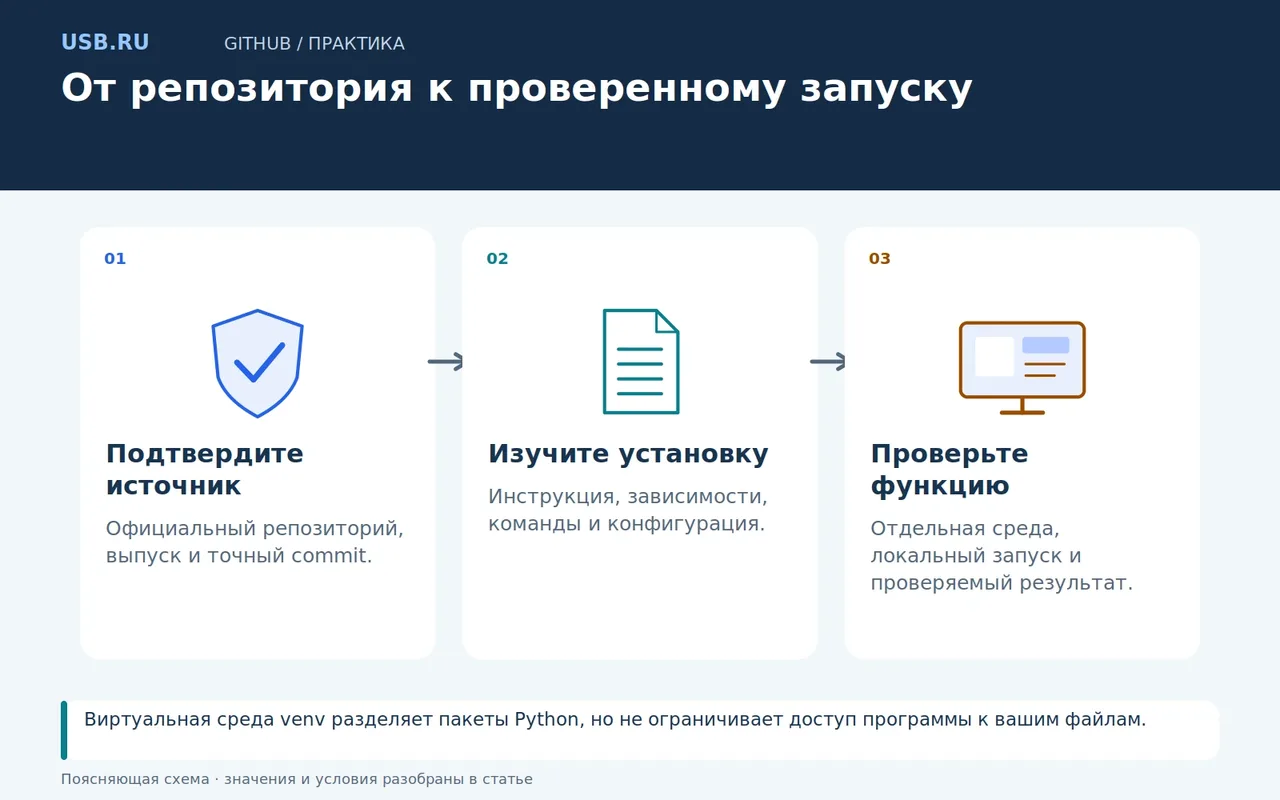
Схема: источник, установка и проверяемый запуск.
Прочитайте README, requirements и lockfile
README представляет основную инструкцию проекта. Найдите в нём требования к ОС, версии языка, зависимостям, внешним сервисам и оборудованию. Затем сопоставьте текст с файлами проекта. У Python это часто pyproject.toml и requirements.txt, у JavaScript package.json и lockfile выбранного менеджера, файл с зафиксированными версиями пакетов.
| Файл или раздел | Что проверить до запуска |
|---|---|
| README и документация релиза | Поддерживаемая среда и правильная рабочая папка |
| LICENSE и NOTICE | Условия использования и распространения |
| pyproject.toml или package.json | Зависимости, сборочная система и команды |
| Lockfile | Зафиксированные версии и согласованность с основным перечнем зависимостей |
| .env.example | Нужные настройки без реальных секретов |
| Dockerfile и Compose | Подготовку контейнеров, шаги сборки, сетевые порты, хранилища данных и права |
Отсутствие lockfile не доказывает вредоносность проекта. Оно означает, что одинаковая команда установки в разные даты способна получить разные версии зависимостей. Для повторяемого эксперимента сохраните фактическую конфигурацию после проверки. Не создавайте ложное ощущение воспроизводимости одной записью номера основного пакета.
Выберите среду с подходящими границами
Виртуальная среда Python venv разделяет установленные библиотеки между проектами. Она удобна для предотвращения конфликтов версий, но запущенная программа сохраняет права пользователя. Документация Python описывает назначение таких сред.
Контейнер запускает программу в отдельном окружении с выбранными пакетами и настройками. Ограничения доступа зависят от конфигурации. Docker socket даёт доступ к управляющей службе Docker; такой доступ, расширенные системные права или запись в подключённую домашнюю папку меняют границы изоляции. Документация Docker отдельно рассматривает права управляющей службы и подключение каталогов основного компьютера.
Для неизвестного проекта с непонятными установочными командами используйте одноразовую виртуальную машину, отдельную гостевую ОС без личных файлов, учётных записей и ключей. Для известного учебного проекта после чтения исходников можно начать с отдельного каталога и среды зависимостей. Выбор зависит от того, какие данные и права вы готовы предоставить запускаемому коду.
Пример: загрузите Flaskr из выпуска Flask 3.1.3
Flaskr представляет учебное приложение из официального tutorial Flask. Здесь фиксируем тег Flask 3.1.3. У самого учебного пакета Flaskr в этих исходниках указана версия 1.0.0; номер тега относится к библиотеке Flask. В журнале изменений этот выпуск включает исправление безопасности. Номер описывает проверенный пример, а не обещание всегда актуальной версии.
В терминале загрузите репозиторий и перейдите в папку примера:
git clone --depth 1 --branch 3.1.3 https://github.com/pallets/flask.git flask-demo
cd flask-demo/examples/tutorial
git rev-parse HEAD
При проверке использовался commit:
22d924701a6ae2e4cd01e9a15bbaf3946094af65
Сообщение Git о detached HEAD означает, что выбран конкретный коммит, а не изменяемая ветка. Это нормально для чтения фиксированного выпуска. Оно не означает повреждение проекта. Для собственных изменений позже создают отдельную ветку, но для этого упражнения такая операция не нужна.
Прочитайте README.rst и pyproject.toml в папке tutorial. У учебного приложения есть зависимость от Flask и сборочная система Flit, подготавливающая пакет для установки. Установка проекта выполняет работу этой системы, поэтому её описание тоже относится к проверяемому коду.
Установите зависимости и создайте учебную базу
В Linux или macOS:
python3 -m venv .venv
.venv/bin/python -m pip install "Flask==3.1.3" -e .
.venv/bin/python -m flask --app flaskr init-db
В PowerShell на Windows с установленным Python 3.12:
py -3.12 -m venv .venv
.\.venv\Scripts\python.exe -m pip install "Flask==3.1.3" -e .
.\.venv\Scripts\python.exe -m flask --app flaskr init-db
Выполняйте init-db только для новой учебной базы из этого упражнения. Команда пересоздаёт таблицы и удаляет существующие данные выбранной базы. После начала работы с важной информацией её повторный запуск не является способом обычного старта приложения.
Флаг -e . устанавливает текущий проект в редактируемом режиме. Точка обозначает текущую папку, поэтому запуск из корня другого репозитория даст другой результат. После успешной инициализации командная строка сообщает Initialized the database..
Запустите страницу и проверьте функцию
В Linux или macOS:
.venv/bin/python -m flask --app flaskr run --host 127.0.0.1
В PowerShell:
.\.venv\Scripts\python.exe -m flask --app flaskr run --host 127.0.0.1
Откройте http://127.0.0.1:5000 в браузере на том же компьютере. Зарегистрируйте учебного пользователя, войдите и создайте тестовую запись. Проверяйте не только появление страницы, но и сохранение результата после перехода между разделами.
Для подготовки этого материала выполнена инициализация через командную строку. Встроенный тестовый клиент Flask, имитирующий запросы браузера, подтвердил успешные ответы с кодом 200 для главной страницы, входа и регистрации, а также создание записи после входа. Среда проверки: Python 3.12 и Flask 3.1.3. Приведённая установка фиксирует Flask, но не весь набор его зависимостей: для точного повторения сохраните полный список пакетов своей проверенной среды. Это проверка учебного сценария, не полный аудит безопасности приложения.
Адрес 127.0.0.1 ограничивает прослушивание локальным интерфейсом. Не заменяйте его на публичный адрес для публикации учебного приложения. Flask отдельно указывает, что встроенный сервер предназначен для разработки. Для публичного сервиса нужны другой способ развёртывания, секреты, конфигурация и эксплуатационная проверка. Раздел о развёртывании описывает эту границу.
Что проверить у проекта с Docker Compose
Docker Compose описывает совместный запуск связанных контейнеров. Прочитайте compose.yaml, используемые Dockerfile с инструкциями сборки и пример настроек, передаваемых через переменные окружения. Найдите порты, подключённые хранилища, привилегии и внешние образы, готовые наборы файлов для контейнеров. Запись с подключением каталога проекта отличается от доступа ко всей домашней папке. Также важно, слушает сервис только локальный интерфейс или доступен другим компьютерам.
Команда docker compose config помогает увидеть итоговую конфигурацию. Она способна подставить значения переменных окружения, поэтому не публикуйте её вывод без просмотра. Затем выполняйте запуск по инструкции выбранного проекта. Универсальную команду для незнакомого Compose-файла нельзя считать завершённой проверкой.
Частые вопросы
Достаточно скачать ZIP и открыть папку?
Архив содержит исходники, но зависимости и среда часто устанавливаются отдельно. Дальнейшие действия задаёт документация проекта. Готовый файл программы из выпуска и архив исходного кода также имеют разное назначение.
Почему возникает ModuleNotFoundError?
Проверьте интерпретатор, активную папку и успешность установки. В примере установка и запуск выполняются через один и тот же Python из .venv.
Нужен ли sudo для установки учебного проекта?
Для показанной установки в собственную папку системные права не требуются. Запрос повышенных прав в другой инструкции нужно объяснить конкретным действием до выполнения команды.
Что делать после эксперимента?
Остановите сервер сочетанием Ctrl+C. Сохраните нужные результаты и сведения о версиях. Удаляйте только созданную учебную среду и данные, назначение которых вы проверили.
Если Flaskr открывается, принимает учебную запись и показывает её после повторного входа, основной сценарий выполнен. Сохраните commit и версии пакетов рядом со своими заметками. При следующем запуске понадобится команда сервера. Повторно создавать базу через init-db уже не нужно.