Как проверить AI-проект на GitHub, прежде чем доверять громкому анонсу
Репозиторий набрал внимание, а его README обещает автоматизировать вашу работу. Начните с конкретной задачи: что вы хотите получить от проекта и какой результат сможете проверить. Так проще отделить полезную возможность от привлекательной демонстрации.
Репозиторий набрал внимание, а его README обещает автоматизировать вашу работу. Начните с конкретной задачи: что вы хотите получить от проекта и какой результат сможете проверить. Так проще отделить полезную возможность от привлекательной демонстрации.
Найдите владельца и источник анонса
Сопоставьте ссылку на репозиторий с сайтом разработчика. Проверьте, идёт ли речь об исходном проекте, форке или сборке другого автора. Для важного утверждения найдите точную страницу: описание релиза, документацию функции или обсуждение разработчика.
Не переносите обещание с одного проекта на другой только из-за похожего имени. Отдельно выясните, какая часть сценария доступна в опубликованной версии.
Различайте тег и релиз
GitHub связывает релизы с тегами, но даты их создания могут отличаться. У релиза могут быть собственные примечания и прикреплённые файлы. Поэтому дата последнего коммита не заменяет дату выпуска. Документация GitHub о релизах.
Сохраните версию и ссылку, на которых основан ваш выбор. Для preview или nightly выпишите, почему нужна именно эта сборка. Частота обновлений полезна как наблюдение, но не гарантирует стабильность отдельной версии.
Для заявления о росте нужны два наблюдения
Текущее число звёзд показывает состояние на момент просмотра. Чтобы сказать, что проект быстро растёт, нужно определить период и получить сопоставимые значения.
Пример журнала без выдуманных цифр:
| Поле | Что записать |
|---|---|
| Репозиторий | Полный URL |
| Первое наблюдение | Дата, время, число звёзд, источник |
| Второе наблюдение | Те же поля для того же проекта |
| Разница | Второе значение минус первое |
| Интервал | Время между наблюдениями |
| Дополнительная активность | Выпуски и изменения за этот период |
При сборе метрик через API учитывайте особенности статистики GitHub: подготовка некоторых результатов происходит асинхронно. Пустой ответ нельзя автоматически превращать в нулевую активность. Документация статистики репозитория.
Просмотрите открытые проблемы
Ищите сообщения о той функции, которую собираетесь использовать: обработке документов, работе с вашей ОС или подключении нужного провайдера. Важны условия воспроизведения, ответ сопровождающего и версия с исправлением.
Само число открытых issues мало что объясняет без контекста. Большой проект может иметь много обращений и регулярно выпускать исправления; маленький репозиторий может не получать сообщений от пользователей.
Выпишите цену доверия
Запишите, какие права потребует проект, куда уйдут входные данные и какие внешние сервисы участвуют. Уточните способ хранения ключей, ограничения лицензии и возможность убрать интеграцию из своего процесса.
Для дальнейшей проверки выберите небольшой обезличенный пример с заранее известным результатом. Если это агент, добавьте условие готовности и перечень запрещённых действий. Сначала сравните результат с этим условием, затем решайте вопрос о доступе к рабочим данным.
Перед первым запуском
Вы нашли исходный репозиторий и выбрали версию. Следующий вопрос: что именно выполнится на вашем компьютере после установки? Перед тем как запустить проект с GitHub, прочитайте README, файл с описанием и инструкциями проекта, и просмотрите остальные файлы выбранной версии. Несколько проверок помогут понять требования программы и доступ, который вы ей предоставляете.

Проверьте файлы и зависимости проекта до первого запуска. Иллюстрация создана с помощью ИИ.
-
Сопоставьте требования со своей средой. Проверьте ОС, архитектуру процессора, версии Python или Node.js, драйверы и требования к памяти. Читайте документацию выбранного релиза. Инструкция из основной ветки может относиться к более новой версии.
-
Разберите порядок установки. Найдите команды в README и откройте скрипты, на которые они ссылаются. Установщик иногда загружает другие файлы, меняет настройки оболочки или создаёт фоновый сервис. Запишите, откуда он получает код, какие изменения делает и как удалить установленное. Если назначение команды непонятно, сначала найдите объяснение в документации проекта.
-
Проверьте зависимости и закрепление версий. Просмотрите манифест со списком зависимостей и lockfile, файл с закреплёнными версиями пакетов, если проект его использует. Для Node.js это, например,
package.jsonиpackage-lock.json, для Poetry этоpyproject.tomlиpoetry.lock. Посмотрите адреса реестров пакетов, Git-репозиториев и прямых загрузок. Само наличиеrequirements.txtне означает, что все версии закреплены. Lockfile описывает выбранные версии, но не подтверждает безопасность кода. GitHub объясняет, из каких файлов собирается граф зависимостей. -
Прочитайте действия установщика и его запросы доступа. Обращайте внимание на запуск от администратора, изменение системных каталогов, настройку автозапуска и команды, которые сразу выполняют загруженный из сети файл. Проверьте также действия менеджера пакетов: например, npm предусматривает установочные скрипты. Их наличие и правила выполнения зависят от проекта, версии npm и настроек. Это описывает документация npm.
-
Посмотрите сведения об известных уязвимостях. Если граф зависимостей доступен, сопоставьте обнаруженные пакеты и версии с предупреждениями. GitHub распознаёт поддерживаемые экосистемы и форматы файлов. Часть зависимостей требует дополнительных данных. Пустой список предупреждений не доказывает, что проверены все загружаемые компоненты и в них нет уязвимостей.
-
Подготовьте отдельную среду для пробы. Используйте обезличенные входные данные и учётную запись без прав администратора. Если проекту нужен ключ доступа к сервису (API-ключ), выдайте отдельный ключ с минимальными разрешениями и ограничением расходов, когда сервис поддерживает такие настройки. Для виртуальной машины не подключайте рабочие папки, пароли и ключи доступа. Контейнер предоставляет среду запуска приложения с его зависимостями. Защита основной системы зависит от настроек и доступа, которые получает контейнер.
Если проект запускается через Docker Compose
Docker Compose запускает связанные контейнеры по общему файлу настроек. До запуска прочитайте Compose-файл. Если проект собирает образ, изучите Dockerfile с инструкциями сборки. Если загружает готовый образ, проверьте его издателя, реестр и указанную версию в поле image. В описании сервисов Docker Compose проверьте поля privileged, user, volumes, ports и environment. Они помогают понять, с какими правами работает процесс, какие папки и порты получает приложение и как ему передают настройки. Отдельно выясните, получает ли контейнер доступ к Docker socket, каналу управления службой Docker.
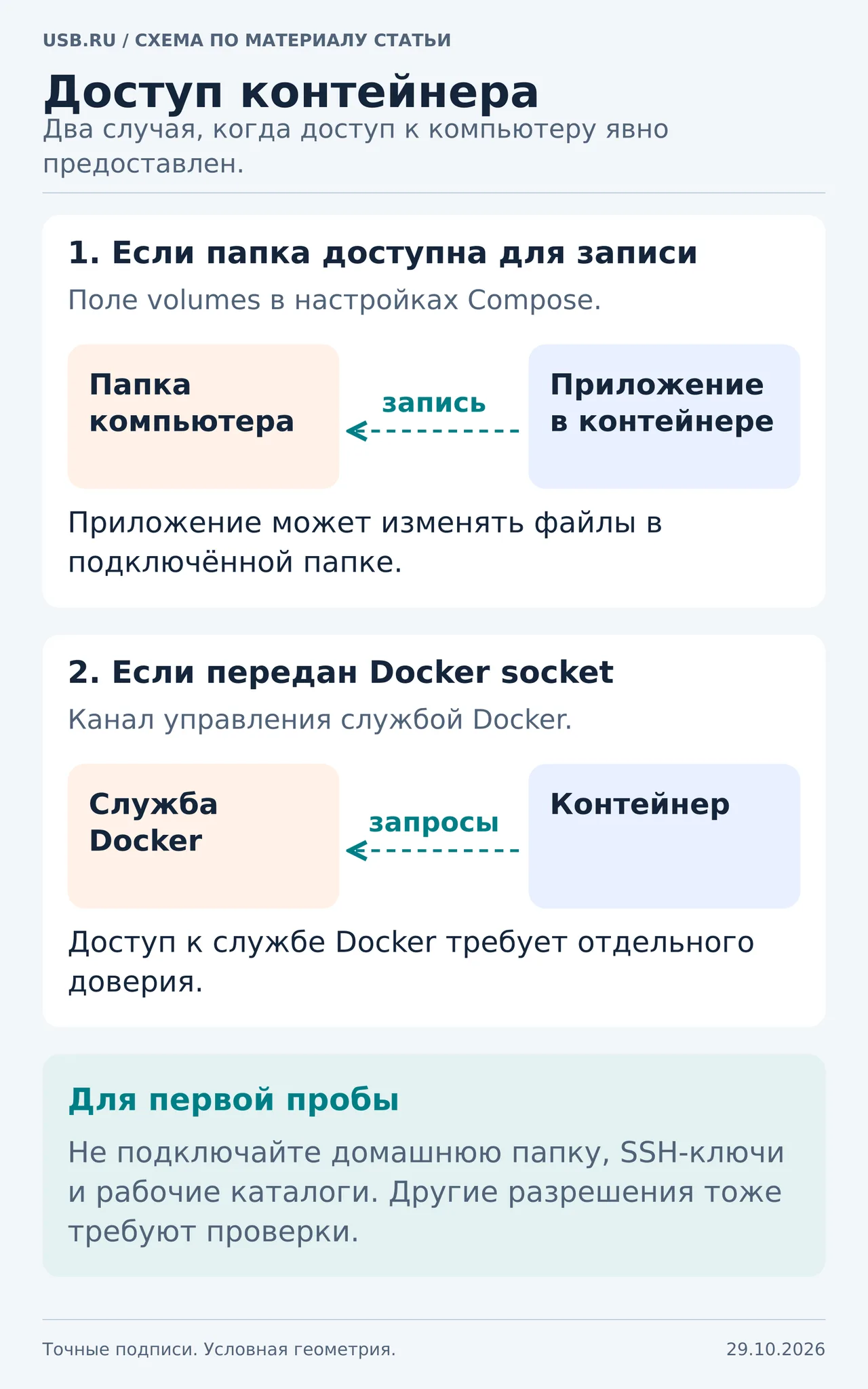
Эти соединения возникают при соответствующей настройке. Подключённые папки и доступ к службе Docker проверяют до запуска.
Источники: Define services in Docker Compose, Bind mounts, Docker Engine security.
Не подключайте домашнюю папку, SSH-ключи и рабочие каталоги для первого теста. Если подключить папку компьютера к контейнеру с правом записи, приложение внутри сможет изменять её содержимое. Docker описывает этот риск в документации о bind mounts. Доступ к этой службе Docker требует отдельного доверия, что объясняет раздел безопасности Docker Engine.
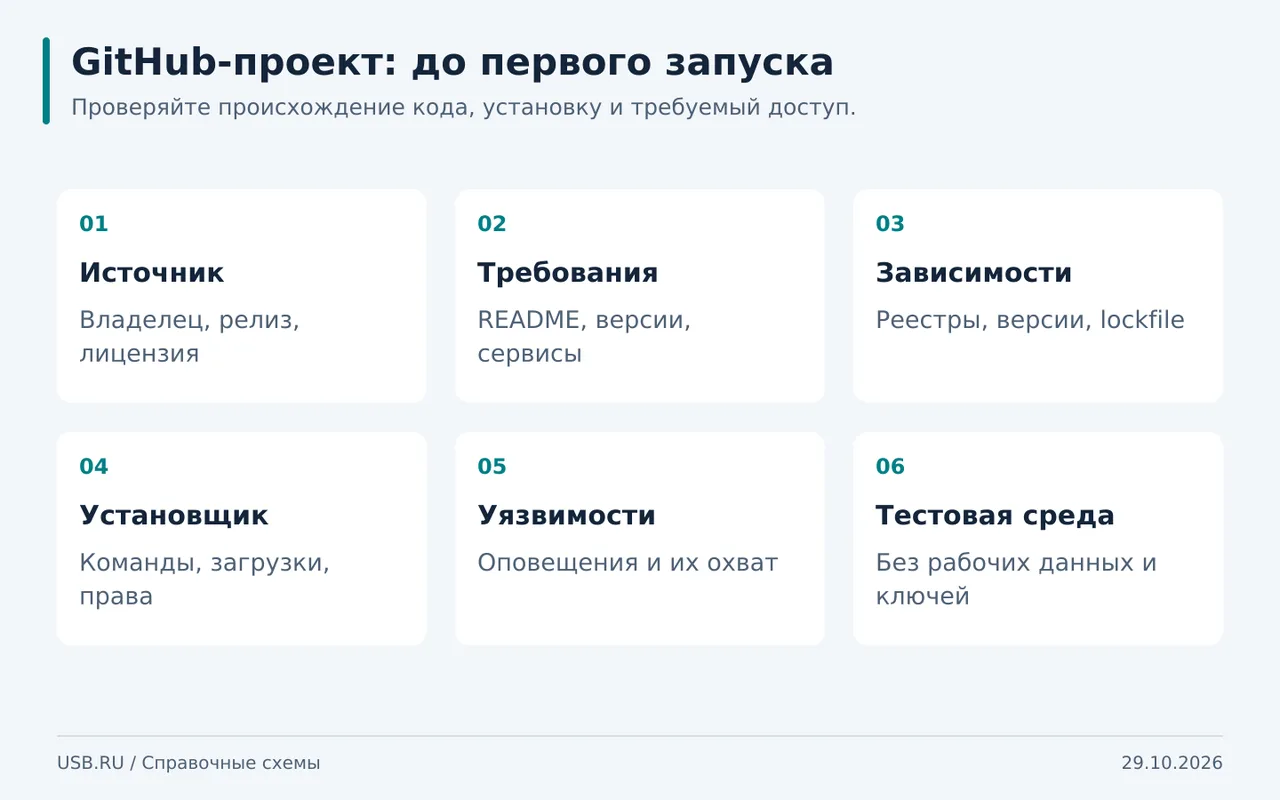
Для первой пробы используйте отдельную среду и минимальные права.
Начните с одного небольшого сценария с известным результатом. Сравните полученный ответ с ожиданием, проверьте созданные файлы и обращения к внешним сервисам. После этого решайте, какие данные и права действительно нужны проекту в дальнейшей работе.
Ваша итоговая заметка должна содержать задачу, выбранную версию, подтверждённые возможности и нерешённые вопросы. Это основа для осмысленного решения, когда очередной проект оказывается в Trending.
Границы доступа объясняет материал об инструкциях проекта. Проверять ответы на повторяемых примерах поможет статья о promptfoo.