Соединить два компьютера кабелем легко. Сложнее ответить на вопрос, что после этого должно произойти.
Представьте обычную ситуацию: на столе рядом стоят новый ноутбук и старый. Со старого нужно перенести рабочий архив, а потом хорошо бы управлять обоими одной клавиатурой и мышью, чтобы не держать на столе два комплекта. Кабель Thunderbolt лежит в ящике. Вставляем его в оба компьютера, и дальше всё зависит от того, что это за компьютеры.
Есть в этой истории и загадка. Intel обещает для своей программы Thunderbolt Share до 40 Гбит/с между двумя ПК с Thunderbolt 5, хотя сам порт рассчитан на 80. Ошибки в документации нет: эти числа описывают разные этажи одного здания. К ним мы вернёмся, когда разберёмся, какие этажи вообще бывают.
Открыть схему в полном размере
Дорога и то, что по ней едет
Кабель прокладывает дорогу между компьютерами, и больше он ничего не делает. Файлы, общие папки и изображение чужого экрана по этой дороге возят программы, или, точнее, службы операционной системы. У каждой пары компьютеров их набор свой.
Задачи при этом бывают трёх видов. Разовый перенос: скопировать архив на новую машину, и здесь важны длительная скорость и надёжность. Регулярный обмен: открывать файлы второго компьютера или синхронизировать папки, а для этого нужен постоянный сетевой путь и права доступа. Наконец, управление: видеть экран второго компьютера и работать на нём своей клавиатурой. Это уже вовсе не файловая операция.
Одинаковые гнёзда USB-C ничего не говорят о том, какие из этих задач заработают. Поэтому дальше пойдём по парам.
Два Mac: дорога прокладывается сама
Apple превращает соединение двух Mac кабелем Thunderbolt в обычную IP-сеть и называет это IP over Thunderbolt. В настройках сети появляется служба Thunderbolt Bridge, и адреса по умолчанию назначаются автоматически. Если службы нет, её добавляют вручную, а адрес IPv4 можно задать самостоятельно в разделе TCP/IP. Текст справки одинаков для macOS Sequoia 15, Tahoe 26 и версии 27, так что шаги не поменялись.
Сеть появилась, но файлы пока закрыты. Чтобы увидеть папки второго Mac в Finder, на нём должен быть включён общий доступ к файлам, File Sharing, а войти придётся под учётной записью с правами на нужные папки. Apple пишет об этом в последнем абзаце той же справки.
Получается два независимых шага: сначала дорога, потом служба на ней. Если второй Mac появился в Finder, работают оба шага. О скорости это пока ничего не говорит, её покажет только перенос большого файла. А для управления вторым Mac понадобится ещё одна, отдельная служба удалённого экрана.
Два ПК с Windows: дорога по пропуску
Для Windows Intel предлагает программу Thunderbolt Share. По описанию Intel она рассчитана на 64-разрядную Windows 11 и порты Thunderbolt 4 или 5. Компьютеры соединяют напрямую или через аксессуар: док, монитор, накопитель. Программа ставится на оба компьютера.
Набор возможностей шире, чем у моста между Mac. Share показывает экран второго ПК и даёт управлять им своими клавиатурой и мышью, переносит файлы перетаскиванием, синхронизирует папки, помогает переехать со старого компьютера на новый и объединяет буфер обмена. Ограничение одно, но заметное: защищённое HDCP содержимое не передаётся, так что для фильма с такой защитой второй ноутбук обычным монитором не станет. Речь всегда идёт о двух компьютерах: о соединении большего числа ПК Intel не пишет.
Теперь о пропуске. Share не включается на любом порту Thunderbolt. Intel требует, чтобы хотя бы одно устройство в соединении имело лицензию Share: это может быть один из компьютеров или аксессуар. Проверять лицензию Intel предлагает по спецификации конкретной модели у её производителя, поэтому логотипа Thunderbolt на корпусе для этого мало.
Лицензия в аксессуаре выглядит так. На странице дока Plugable TBT-UDT3 Share перечислен среди функций как приложение для пользователей Windows, а в базе знаний Plugable этот док входит в список продуктов с лицензией. Два ПК без собственной лицензии получают Share, если подключены через него.
Остаётся вопрос платформы, и в нём документы Intel не вполне согласны сами с собой. В разделе требований брифа написано «любой ПК с Thunderbolt 4 или 5», а в описании и таблице характеристик речь идёт о компьютерах на платформе Intel. О ПК с процессорами AMD и других платформ там ничего нет. Для таких машин совместимость стоит подтвердить у производителя компьютера.
Загадка: почему 40, а не 80
Вернёмся к числам из начала. Intel пишет, что Share работает поверх Thunderbolt Networking, и указывает для соединения двух ПК до 20 Гбит/с через Thunderbolt 4 и до 40 Гбит/с через Thunderbolt 5. Названия портов обещают 40 и 80.
Противоречия здесь нет, потому что числа живут на разных этажах. 80 Гбит/с характеризуют транспорт Thunderbolt, общий канал для всех туннелей. 40 Гбит/с относятся к сетевому пути, по которому работает Share. Относятся ли они к каждому направлению или к сумме, бриф не уточняет. В технологическом брифе Thunderbolt 5 2023 года для сетевого соединения приведены другие значения, но он описывает другой предмет, и подставлять их в описание Share не стоит.
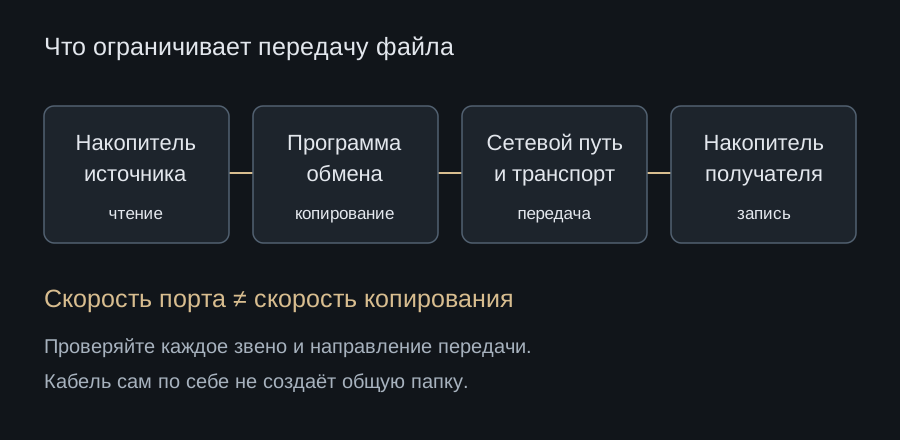
Есть и третий этаж, самый важный для переноса архива. Intel прямо пишет, что скорость передачи файлов зависит от скорости чтения и записи накопителей обоих компьютеров. Если старый диск читает медленно, ни кабель, ни Share этого не исправят.
Прикинем перенос архива на 500 ГБ. При постоянном полезном потоке 1 ГБ/с он займёт 500 секунд, при 2,5 ГБ/с 200 секунд, при 5 ГБ/с 100 секунд. Потоки здесь условные, это не результат Share. Чтобы получить настоящую оценку, нужен длительный замер на своей паре. Почему биты и байты, одно направление и сумма направлений требуют аккуратности, объясняет статья о сравнении полосы.
Mac и Windows: встреча на нейтральной полосе
Смешанной паре проще всего встретиться в обычной сети. Apple описывает общий доступ к файлам Mac для пользователей Windows по протоколу SMB: на Mac включают общий доступ и отмечают учётную запись для SMB, а на Windows подключаются по сетевому адресу Mac.
Можно ли проложить эту сеть прямо по кабелю Thunderbolt между Mac и Windows? Поддержку такой пары нельзя вывести из одинаковых разъёмов. Старые инструкции для Thunderbolt 2 и OS X 2014 года не доказывают совместимость современных Mac и ПК с Windows. Перед выбором прямого соединения нужна актуальная инструкция для обеих систем.
Практичный транспорт для смешанной пары это Ethernet. Сетевой адаптер есть почти у каждого компьютера или появляется вместе с доком, коммутатор позволяет объединить больше двух машин, а SMB работает поверх обычной IP-сети. Итоговая скорость зависит от согласованного режима адаптеров, кабеля и накопителей. Ethernet бывает и быстрее, и медленнее прямого соединения, и сравнивать надо конкретные интерфейсы.
Иногда кабель между компьютерами не нужен вовсе. Для разового переноса быстрый внешний накопитель может оказаться проще: скопировать на него, переставить, скопировать обратно. Сравнивать стоит длительную запись и чтение накопителя с тем, что даёт сетевой путь.
| Пара и задача | С чего начать | Что проверить |
|---|---|---|
| Mac и Mac, перенос архива | IP over Thunderbolt и общий доступ к файлам | Кабель Thunderbolt, служба Bridge, разрешённая папка |
| Windows и Windows, файлы и управление | Thunderbolt Share | Windows 11, Thunderbolt 4 или 5, программа на обоих ПК, лицензированное устройство |
| Mac и Windows, файлы | SMB по сети, например через Ethernet | Сетевые адаптеры, адреса, учётные записи |
| Несколько компьютеров | Ethernet через коммутатор | Скорость интерфейсов и службы |
| Разовый перенос | Сравнить с внешним накопителем | Длительную запись и чтение накопителя |
Если второй компьютер не виден
Когда что-то не работает, удобнее всего идти по этажам снизу вверх:
- Система видит подключение кабеля.
- Появился сетевой интерфейс, и у обоих компьютеров есть IP-адреса.
- Второй компьютер виден как сервер нужной службы.
- Учётная запись имеет доступ к папке.
- Передаётся небольшой файл.
- Передаётся большой файл, и его скорость измерена.
Перед замером стоит записать версии ОС и прошивок, модель кабеля и место, куда сохраняются данные. Короткий файл подтверждает, что всё работает, но предел производительности покажет только длинный.
Чем закончится история с двумя ноутбуками
Если оба ноутбука Mac, архив переедет через Thunderbolt Bridge и общий доступ к файлам, а для управления вторым понадобится служба удалённого экрана. Если оба работают на Windows, Share закроет и перенос, и общую клавиатуру, при условии что в паре есть лицензированное устройство. Если пара смешанная, надёжнее обычная сеть.
Во всех трёх случаях скорость переноса ограничит самое медленное звено: чтение исходного накопителя, сетевой путь, запись приёмника или обработка программой. Поэтому начинать стоит не с покупки кабеля, а с вопроса, какая служба нужна и поддерживает ли её эта пара компьютеров.