У Mac mini 2024 года с чипом M4 Pro пять одинаковых гнёзд USB-C: два спереди и три сзади. По спецификации Apple задние работают как Thunderbolt 5 со скоростью до 120 Гбит/с, а передние как USB 3 до 10 Гбит/с. Числа на бумаге различаются в двенадцать раз, а гнёзда выглядят одинаково. Но 120 Гбит/с относится к режиму Bandwidth Boost для большой видеонагрузки; обычный двусторонний режим Thunderbolt 5 даёт до 80 Гбит/с в каждую сторону. У той же модели с обычным M4 задние порты уже другие, Thunderbolt 4.
На этом примере хорошо видно, как устроены USB4 Version 2.0 и Thunderbolt 5. Новое поколение порта даёт широкий общий канал. Получит ли от него что-нибудь монитор или внешний SSD, зависит от того, куда ведёт конкретное гнездо и что стоит дальше по пути. Проследим этот путь на обычном столе: ноутбук, один кабель, док-станция, монитор, клавиатура, сеть и быстрый внешний накопитель. Где-то по дороге канал сужается, и наша задача найти это место раньше, чем деньги уйдут на покупку.
Один кабель, несколько разговоров
По кабелю USB4 одновременно идут разговоры на разных языках: видео для монитора, данные для накопителя, сигналы клавиатуры. Чтобы они не мешали друг другу, USB4 упаковывает каждый поток в пакеты общего транспорта. На стороне компьютера специальный адаптер кладёт поток в такой «конверт», на стороне дока другой адаптер его распечатывает и отдаёт нужному контроллеру. Связку двух адаптеров называют туннелем. Через USB4 проходят туннели USB 3.x и DisplayPort, а там, где это поддерживает реализация, и PCI Express (PCIe), которым пользуются быстрые накопители. USB-IF, спецификация USB4.
Важно, что конверт не меняет содержимое. Видео остаётся DisplayPort и выходит на видеовыход дока, PCIe-трафик доходит до контроллера NVMe в корпусе накопителя. А клавиатура вообще живёт отдельно: низкоскоростной USB 2.0 в разъёме USB-C идёт по собственной паре проводников и туннелем USB4 не является. Поэтому мышь продолжает работать, даже когда скоростной канал занят до предела.
Устройство маршрутизаторов и адаптеров подробно разобрано в очерках USB4 и Thunderbolt. Для нашего стола достаточно одного вывода: все туннели делят одну полосу.
Реверсивная полоса
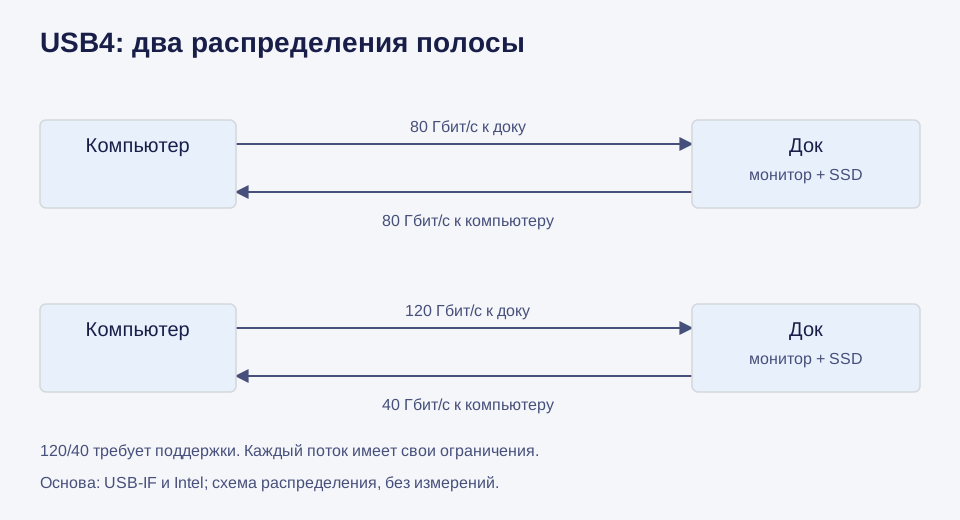
Сколько это полосы? USB-IF опубликовала USB4 Version 2.0 в октябре 2022 года. Новый режим USB 80Gbps использует сигнализацию PAM3 с тремя уровнями сигнала и в обычном состоянии даёт до 80 Гбит/с в каждую сторону. Есть и необязательный асимметричный вариант: одно направление получает до 120 Гбит/с, обратное сужается до 40. USB-IF, объявление USB4 v2. Intel в Thunderbolt 5 называет эту возможность Bandwidth Boost и связывает её с тяжёлой видеонагрузкой.
Удобно представить это как дорогу с реверсивной полосой. Belkin в сноске к своему кабелю Thunderbolt 5 объясняет: внутри четыре линии по 40 Гбит/с, обычно по две на каждое направление. Арифметически 120 и 40 укладываются в ту же четвёрку линий, если три из них смотрят в одну сторону.
Открыть схему в полном размере
Теперь первый сюрприз на нашем столе. Когда монитору нужен очень тяжёлый режим и соединение переходит в 120/40, широкая сторона уходит к доку. Чтение с внешнего SSD идёт в обратную сторону, от дока к ноутбуку, и потолок транспорта для него становится 40 Гбит/с. Поэтому 120/40 нельзя описывать как «120 на чтение и запись»: это перераспределение одного бюджета. Как читать такие пары чисел, разобрано в статье о сравнении полосы.
Что Intel добавляет к USB4
USB4 остаётся спецификацией USB-IF, в которой многие возможности необязательны. Два порта с надписью USB4 могут уметь разное. Thunderbolt добавляет поверх неё программу сертификации Intel с минимальными требованиями.
Для компьютера с Thunderbolt 5 Intel требует туннель PCIe не ниже 64 Гбит/с (у Thunderbolt 4 было 32), USB 3 не ниже 10 Гбит/с и не меньше 15 Вт питания для аксессуара на порту. Подходящие ноутбуки должны поддерживать зарядку через хотя бы один порт; фактическую мощность проверяют по модели. Питание 140-240 Вт доступно у некоторых реализаций и не является обязательным минимумом для каждого ноутбука. Среди других требований: пробуждение из сна при подключении к доку, защита памяти от прямого доступа и работа с универсальными кабелями длиной до 2 метров. Эти условия перечислены в обзоре Thunderbolt и в технологическом брифе Thunderbolt 5.
Требование к видео Intel формулирует в этих двух документах по-разному: в обзоре два монитора 8K со сжатием, в брифе два монитора 6K. Для конкретного компьютера надёжнее его собственная спецификация.
Здесь стоит запомнить одно. 64 Гбит/с PCIe описывают путь данных компьютера, а не скорость файла. Если накопитель за этим путём медленнее, туннель его не ускорит.
Узкое горлышко в доке
Вход дока определяет общий бюджет. Выходы у него разные, и у каждого свой предел. Возьмём реальный док Plugable TBT-UDT3. К компьютеру он подключается одним портом Thunderbolt 5, а к устройствам ведут три порта Thunderbolt 5, два USB-A по 10 Гбит/с, один USB-A на 5 Гбит/с, Ethernet 2,5 Гбит/с, слоты SD и microSD и гнездо для гарнитуры. Plugable TBT-UDT3.
Вот второй сюрприз. Если быстрый SSD подключить к USB-A на 10 Гбит/с, его предел задаст этот разъём: 1,25 ГБ/с в арифметическом пересчёте, ещё до служебных расходов. Широкий вход Thunderbolt 5 тут ничего не меняет. Thunderbolt-накопитель в нисходящем порту Thunderbolt 5 пойдёт другим путём. USB-SSD и Thunderbolt-SSD могут поддерживать разные протоколы: подключение одного изделия к обоим портам требует заявленной совместимости. Мониторы к такому доку тоже подключают через порты Thunderbolt, и они делят входной бюджет с накопителем.
Сноска мелким шрифтом
Последнее звено цепочки находится внутри корпуса накопителя: контроллер, который переводит внешний интерфейс в NVMe, и сама память. У внешних SSD самое интересное часто напечатано мелко.
OWC обещает в заголовке страницы Envoy Ultra свыше 6000 МБ/с. В сноске указано, как получено это число: модель 2 ТБ, Windows 11, процессор Intel Core i9-14900HX, 32 ГБ памяти, программа AJA System Test в режиме 4K-Full с одним файлом на 64 ГБ. А соседняя сноска сообщает длительную запись: 1350 МБ/с для модели 2 ТБ и 1700 МБ/с для 4 ТБ. Эти две сноски описывают разные режимы нагрузки; краткий результат свыше 6000 МБ/с не заменяет показатель длительной записи.
Посчитаем на учебном примере. Файл на 100 ГБ при постоянных 6 ГБ/с записался бы за 16,7 секунды, при постоянных 1,35 ГБ/с за 74,1 секунды. Настоящая запись пройдёт через обе фазы, и где будет переход, покажет только замер. Но для длинной записи порт уже ничего не решает: в этой фазе узкое место находится в самом накопителе.
Кабель и ватты
Хорошая новость про кабели: для режима USB 80Gbps USB-IF допускает соответствующие спецификации пассивные кабели USB-C 40Gbps, а также новые активные кабели 80Gbps. Плохая новость в том, что правило не распространяется на любой кабель USB-C и на старые активные кабели. Их пригодность проверяют по маркировке и документации.
Мощность к скорости отношения не имеет. Belkin описывает кабель INZ005 как метровый Thunderbolt 5 с поддержкой до 240 Вт. Это предел кабеля. Сколько ватт пойдёт на самом деле, договариваются блок питания и ноутбук, и ноутбук вполне может взять меньше.
Монитор, копирование и честный замер
Режим монитора определяется пересечением возможностей видеокарты, туннеля DisplayPort, видеовыхода дока и самого монитора. Номер поколения порта эту задачу не решает. Как собрать такую проверку, разобрано в статье о DisplayPort 2.1b и HDMI 2.2.
Если монитор и копирование работают одновременно, полезен парный замер. Сначала длительная передача на SSD без монитора, потом то же самое с выбранным видеорежимом. Кабель, файл, прошивки и состояние кэша остаются одинаковыми. Процент снижения заранее назначить нельзя: он зависит от конкретного сочетания устройств.
С внешней видеокартой всё ещё сложнее. Поддержка туннеля PCIe решает только часть задачи, а остальное зависит от модели компьютера, ОС, драйвера и корпуса.
Обратно к Mac mini
Вопрос «есть ли у компьютера Thunderbolt 5» оказался только первым из нескольких. Перед покупкой дока или накопителя стоит записать всю цепочку:
- какой порт компьютера используется и какого он поколения;
- какой кабель, его длина и маркировка скорости и мощности;
- какой интерфейс у входа дока и у того выхода, куда пойдёт накопитель;
- какая у накопителя длительная запись и при каких условиях её измерили;
- какой нужен режим монитора: разрешение, частота, глубина цвета, сжатие;
- сколько ватт нужно ноутбуку и сколько отдаёт док.
Если SSD стоит за выходом USB на 10 Гбит/с, новый компьютер с Thunderbolt 5 его не ускорит, а перенос накопителя на выход Thunderbolt может. Если же узким местом оказалась длительная запись, порт не поможет вовсе, и деньги разумнее потратить на другой накопитель. Пять одинаковых гнёзд Mac mini напоминают о том же: форма разъёма говорит, что кабель подойдёт, но ничего не говорит о том, сколько данных по нему пройдёт.