Как смотреть видео 360° в VR: файл, плеер и шлем
Как открыть видео 360° и VR180 в шлеме: моно и стерео, SBS и Top-Bottom, проекция, кодеки, локальные файлы, потоковый просмотр и удобная посадка.
Видео 360° смотрят в плеере для виртуальной реальности (VR), совместимом с гарнитурой и файлом. Для правильного отображения нужны три настройки: охват 180° или 360°, проекция, то есть способ развёртки панорамы в плоский кадр, и режим моно либо стерео. Если изображение осталось на виртуальном экране или раздвоилось, начните с этих настроек.
Обозначение «360°» не гарантирует объёмную картинку. Круговая панорама может показывать одинаковое изображение обоим глазам, а стереоролик может охватывать только переднюю полусферу. От этого зависит, что именно нужно выбрать в меню просмотра.
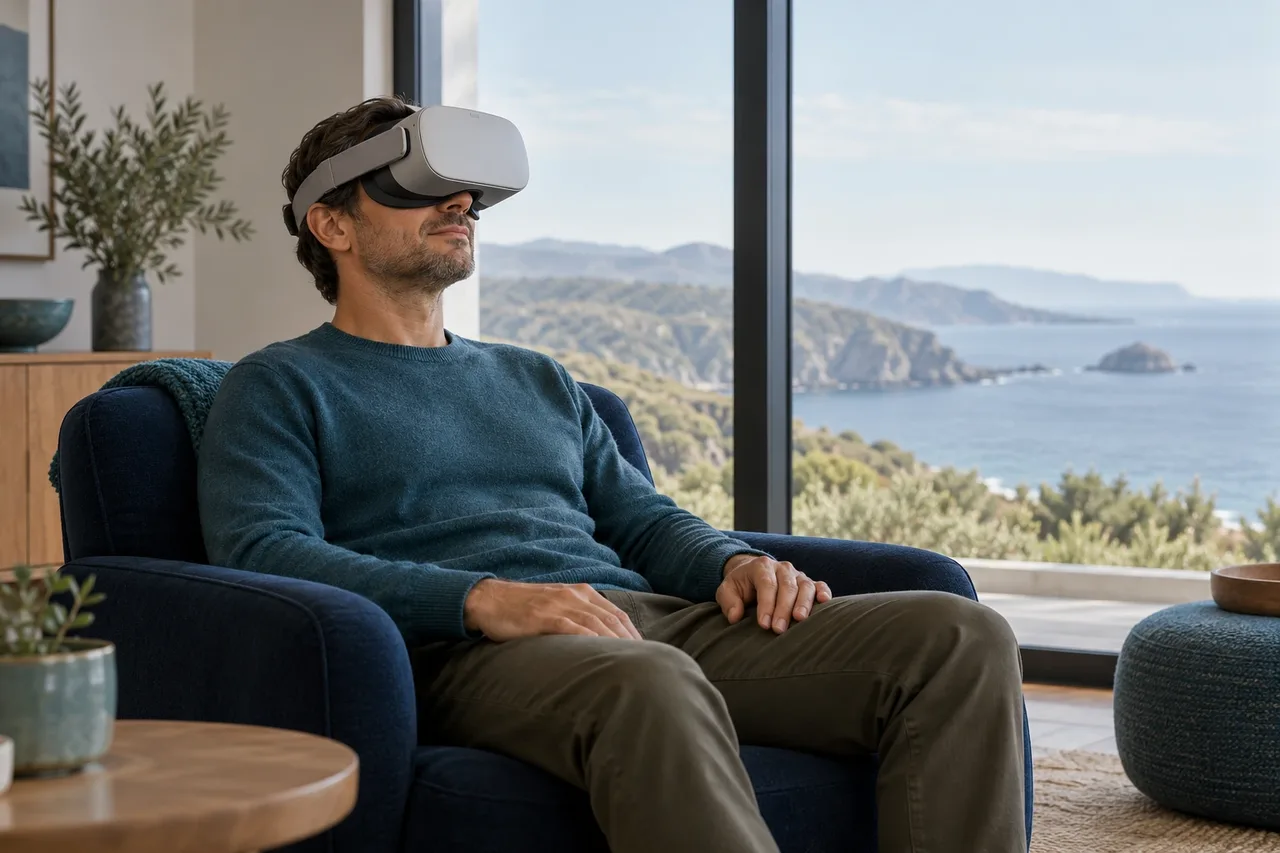
Панорамный просмотр требует совместимого плеера и правильно выбранного формата файла.
Различайте 360°, VR180 и стерео
Обозначение 360° относится к охвату сцены вокруг точки съёмки. Поворачивая голову, зритель выбирает направление взгляда. Обозначение 180° обычно означает переднюю полусферу. Оно не является автоматически признаком худшего качества: пиксели распределены по другой площади.
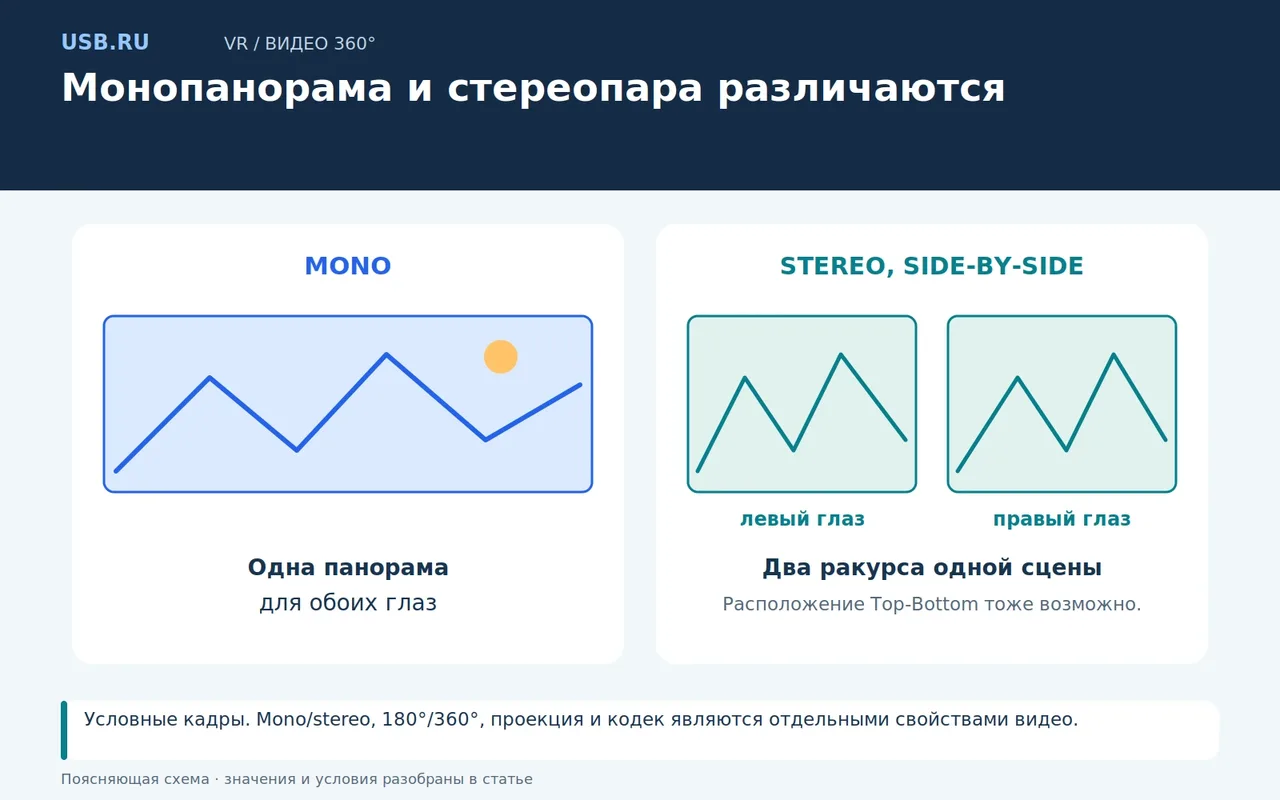
Условные кадры. Mono/stereo, 180°/360°, проекция и кодек являются отдельными свойствами видео.
Моно означает одно изображение для обоих глаз. Стерео использует отдельные виды для левого и правого глаза. Они могут храниться рядом, Side-by-Side или SBS, либо друг над другом, Top-Bottom или Over-Under.
В требованиях Meta* к 180/360-видео эти свойства указаны раздельно. Документ относится к размещению через Meta* Media Studio, поэтому его таблицу нельзя считать универсальным списком поддержки всех шлемов и локальных плееров.
| Свойство файла | Что выбрать в совместимом плеере | Что уточнить |
|---|---|---|
| Круговая монопанорама | 360° и Mono/2D | Тип проекции |
| Стереопанорама с видами сверху и снизу | 360° и Top-Bottom | Порядок изображений глаз |
| Передняя стереополусфера с видами рядом | 180° и Side-by-Side | Поддержку варианта VR180 |
| Обычный стереофильм SBS | Плоский экран и SBS | Не включён ли ошибочно режим панорамы |
| Обычный двухмерный ролик | Плоский экран и 2D | Масштаб виртуального экрана |
В обычном панорамном видео положение зрителя определяется записанным положением камеры. Можно оглядываться, но нельзя свободно подойти к предмету и заглянуть за него, как в интерактивной трёхмерной сцене. Термины разных типов погружения разобраны в материале об AR, VR, MR и XR.
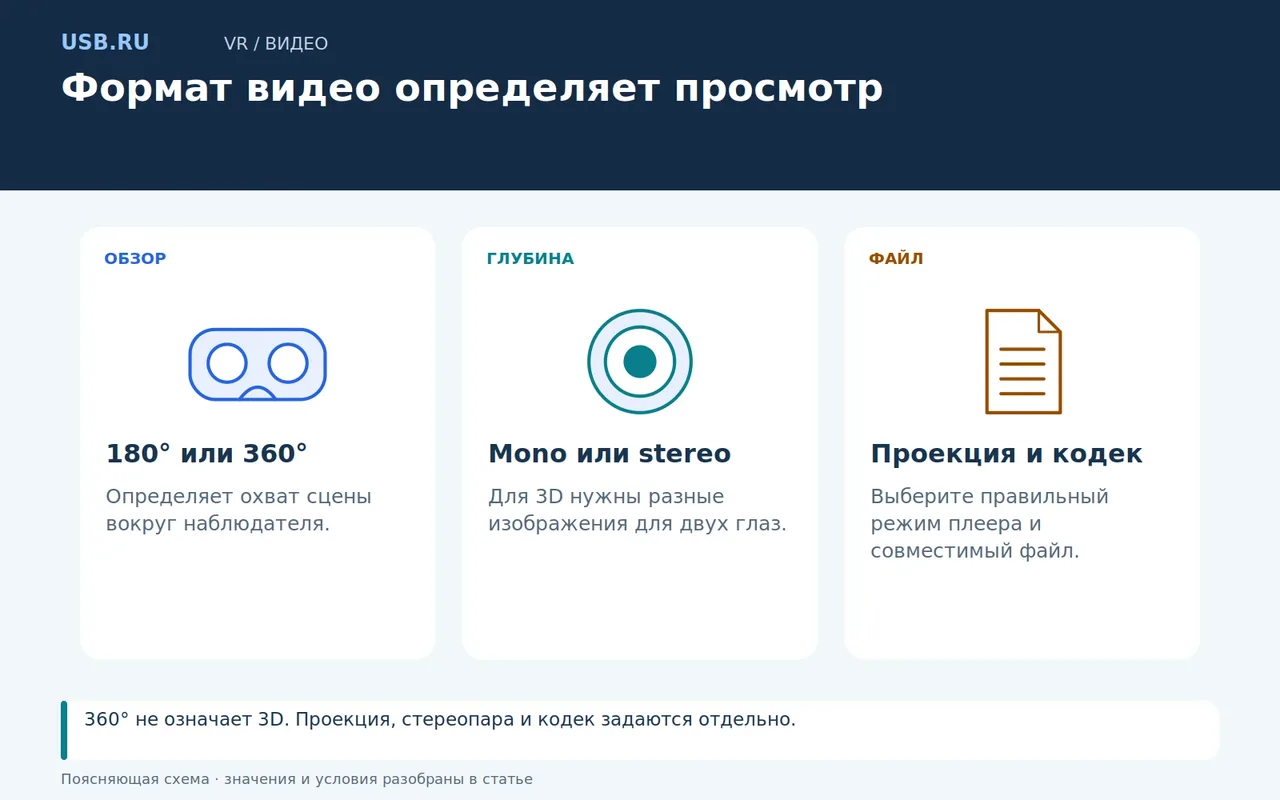
360° не означает 3D. Проекция, стереопара и кодек задаются отдельно.
Проверьте контейнер, кодек и проекцию
Контейнер, например MP4 или MKV, объединяет в одном файле видео, звук и дополнительные данные. Кодек определяет способ кодирования и восстановления видео или аудио; распространённые примеры видеокодеков: H.264 и H.265/HEVC. Одно расширение файла не сообщает, какой кодек использован и какое разрешение придётся обрабатывать плееру.
Найдите сведения о файле в его описании или медиаплеере на компьютере. Запишите кодек, размеры кадра, частоту, тип панорамы и упаковку стереопары. Если ролик скачан у автора, его инструкция надёжнее угадывания по имени.
Эквидистантная проекция (equirectangular) разворачивает сферическую панораму в прямоугольник: долгота идёт по горизонтали, широта по вертикали. Для полной монопанорамы обычно получается соотношение сторон 2:1, как в требованиях Meta*. Но одного соотношения недостаточно: похожий размер может иметь другой формат. Не назначайте проекцию автоматически только по ширине и высоте.
Сшивкой называют объединение изображений нескольких объективов в одну панораму. Готовый ролик и исходники камеры поэтому требуют разной обработки. Два круглых изображения из камерных объективов могут требовать предварительной обработки, а не просто режима 360°. Откройте инструкцию камеры или источник готового файла и уточните, завершена ли сшивка.
Если в шлеме видны растянутая полоса, два окна или нарушенная геометрия, сначала проверьте проекцию и стереорежим. Повышение разрешения не исправит неверное распределение изображения по сфере.
Выберите плеер для своей платформы
Сначала определите, где работает плеер: в самом шлеме или на компьютере. Во втором случае компьютер формирует изображение и передаёт его в гарнитуру; такой режим называется PC VR. Для каждого варианта нужны подходящие версия приложения и способ подключения.
YouTube VR позволяет смотреть ролики сервиса и фильтровать поиск по категориям 360°, VR180 и 3D на поддерживаемых устройствах. Перед установкой сверяйте свою гарнитуру с актуальным списком и доступностью приложения в её магазине.
Для локальных файлов нужен плеер, в документации которого перечислены нужные контейнеры, кодеки и панорамные режимы. В справке разработчика SKYBOX описаны режимы 180°, 360°, SBS, Top-Bottom и передача видео по сети. Для Meta* Quest нужна версия приложения для Quest, совместимая с конкретной гарнитурой. Её возможности нельзя автоматически переносить на отдельную PC VR-версию или другие платформы.
| Сценарий | Пример подтверждённой функции | Граница совместимости |
|---|---|---|
| YouTube VR | Панорамные и стереоскопические ролики сервиса | Гарнитуры и режимы из справки YouTube |
| SKYBOX для Meta* Quest | Локальные и сетевые файлы, панорамные режимы | Версия приложения и совместимая модель Quest |
| Meta* Media Studio | Публикация определённых 180/360-форматов | Требования загрузки, а не универсальный локальный плеер |
Автоматическое распознавание удобно, но оставляйте возможность вручную исправить ошибку. При неясной совместимости сначала используйте короткий подходящий образец, а уже затем переносите большой архив.
Передайте файл или настройте сетевой просмотр
Самый понятный способ диагностики состоит в локальном воспроизведении короткого файла. Если гарнитура разрешает перенос по USB, подключите её по официальной инструкции, подтвердите доступ к данным и скопируйте ролик в подходящую папку. Одного режима зарядки для передачи недостаточно.
При PC VR файл может оставаться на компьютере. Откройте его в совместимом приложении и запустите нужный VR-режим. При этом качество соединения со шлемом и производительность компьютера становятся частью общей задачи.
Сетевой просмотр экономит память гарнитуры. SMB даёт доступ к общей папке компьютера, а DLNA позволяет получать видео с медиасервера. Поддержка этих способов зависит от плеера. Открывайте доступ только к нужной папке в своей локальной сети. Битрейт, объём данных за секунду видео, определяет требования к скорости передачи: большой файл с высоким битрейтом может прерываться при нестабильном соединении.
Для AirScreen в SKYBOX разработчик описывает такой порядок:
- Установите официальный клиент SKYBOX для Windows или macOS и подключите компьютер и гарнитуру к одной локальной сети.
- Нажмите Open в клиенте и добавьте ролик либо перетащите файл в его окно.
- В плеере гарнитуры откройте AirScreen, выберите Search Device и свой компьютер.
- Откройте добавленный ролик.
Здесь файл передаётся в плеер шлема; это отдельный способ просмотра, который не требует запуска PC VR. Если вместо AirScreen используете общую папку SMB, откройте раздел Network. В ответе службы поддержки SKYBOX уточняется, что для доступа нужны имя и пароль учётной записи компьютера. PIN-код входа в Windows не является этим паролем.
Если ролик дёргается по сети, сравните тот же файл локально. Такое сравнение помогает отличить проблему передачи от декодирования, то есть восстановления изображения из сжатого потока. Если рывки остаются локально, изучите ограничения разрешения, частоты и кодека, а не увеличивайте скорость Wi-Fi вслепую.
Настройте просмотр и оцените изображение
Сядьте в безопасном месте, наденьте отрегулированную гарнитуру и запустите файл. Выберите охват, проекцию и стереоформат. Например, в справке SKYBOX для ошибочно распознанного файла предлагается открыть Stereo Mode, попробовать Auto, а при необходимости нажать Reset и задать режим вручную. Названия и расположение пунктов сверяйте с установленной версией. Установите исходное направление взгляда функцией центрирования, предусмотренной плеером или системой.
Посмотрите на предметы перед собой и по сторонам. При неверном порядке глаз стерео может восприниматься неправильно; используйте переключение только тогда, когда оно предусмотрено и соответствует описанию файла. Если изображение остаётся неудобным, прекратите просмотр и уточните формат.
Не сравнивайте обозначение «4K» панорамы с детализацией обычного телевизионного кадра напрямую. В панораме пиксели распределяются по большой области, а зритель видит лишь её часть. Чёткость зависит также от сжатия, съёмки, шлема и декодирования.
В потоковом сервисе выберите доступное качество и дождитесь загрузки. Если подробности не появляются, источник может иметь ограниченное разрешение или сильное сжатие. Плеер не восстановит детали, которых нет в исходном ролике.
Сделайте просмотр удобным и разберите сбои
Для первого знакомства выберите короткую сцену с устойчивой камерой. Ролик с быстрым перемещением, наклоном горизонта и резкими поворотами может оказаться неприятным независимо от разрешения.
При тошноте, головокружении или другом недомогании снимите шлем. Apple в рекомендациях по безопасному использованию Vision Pro подчёркивает необходимость прекращать использование при плохом самочувствии и делать перерывы. Для своей гарнитуры прочитайте её правила, не назначая себе обязательную длительность сеанса.
Если звука нет, проверьте выбранное устройство воспроизведения и аудиокодек файла. Если появляется плоский экран, проверьте панорамный режим. Если видны два кадра рядом или друг над другом, уточните упаковку стереопары и выбранный режим. При остановках отделите сетевой источник от локального.
Сохраняйте исходный файл перед преобразованием. Конвертацию выполняйте только после установления несовместимого параметра и выбирайте поддерживаемый профиль. Несколько случайных перекодирований могут ухудшить изображение, не исправив ошибочную проекцию.
Частые вопросы
Любое видео 360° будет объёмным?
Нет. Круговой охват и стерео являются разными характеристиками. Монопанорама позволяет оглядываться, но передаёт одинаковый вид обоим глазам.
Можно ли обычный фильм превратить в панораму кнопкой плеера?
Режим 360° лишь изменит способ отображения имеющегося кадра. Он не создаст отсутствующую сцену позади камеры. Обычный фильм удобнее смотреть на виртуальном плоском экране.
Почему MP4 не запускается?
Проверьте кодеки, разрешение, частоту и ограничения плеера. Расширение контейнера не описывает все требования к декодированию.
Что лучше для проверки: USB или Wi-Fi?
Сначала полезно воспроизвести файл локально, если платформа это допускает. После подтверждения формата добавляйте сетевой доступ. Так легче понять источник остановок.
Когда панорама отображается без искажений и остановок, сохраните для неё проекцию и стереорежим. Эти сведения пригодятся для других записей из того же источника. Если новый ролик выглядит иначе, начните с его описания: внешне похожие MP4-файлы могут требовать разных настроек.
- Meta Platforms Inc.* признана экстремистской организацией, её деятельность запрещена на территории Российской Федерации.