Видео: как подключить монитор через USB-C
DisplayPort Alt Mode, туннель USB4 и Thunderbolt, кабели и переходники: от чего зависит, будет ли изображение и сколько мониторов подключится.
У изображения три пути
В DisplayPort Alt Mode сигнал идёт по выделенным парам кабеля: очерк «DisplayPort Alt Mode». USB4 и Thunderbolt переносят DisplayPort внутри общего канала вместе с данными: очерк «USB4 и USB4 Version 2.0» и очерк «Thunderbolt». В DisplayLink программа на компьютере кодирует изображение и отправляет его по USB видеочипу дока; чип создаёт сигнал для монитора.
DisplayPort Alt Mode: компьютер — источник DP, DP-пары, монитор — вход DP / USB-C. Пары кабеля передают DisplayPort прямо к дисплею.
Туннель USB4 / Thunderbolt: компьютер — DP + USB, USB4 / TB; док выделяет DP — DP / HDMI; монитор. DP и USB идут в общем канале. PCIe является отдельной опцией; отдельных DP-пар внутри туннеля нет.
DisplayLink: компьютер — ПО кодирует, USB; видеочип декодирует — DP / HDMI; монитор. Изображение идёт как USB-данные: совместимое ПО до кабеля, декодирование в доке после него.
DisplayPort Alt Mode: компьютер — USB-C, источник DisplayPort; DP по выделенным парам; монитор — DP / USB-C с Alt Mode. Туннель USB4 / Thunderbolt: компьютер — USB-C, DP и USB входят в туннель; один общий канал; DP направляется к дисплею, USB передаётся в обе стороны; док — выделение DP; DisplayPort; монитор — DP / HDMI. PCIe является отдельной опцией реализации, здесь она не показана. DP внутри туннеля не получает собственные физические пары. DisplayLink: компьютер — USB-C, совместимое ПО, кодирование; USB-данные с изображением; док с видеочипом — декодирование, DP / HDMI; видеосигнал; монитор — DP / HDMI.
Три логических пути изображения. Возможности конкретных устройств проверяют отдельно.
Alt Mode передаёт DisplayPort по выделенным высокоскоростным парам к дисплею. USB4 или Thunderbolt переносит DisplayPort в общем канале вместе с USB: док выделяет видеопоток. DisplayLink сначала обрабатывает изображение совместимым программным компонентом компьютера, затем передаёт USB-данные по кабелю; видеочип в доке создаёт DP или HDMI после кабеля. PCIe не является обязательным потоком.
Источники схемы: VESA — DisplayPort FAQ; USB-IF — USB4 Specification Version 2.0; USB-IF — USB Type-C Cable and Connector Specification Release 2.5; VESA — DisplayPort over USB-C; Synaptics — DisplayLink.
Док или монитор выделяет видеопоток из туннеля и направляет его к дисплею. Общая полоса распределяется между потоками. Наличие других туннелей, например PCIe, зависит от реализации устройств.
Для DisplayLink нужны поддерживаемый док и совместимый драйвер. Требования к USB-порту и операционной системе указывает производитель. Видеосигнал для входа DisplayPort или HDMI появляется после декодирования в доке.
Искать видеовыход нужно в документации конкретного порта. Строка DisplayPort или описанная поддержка мониторов полезнее общей записи «USB-C». Значок DisplayPort, Thunderbolt или монитора у гнезда помогает найти нужную строку, но отсутствие значка не доказывает отсутствие видео. Разбор обозначений: «Маркировка портов».
Для выбранного входа монитора тоже нужен поддерживаемый путь. Например, Dell U2724DE документирует Thunderbolt и DisplayPort 1.4 (Alt Mode). Это позволяет проверить совместимость с выходом DisplayPort Alt Mode. Наличие разъёма USB-C у другого монитора само по себе не устанавливает такие же возможности.
Сочетание M3 Air и U2724DE с изображением, USB-хабом и питанием по одному кабелю разобрано в разделе «Устройства».
Видео и USB 3 используют те же пары
Для высокоскоростных сигналов в полнофункциональном кабеле USB-C предусмотрены 4 пары. Две типичные конфигурации DisplayPort Alt Mode выделяют для изображения две или четыре из этих пар. На физическом уровне каждая задействованная пара передаёт одну линию DisplayPort. Эти конфигурации объясняют распределение проводников; возможности конкретного порта и дисплея нужно проверить отдельно.
Если под DisplayPort выделены две пары, другие две могут обслуживать передачу и приём USB 3. Если под видео отданы все четыре, высокоскоростных пар для USB 3 не остаётся. Отдельная пара D+/D− остаётся доступна для USB 2.0 с пределом до 480 Мбит/с, если оба конца поддерживают этот обмен.
2 пары DP + TX/RX USB 3: хост — USB-C; монитор / хаб — USB-C. TX1 от хоста, RX1 к хосту, DP к монитору, DP к монитору, D+ / D− USB 2.0 поочерёдно, CC согласование.
4 пары DP: хост — USB-C; монитор / хаб — USB-C. DP к монитору, DP к монитору, DP к монитору, DP к монитору, D+ / D− USB 2.0 поочерёдно, CC согласование.
При поддержке обоими участниками для данных остаётся USB 2.0 со скоростью до 480 Мбит/с.
Двойная трасса обозначает одну пару проводников. CC согласует режим; это не поток видео. Число пар не гарантирует разрешение.
Две типичные конфигурации Alt Mode, не распиновка. Служебные и силовые проводники, кроме CC, опущены.
В первом состоянии две высокоскоростные пары передают DisplayPort к монитору, оставшиеся TX и RX передают USB 3 в противоположных направлениях. Во втором все четыре пары передают DisplayPort; при поддержке обоими участниками для данных остаётся USB 2.0 по D+/D−. CC согласует режим и не переносит изображение. Разрешение монитора из числа пар не выводится.
Источники схемы: VESA — DisplayPort FAQ; USB-IF — Universal Serial Bus Specification Revision 2.0; USB-IF — USB 3.2 Specification Revision 1.1; USB-IF — USB Type-C Cable and Connector Specification Release 2.5; VESA — DisplayPort over USB-C.
Поэтому USB-хаб внутри монитора может работать как USB 2.0, когда подключение отдаёт все высокоскоростные пары изображению. Возможность совместить видео и USB 3 зависит от поддерживаемой и выбранной конфигурации. Скорость накопителя в порту монитора нужно проверять с учётом этого upstream-подключения.
Линия CC используется для согласования режима. Она помогает участникам определить подключение и выбрать конфигурацию, но сам видеопоток по ней не проходит. Направления на схеме описывают связь от источника изображения к монитору; это не полная распиновка всех контактов кабеля.
Кабель USB 2.0 Type-C для обычного Alt Mode не подходит: у него нет необходимых высокоскоростных пар. Его возможности: только USB 2.0; без USB 3.2, USB4 и Alt Mode. Маркировка мощности кабеля не подтверждает наличие этих пар.
Подробности переключения линий: DisplayPort Alt Mode. Что внутри кабеля: «Данные».
Переходник преобразует сигнал в одну сторону
Выбирать переходник нужно по выходу источника и входу дисплея. USB-C с DisplayPort Alt Mode может передавать сигнал DisplayPort к совместимому входу USB-C либо к входу DisplayPort через соответствующий кабель.
Для монитора с HDMI-входом используется преобразование DisplayPort в HDMI. Обычный переходник USB-C → HDMI содержит преобразователь и рассчитан на этот путь: видеовыход USB-C компьютера, затем адаптер, затем HDMI-вход монитора.
Компьютер — гнездо USB-C, DP Alt Mode; DP Alt Mode; адаптер — DP → HDMI; HDMI-штекер — гнездо; монитор — вход HDMI. Тот же адаптер в обратном направлении: источник HDMI — выход HDMI; HDMI; тот же адаптер не преобразует HDMI → DP; USB-C — видеосигнала нет; дисплей — вход USB-C.
Этот адаптер не работает в обратном направлении.
Обычный адаптер USB-C с DP Alt Mode → HDMI. Специальные обратные преобразователи здесь не рассматриваются.
В прямом пути DP Alt Mode выходит из USB-C-порта компьютера, преобразователь адаптера создаёт HDMI, и HDMI-штекер соединяется с входом монитора. При HDMI-выходе и USB-C-входе тот же адаптер не работает в обратном направлении.
Источники схемы: VESA — DisplayPort FAQ.
Тот же USB-C → HDMI адаптер не работает в обратном направлении. Для HDMI-выхода компьютера и USB-C-входа дисплея требуется другое решение с явно указанным обратным преобразованием. Похожая форма концов не делает преобразователь двунаправленным.
У переходника есть собственные ограничения разрешения и частоты. Их нужно сопоставить с возможностями выхода компьютера и входа монитора. Общее название «HDMI» или «USB-C» не устанавливает режим всей связки.
| Выход источника | Вход дисплея | Что проверить |
|---|---|---|
| USB-C с DisplayPort Alt Mode | USB-C с приёмом DisplayPort Alt Mode | Подходящий полнофункциональный кабель и общий режим дисплея |
| USB-C с DisplayPort Alt Mode | DisplayPort | Кабель или переходник USB-C → DisplayPort и режимы обеих сторон |
| USB-C с DisplayPort Alt Mode | HDMI | Преобразователь USB-C → HDMI, его направление и поддерживаемые режимы |
Картинка есть: какой режим доступен?
Для разрешения и частоты важны возможности компьютера, режим DisplayPort, число линий, кабель, адаптер и вход дисплея. Дополнительно учитываются глубина цвета и поддержка сжатия. Даже при правильно выбранном пути эти параметры могут ограничить результат.
Суммарную скорость сигналов получают умножением скорости одной линии на число линий. При одном режиме четыре линии дают вдвое больше, чем две. Полезная полоса ниже суммы скоростей сигналов, поскольку часть уходит на служебное кодирование. Из одного такого числа нельзя получить универсальное обещание разрешения и частоты.
DSC сжимает видеопоток с визуально незаметными потерями. Его поддержку проверяют у источника изображения и монитора. Возможный режим с DSC может отличаться от режима без сжатия, поэтому в характеристиках нужно читать и эти условия.
Число внешних дисплеев отдельно ограничивает компьютер. Док распределяет или преобразует доступные потоки; наличие нескольких видеогнёзд не доказывает, что все они дадут независимые экраны на конкретном ноутбуке.
Для MacBook Air M3 Apple указывает: один внешний монитор до 6K 60 Гц; второй монитор (до 5K 60 Гц) работает при закрытой крышке, подключённом питании, внешней клавиатуре и мыши или трекпаде, на macOS Sonoma 14.3 или новее.
Если док или хаб даёт только зеркалирование, Apple рекомендует подключить мониторы непосредственно к портам ноутбука.
DisplayLink использует отдельный путь через USB-данные. Synaptics указывает поддержку Mac с чипом M3, но совместимость конкретного дока и версии macOS нужно проверить. Для этого требуется DisplayLink Manager; число видеовыходов и условия работы берутся из документации выбранного дока.
| Режим DisplayPort | Скорость сигнала одной линии |
|---|---|
| HBR2 | 5,4 Гбит/с |
| HBR3 | 8,1 Гбит/с |
| UHBR10 | 10 Гбит/с |
| UHBR20 | 20 Гбит/с |
Что проверить у дока для нескольких экранов: MST позволяет переносить несколько потоков по одному подключению DisplayPort. Для независимых экранов нужна поддержка устройства и операционной системы. У Thunderbolt-дока нужно проверить доступные видеопотоки и ограничения компьютера. У DisplayLink-дока проверяются чип, драйвер, выходы и поддерживаемая версия системы.
Для каждого монитора запишите нужное разрешение и частоту, затем найдите в документации дока поддерживаемое сочетание именно с вашим компьютером. Общее обещание количества экранов не заменяет эту проверку.
Два отдельных видеовыхода или док
Если хотите подключить второй монитор к компьютеру, сначала решите, нужны ли вам разные окна на двух экранах. Режим расширения добавляет рабочее пространство. Дублирование выводит одинаковое изображение. Обычный HDMI-разветвитель повторяет один сигнал и сам по себе не создаёт второй независимый рабочий стол. Microsoft отдельно объясняет это ограничение разветвителя.
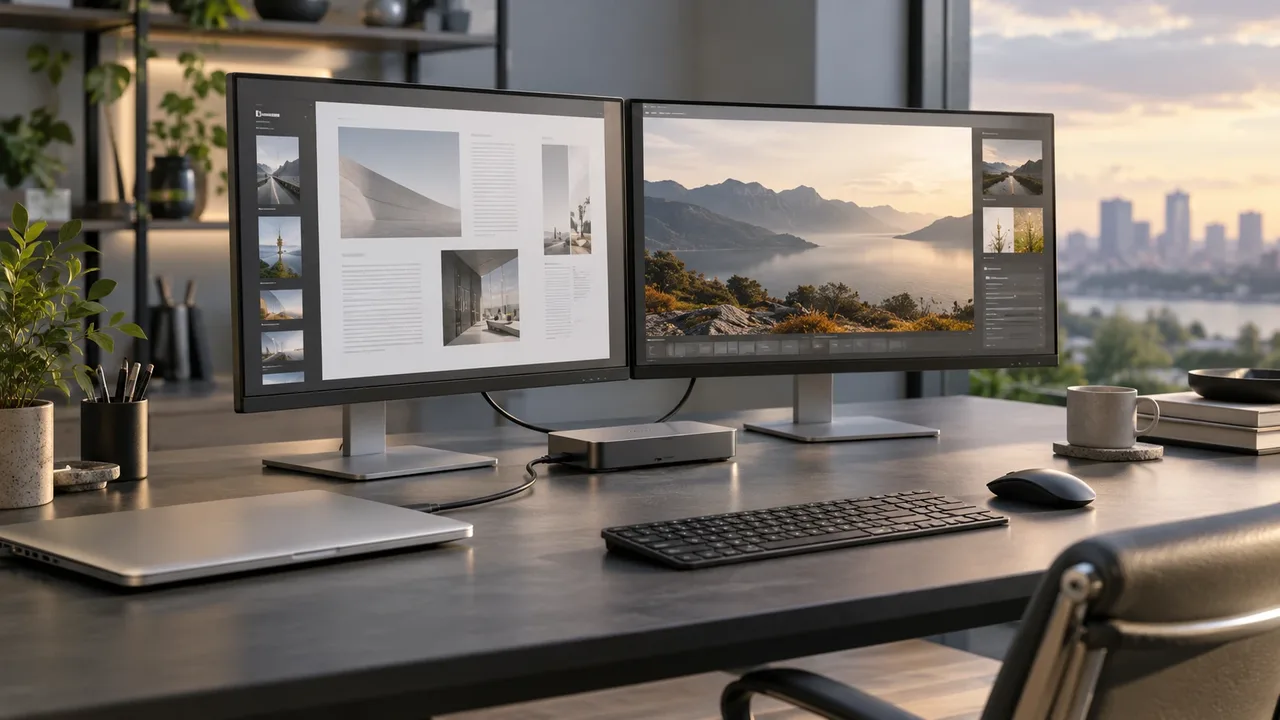
Число независимых экранов проверяют в документации компьютера и подключённых устройств. Иллюстрация создана с помощью ИИ.
Для двух самостоятельных экранов сравните две схемы.
| Схема | Что проверить у компьютера | Что проверить после компьютера |
|---|---|---|
| Два видеовыхода, отдельный кабель к каждому монитору | Одновременную работу обоих выходов, предел числа экранов и разрешение с частотой для выбранной конфигурации | Поддерживаемый режим каждого входа монитора и возможности каждого кабеля или переходника |
| Один подходящий порт, совместимый док, два монитора | Поддержку нужного видеопути и двух внешних экранов при выбранных настройках и ОС | Таблицу совместимости дока, два независимых изображения, одновременные режимы выходов и требования к драйверу |
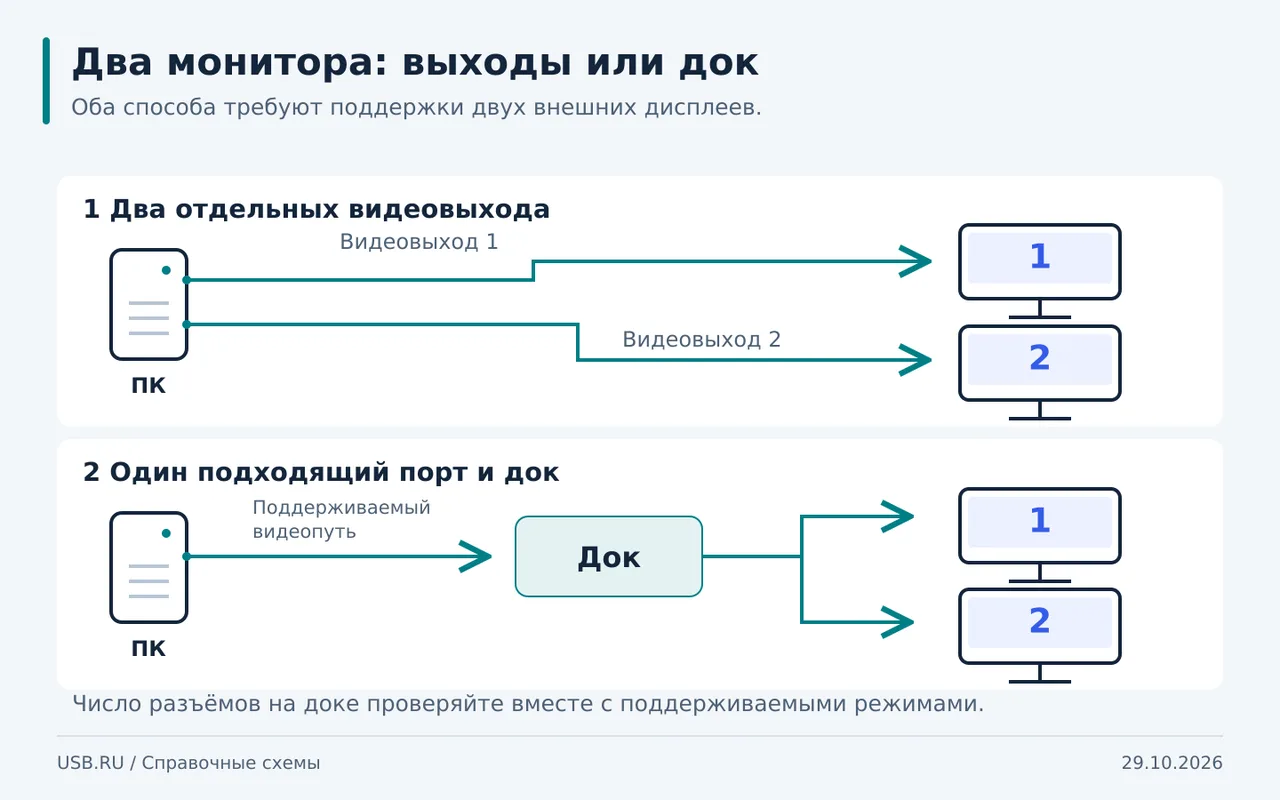
Два монитора: отдельные видеовыходы или совместимый док.
Проверьте число независимых дисплеев, режимы выходов и поддержку выбранной схемы в ОС.
Например, один монитор подключают по HDMI, другой по DisplayPort. Используйте именно документированные видеовыходы. Наличие нескольких гнёзд ещё не подтверждает их одновременную работу в нужном режиме. Dell описывает прямое подключение отдельным кабелем к каждому экрану.
Во втором случае док становится частью видеосистемы. Для MST, Thunderbolt и DisplayLink действуют разные требования, разобранные выше. Уточните технологию дока до покупки и найдите сочетание разрешений и частот для вашей модели компьютера. После подключения выберите расширение рабочего стола и проверьте, что разные окна перемещаются между экранами. Для схемы через USB-C используйте проверку подключения двух мониторов.
Как сделать монитор основным в Windows
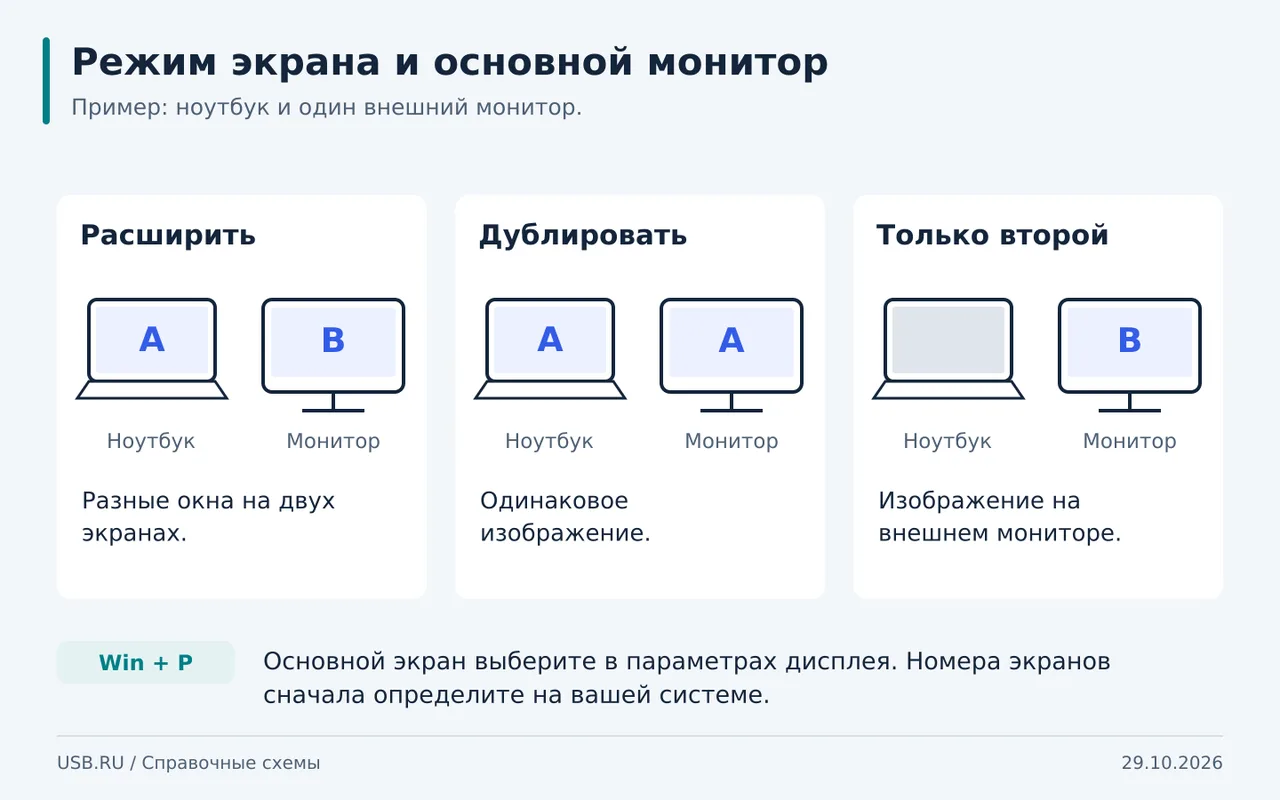
Пример для ноутбука с одним внешним монитором. Основной дисплей выбирают отдельно, номер в настройках не задаёт режим Win + P.
Windows 11
- Откройте «Пуск», затем параметры системы и раздел дисплея: Settings → System → Display.
- Запустите определение экранов командой Identify. Сопоставьте появившиеся номера с мониторами на столе.
- Если хотите работать с разными окнами на двух экранах, нажмите Win + P и выберите «Расширить».
- В параметрах дисплея выберите прямоугольник нужного монитора. Раскройте раздел нескольких дисплеев (Multiple displays) и включите Make this my main display, чтобы назначить выбранный монитор основным.
- Если система предложит подтвердить изменение, подтвердите после проверки изображения. Перетащите обозначения экранов в соответствии с их расположением на столе, нажмите кнопку применения (Apply), если она появилась, и проверьте движение указателя.
Путь к настройкам, определение номеров и режимы описаны у Microsoft. Раскрытие Multiple displays и применение расположения экранов показывает EIZO. Выбор основного дисплея показан в инструкции Dell. Номер экрана и статус основного дисплея не равнозначны. Не пытайтесь получить номер 1 через переподключения только ради назначения основного монитора: Intel объясняет, что номера определяются при обнаружении оборудования.
Windows 10
Откройте «Пуск» → «Параметры» → «Система» и раздел дисплея. Microsoft описывает определение мониторов в области изменения их порядка, а поиск отсутствующего экрана в области нескольких дисплеев. Выберите нужный монитор, найдите настройку назначения основным и примените изменение, если такая настройка доступна для выбранного режима.
Обычная поддержка Windows 10 закончилась 14 октября 2025 года. Обновления после этой даты зависят от редакции системы и участия в соответствующей программе расширенных обновлений безопасности (ESU). Перед дальнейшей работой проверьте действующие условия Microsoft. Настройка дисплеев не меняет статус поддержки ОС.
Как отключить второй монитор и вернуть изображение
Нажмите Win + P. «Расширить» оставляет рабочее пространство на нескольких экранах. «Только второй экран» выводит изображение только на второй дисплей. «Только экран компьютера» возвращает вывод на экран компьютера. Чтобы сохранить оба экрана, оставьте расширение и поменяйте только основной дисплей.
Если после выбора режима один экран остаётся видимым, вернитесь через Win + P к расширению. Если изображения нет нигде, на ноутбуке откройте крышку и отсоедините внешний видеокабель или док, затем проверьте встроенный экран. Для настольного ПК оставьте один монитор с заведомо рабочим прямым подключением и проверьте выбранный вход. После восстановления изображения подключайте остальные устройства по одному. Если проблема сохраняется, продолжите по инструкции Microsoft по внешним мониторам.
Проверка инструкции выполнена по документации. Тест конкретной сборки Windows и русских подписей элементов интерфейса не выполнялся.
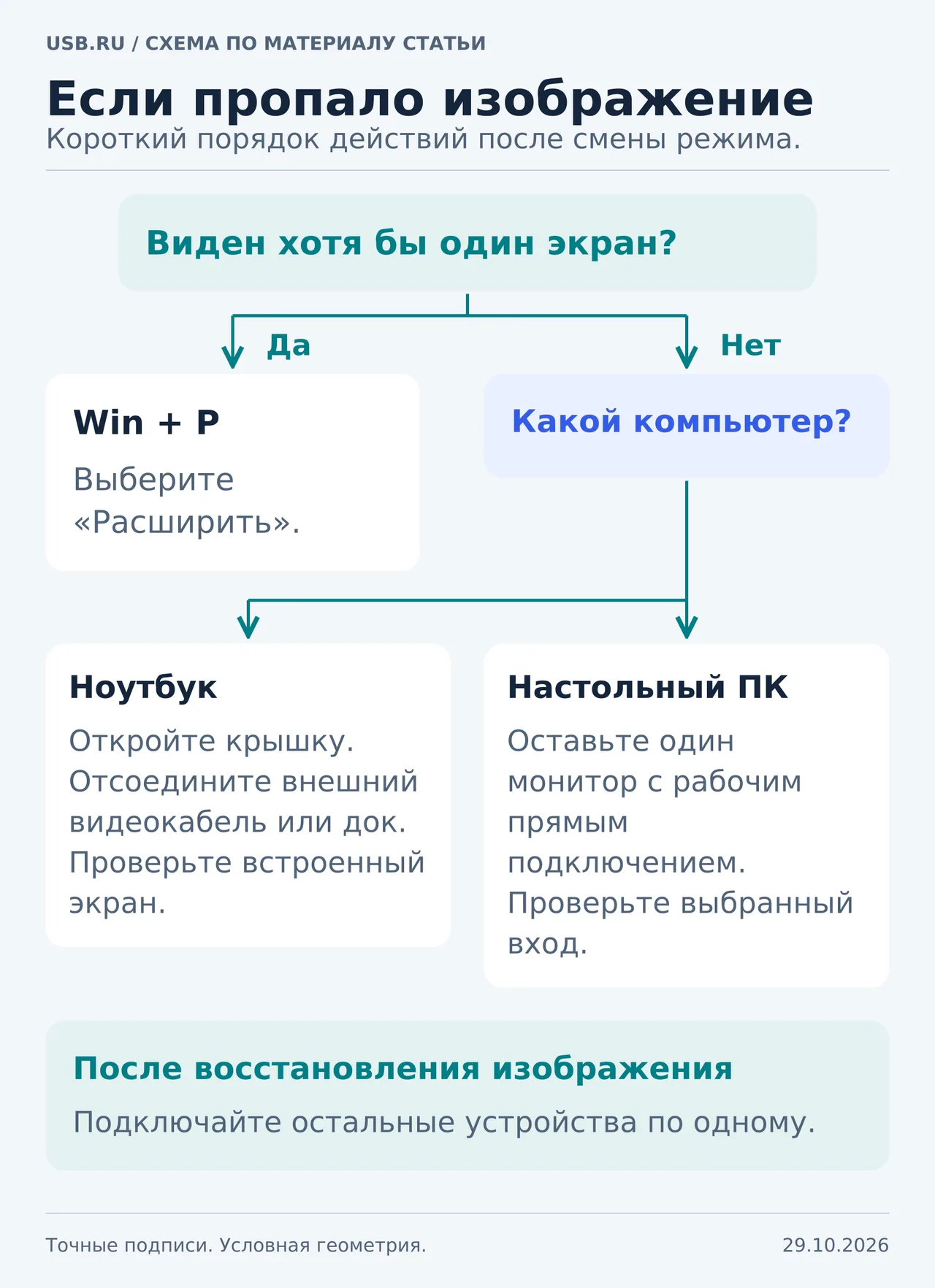
Начните с одного видимого экрана или заведомо рабочего подключения, затем возвращайте остальные устройства.
Источники: Microsoft, Использование нескольких мониторов в Windows, Microsoft, Troubleshoot external monitor connections in Windows.
Если монитор не показывает изображение
Начните с входа дисплея: в меню должен быть выбран тот разъём, к которому подключён кабель. Затем найдите видеовозможности конкретного порта компьютера или телефона и проверьте кабель. Если между ними есть док или адаптер, включите его в проверку как отдельное звено.
Для данных у iPhone 15 указан USB 2 (до 480 Мбит/с), а для изображения DisplayPort по USB-C: до 4K 60 Гц, HDR. Эти функции используют разные пути внутри порта, поэтому медленная передача USB-данных не мешает наличию видеовыхода.
Комплектный кабель проводит зарядку и USB 2. Для обычного DisplayPort Alt Mode нужны высокоскоростные пары, которых у этого кабеля нет. Телефон может иметь видеовыход, а выбранное соединение всё равно не передаст изображение.
С полнофункциональным кабелем и монитором, который принимает DisplayPort Alt Mode через USB-C, появляется совместимый путь. Доступное разрешение и частота всё равно зависят от общего поддерживаемого режима телефона, кабеля и дисплея.
Проверяйте соединение по порядку: выберите подключённый вход монитора. Уточните видеовыход нужного порта в документации модели. Проверьте класс кабеля и поддержку выбранного пути. При подключении через док сравните с прямым соединением подходящим кабелем. Для DisplayLink отдельно проверьте драйвер. Сверьте направление преобразователя и общий режим дисплея.
Если изображения нет только у второго экрана, начните с ограничения количества дисплеев и условий их работы. Если изображение есть, но частота ниже нужной, проверяйте режимы адаптера и входа монитора, затем полосу и остальные параметры подключения.
Укажите видеовозможности порта, кабель, переходник или док и вход монитора. Для неизвестного параметра оставьте «Не знаю». Проверка покажет подтверждённый путь либо конкретное звено, о котором нужны дополнительные сведения.
Порты моделей и направления одного кабеля: «Устройства». Выбор кабеля: «Кабели».
Проверить подключение монитора
| Звено | Что проверить | Возможные значения |
|---|---|---|
| Порт компьютера | Порт передаёт данные USB (для DisplayLink). Документация конкретного порта; видеовыход не подтверждает данные USB | Не знаю · Данные USB подтверждены · Только питание, данных нет |
| Порт компьютера | Видео на порте. Значок DP или Thunderbolt у порта, строка DisplayPort в характеристиках | DisplayPort (Alt Mode) · USB4 · Thunderbolt 3 · Thunderbolt 4 · USB4 / Thunderbolt, протокол не уточнён · Видео нет · Не знаю |
| Кабель | Кабель. Класс кабеля по логотипу или характеристикам | Без кабеля: переходник прямо в порт · USB 2.0 Type-C · Полнофункциональный USB-C · USB4 · Thunderbolt 3 · Thunderbolt 4 · USB4 / Thunderbolt, протокол не уточнён · Не знаю |
| Переходник или док | Переходник или док. Тип и направление переходника | Ничего · USB-C → DisplayPort · USB-C → HDMI · Док USB-C · Док USB4 или Thunderbolt · Док с собственным видеочипом (DisplayLink) |
| Переходник или док | Подтверждённый видеовыход конкретного дока. Не каждый USB-C порт дока выводит видео | Не знаю · USB-C с DisplayPort Alt Mode · DisplayPort · HDMI · Thunderbolt |
| Монитор | Вход монитора. Вход, выбранный в меню монитора | USB-C с DisplayPort Alt Mode · DisplayPort · HDMI · Thunderbolt |
| Монитор | Протокол входа Thunderbolt. Точная версия из документации монитора | Не знаю · Thunderbolt 3 · Thunderbolt 4 |
| Монитор | Нужен USB 3 через хаб монитора. Подключены ли к монитору быстрые накопители | USB 3 через монитор нужен · USB 3 через монитор не нужен |
- Для Alt Mode или туннеля USB4 порт должен выводить видео, а кабель должен иметь высокоскоростные пары.
- Док с видеочипом передаёт изображение как данные USB: нужны совместимый драйвер и поддержка системы.
- Выход переходника или дока должен подходить ко входу монитора.
iPhone 15 и монитор: комплектный кабель
- Телефон выводит изображение: DisplayPort по USB-C: до 4K 60 Гц, HDR.
- Данные он передаёт медленно: USB 2 (до 480 Мбит/с). На видео это не влияет.
- В этой связке Alt Mode ограничивает кабель: комплектный кабель поддерживает USB 2; для дисплея нужен кабель USB 3.1 или выше.
iPhone 15 и монитор: подходящий кабель
- В этом примере монитор принимает DisplayPort Alt Mode через USB-C, а кабель поддерживает этот режим и высокоскоростные пары.
- Указанные параметры дают совместимый видеопуть, а не результат испытания этой связки. Возможности выхода телефона: DisplayPort по USB-C: до 4K 60 Гц, HDR.
MacBook Air M3 и Dell U2724DE одним кабелем
- Ноутбук: MacBook Air (13″, M3, 2024), два порта Thunderbolt / USB 4: Thunderbolt 3 и USB 4 до 40 Гбит/с. Это Thunderbolt 3 / USB4, а не Thunderbolt 4; поддержка DisplayPort указана Apple для этих портов.
- Цель: один внешний экран 2560 × 1440 при 120 Hz. В руководстве Dell U2724DE (март 2024, Rev. A02, с. 16) такой максимум указан для Thunderbolt 4 upstream, вход № 7 с DisplayPort 1.4 Alt Mode. USB-C upstream № 8 передаёт только данные и для изображения не подходит.
- Соединение напрямую, без дока и переходника: порт Thunderbolt/USB4 Mac → комплектный кабель Thunderbolt 4 → вход № 7 Dell. В меню монитора выберите этот вход. Thunderbolt и DisplayPort 1.4 (Alt Mode); Thunderbolt 4 к компьютеру; хаб монитора: USB 3.2 Gen 2. Фактический профиль питания здесь не установлен. Подробнее: «Питание».
- В macOS откройте настройки дисплеев и проверьте доступные разрешение и частоту для Dell. Точный режим этой пары 2560 × 1440 при 120 Hz не подтверждён совместным документом или нашим тестом. Заявленная Apple поддержка дисплеев составляет один внешний монитор до 6K 60 Гц; второй монитор (до 5K 60 Гц) работает при закрытой крышке, подключённом питании, внешней клавиатуре и мыши или трекпаде, на macOS Sonoma 14.3 или новее, но сама по себе не доказывает этот режим. Здесь рассматривается один внешний экран с открытой крышкой; установленная версия macOS и выбранная частота остаются неизвестными.
- Если добавлен док, проверьте его протокол, видеовыход и заявленные режимы для вашей версии macOS; затем сравните с прямым подключением. Для варианта USB-C → HDMI направление идёт от видеовыхода Mac к HDMI-входу монитора: нужны характеристики конкретного переходника. Обычный активный преобразователь DisplayPort → HDMI не становится DisplayLink-доком и не добавляет его программный видеопуть.
MacBook Air M3 и два монитора
- Для MacBook Air M3 Apple указывает: один внешний монитор до 6K 60 Гц; второй монитор (до 5K 60 Гц) работает при закрытой крышке, подключённом питании, внешней клавиатуре и мыши или трекпаде, на macOS Sonoma 14.3 или новее.
- Если док или хаб даёт только зеркалирование, Apple рекомендует подключить мониторы непосредственно к портам Mac.
- Это ограничение ноутбука, а не кабеля: док с Alt Mode или Thunderbolt не добавит второй монитор при открытой крышке.
- При открытой крышке можно рассмотреть совместимый DisplayLink-док: Synaptics указывает поддержку Mac с чипом M3; совместимость конкретного дока и версии macOS нужно проверить. Нужен DisplayLink Manager для macOS; проверьте в документации дока его выходы и поддержку вашей версии системы.
Источники и дата проверки
Старая версия материала проверена 3 октября 2026 года. Возможности конкретного порта ищите в документации его производителя.
Документы и границы проверки: USB-IF — USB Type-C and USB 2.0 Type-C Language Usage Guidelines; VESA — DisplayPort FAQ; USB-IF — Universal Serial Bus Specification Revision 2.0; USB-IF — USB 3.2 Specification Revision 1.1; USB-IF — USB4 Specification Version 2.0; USB-IF — USB Type-C Cable and Connector Specification Release 2.5; VESA — DisplayPort over USB-C; Apple — iPhone 15 Technical Specifications; Dell — UltraSharp 27 Thunderbolt Hub Monitor U2724DE Datasheet; Apple — MacBook Air (13-inch, M3, 2024) Technical Specifications; Apple — Charge and connect with the USB-C connector on your iPhone; Synaptics — DisplayLink Integrated Chipsets; Synaptics — DisplayLink macOS Software; Intel — Display Configuration, 13th Generation Core datasheet; VESA — DisplayPort UHBR Device Certification; Apple — Use dual monitors with your MacBook Air and MacBook Pro with M3 chip; Dell — Dell UltraSharp 27 Thunderbolt Hub Monitor U2724DE User’s Guide.
Новая редакция сохраняет разделы и таблицы старой версии и добавляет разделы о двух мониторах и настройках Windows. USB.RU · «Как проверяются материалы».